如何使用分区工具对硬盘进行重新分区


分区工具如何对硬盘进行重新分区?硬盘上的数据有两种不同的方案。在这里,让我们给你一个分享(PS:我们在这里使用的分区工具是易分区大师软件)。
情况1:硬盘上没有数据
如果新买的硬盘上没有数据,可以使用分区工具易我分区主的向导功能对硬盘进行分区。首先,我们将新硬盘连接到计算机,然后按照以下步骤操作:
第一步。选择新磁盘
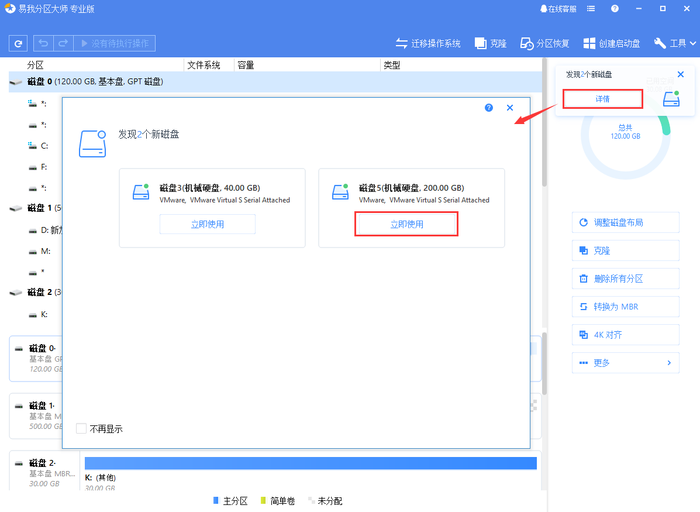
运行软件,在弹出的找到N张新磁盘提示中点击详细信息。如果有多个新磁盘,请选择需要更改的新磁盘,点击立即使用进入新磁盘向导界面。
第二步。分区设置
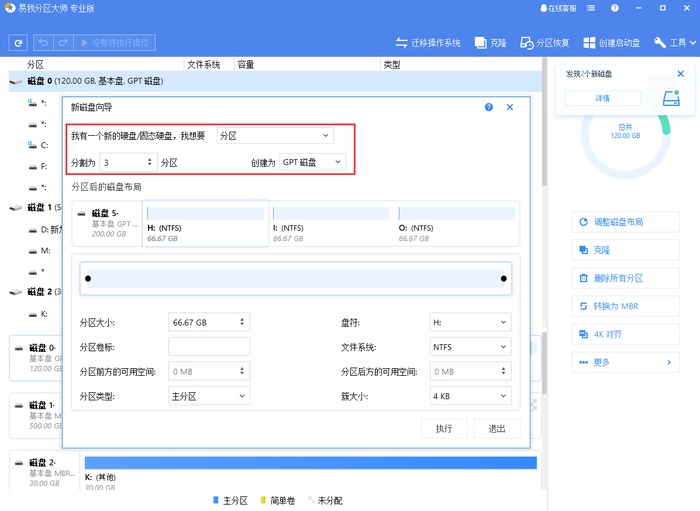
选择我想分区并设置分区数量和磁盘类型(MBR或GPT磁盘)。默认情况下,程序根据设置的分区数量将磁盘空间划分为相同大小的分区。
分区后可以继续调整磁盘布局,分别设置每个分区的大小、盘符、卷标、文件系统、分区类型等信息。
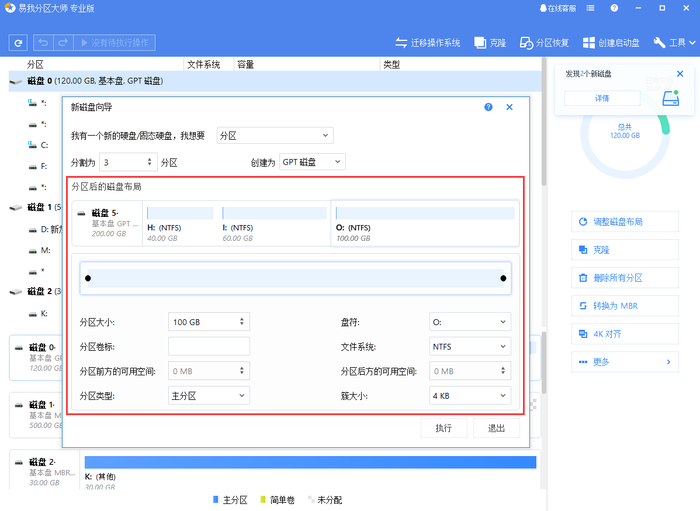
设置后点击执行。注意:此操作不会立即执行,但会列在要首先执行的操作列表中。
第三步。执行操作
确认要执行的操作时,点击软件左上角要执行的操作列表,选择应用执行操作。
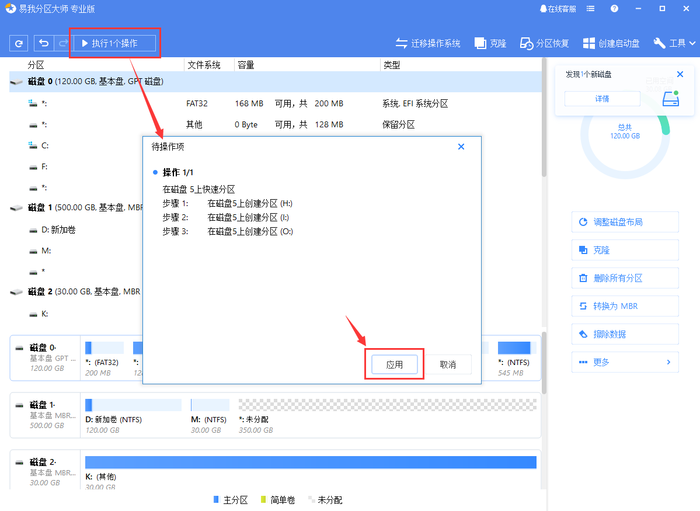
确认要执行的操作时,点击软件左上角要执行的操作列表,选择应用执行操作。
情况2:硬盘上有数据
当硬盘上有数据时,要考虑如何在不影响或损坏数据的情况下重新调整硬盘分区。这里我们用的是分区工具易分区高手的另一个函数maidqmaidq调整磁盘布局。
具体操作如下:
第一步。选择磁盘
选择需要调整布局的磁盘,在软件右侧的功能列表中选择调整磁盘布局功能。
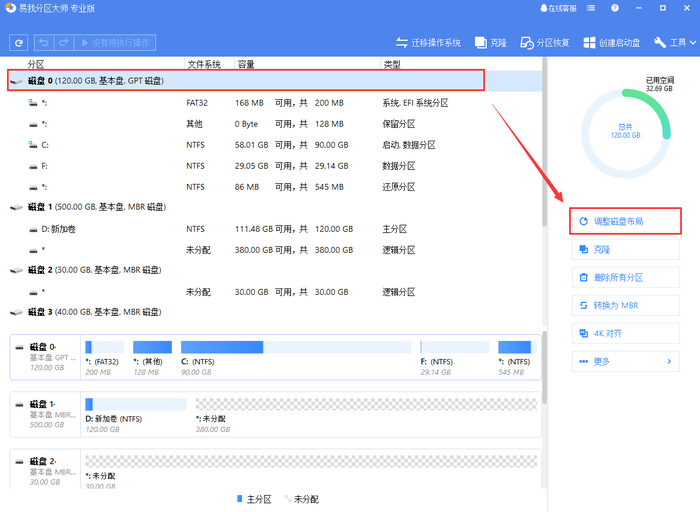
第二步。调整磁盘布局
在弹出窗口中,通过拖动每个分区左右两侧的黑点或设置分区大小来调整整个磁盘的布局。调整后点击执行。注意:此操作不会立即执行,但会列在要首先执行的操作列表中。
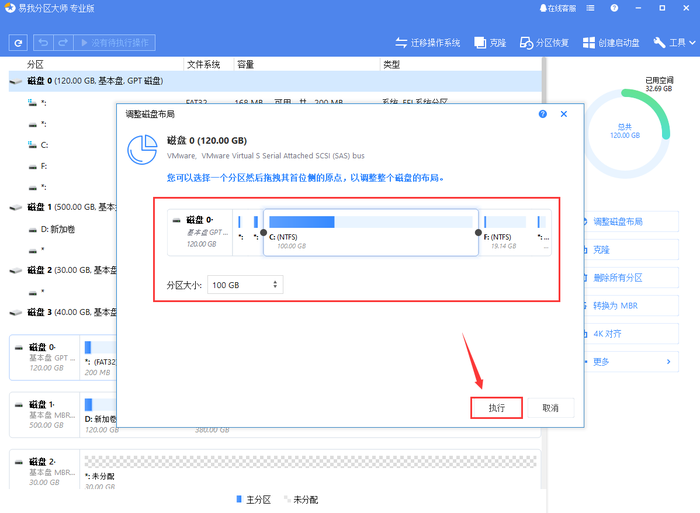
第三步。执行操作
确认要执行的操作时,点击软件左上角要执行的操作列表,选择应用执行操作。
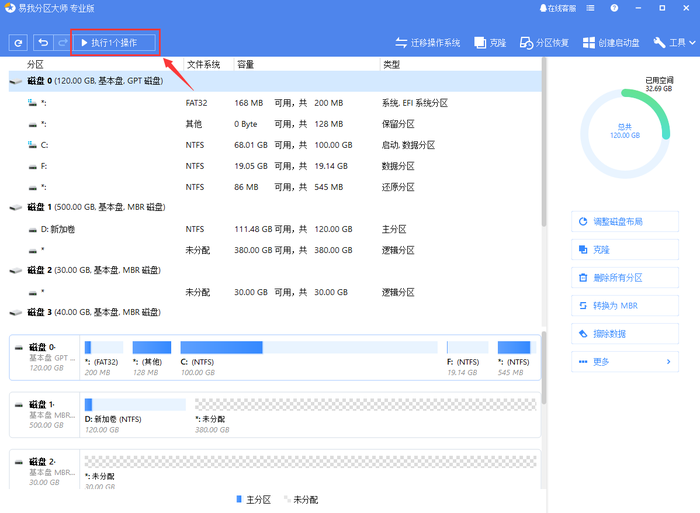
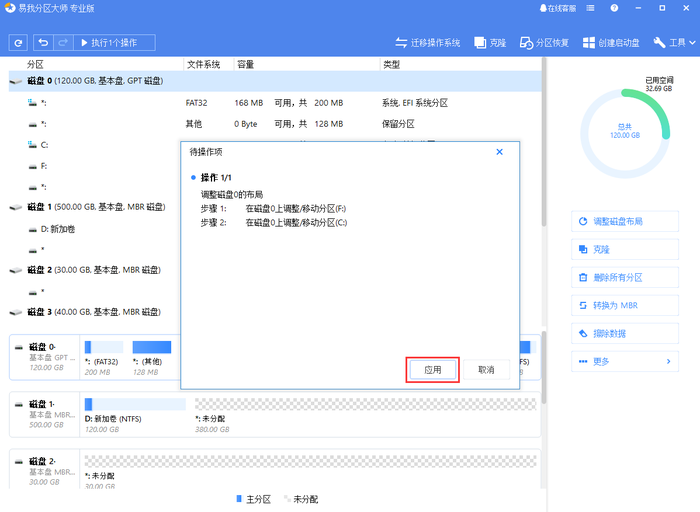
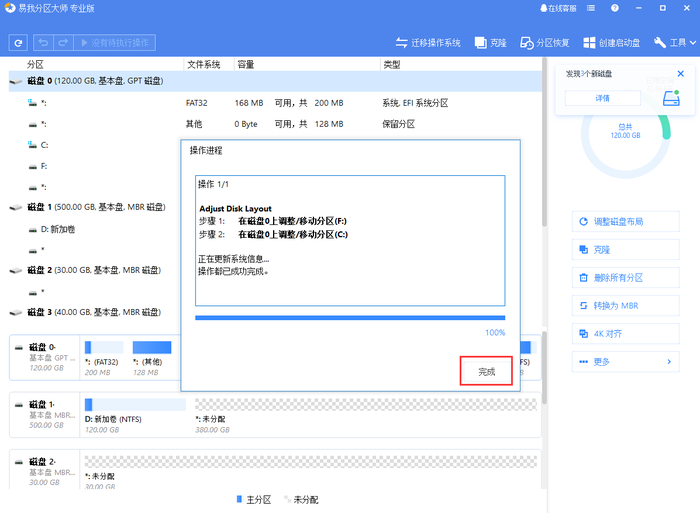
以上是用分区工具对硬盘进行重新分区的过程。可以看出,使用Master Easy Partition的分区工具非常方便。易分区主作为一个多合一磁盘管理工具,可以创建、格式化、隐藏、删除、擦除分区,可以轻松调整分区大小、合并分区、合理分配空间,从而保证用户充分利用Windows PC Server磁盘空间;它不仅支持基本/动态磁盘传输、MBR/GPT磁盘传输,还支持FAT/NTFS文件系统格式传输;附加克隆功能,可以克隆分区或磁盘,将操作系统迁移到更大的更新磁盘,优化系统运行;它还可以扫描和恢复磁盘上丢失的分区,解决意外删除分区造成的数据丢失问题;创建启动盘,即使系统不能正常启动,也可以通过启动盘来启动和管理磁盘!
除了分区软件,我们还有数据恢复软件,如果你遇到了数据丢失的情况,可以使用易我数据恢复工具来恢复数据!
本文为原创,转载请注明原网址:https://fq.yiwodisk.com/ypfq/476.html
本文关键词:

