电脑新手如何对电脑分区和硬盘分区


很多人在拿到新电脑或者新硬盘的时候,都想对硬盘进行分区或者重新分区。今天,网络小编介绍了两种硬盘分区方法,供大家参考。
方法1:通过Windows自带的磁盘管理器进行分区
这种方法适用于硬盘暂时没有存储数据的情况。如果是新的分区,可以通过使用Windows附带的磁盘管理器轻松完成:
第一步。右键单击我的电脑/计算机/这台电脑,选择管理和磁盘管理打开磁盘管理器。第二步。右键单击磁盘上未分配的空间,并从菜单中选择新建简单卷。第三步。在弹出窗口中,中点击下一步,指定简单卷大小(兆字节),然后单击下一步。第四步。指定驱动器号和路径,然后单击下一步。第五步。设置文件系统,然后单击下一步格式化分区。第六步。单击完成。
如果要重新分区,需要先删除磁盘上已有的分区(这一步会导致分区中的所有数据丢失,所以要慎重选择),然后再新建一个分区。
方法2:通过分区工具进行分区
这种方法适用于部分数据已经存储在硬盘上,需要进行分区调整而不丢失数据的情况。这里,网络小编推荐易分区大师软件。为什么推荐?这是因为网络小编看中了它的调整磁盘布局功能,可以一键调整磁盘上每个分区的大小。是傻瓜式操作,非常省心。具体分区调整流程如下:
免费下载支持Windows
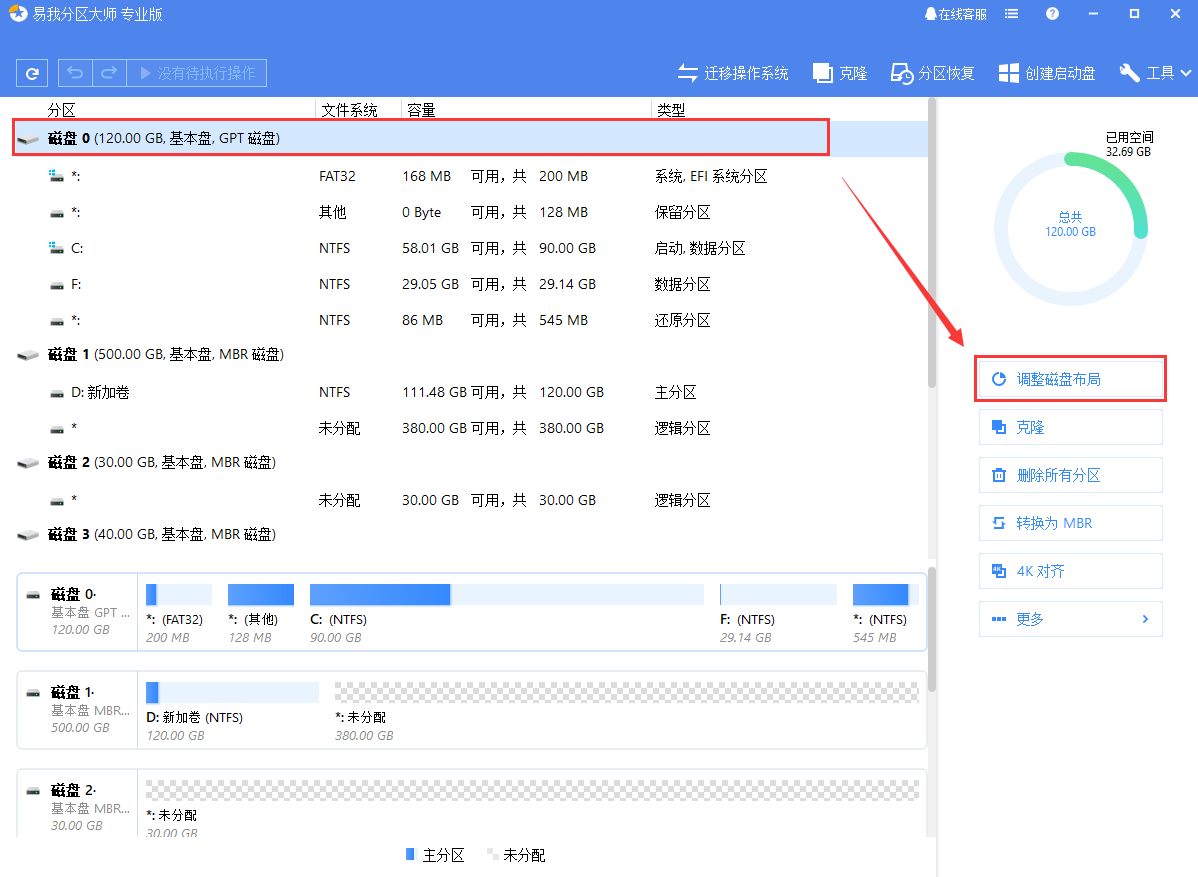
第一步。选择一个磁盘。
选择需要调整布局的磁盘,在软件右侧的功能列表中选择调整磁盘布局功能。
第二步。调整磁盘布局。
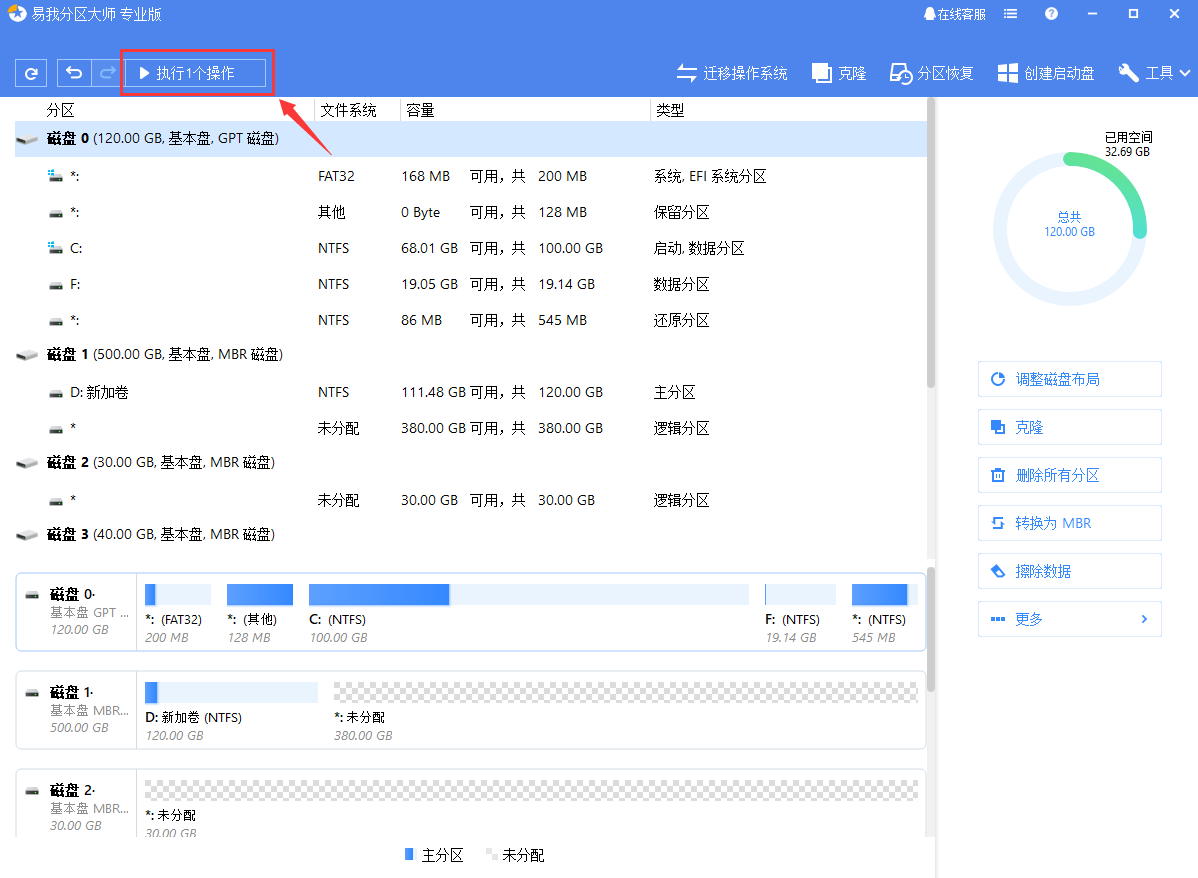
在弹出窗口中,通过拖动每个分区左右两侧的黑点或设置分区大小来调整整个磁盘的布局。调整后点击执行。注意:此操作不会立即执行,但会列在要首先执行的操作列表中。

第三步。执行操作。
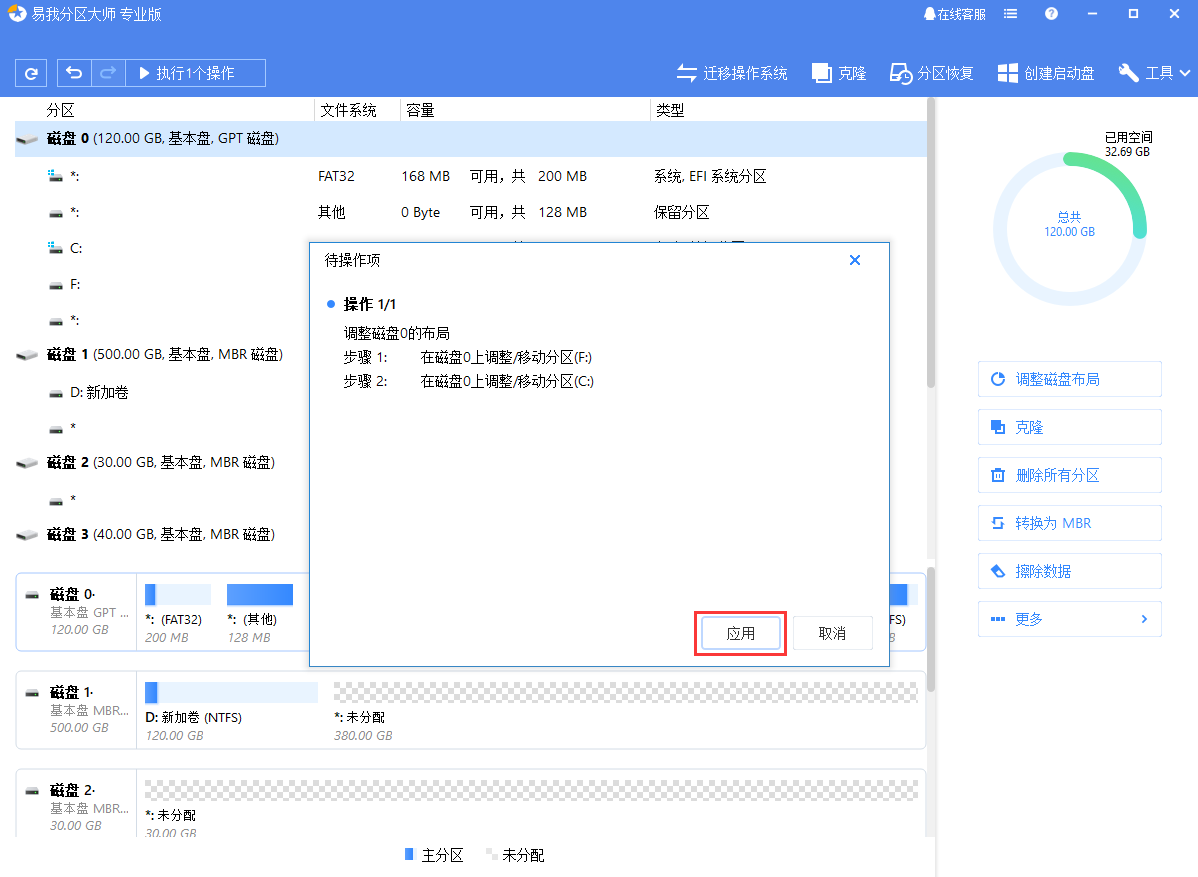
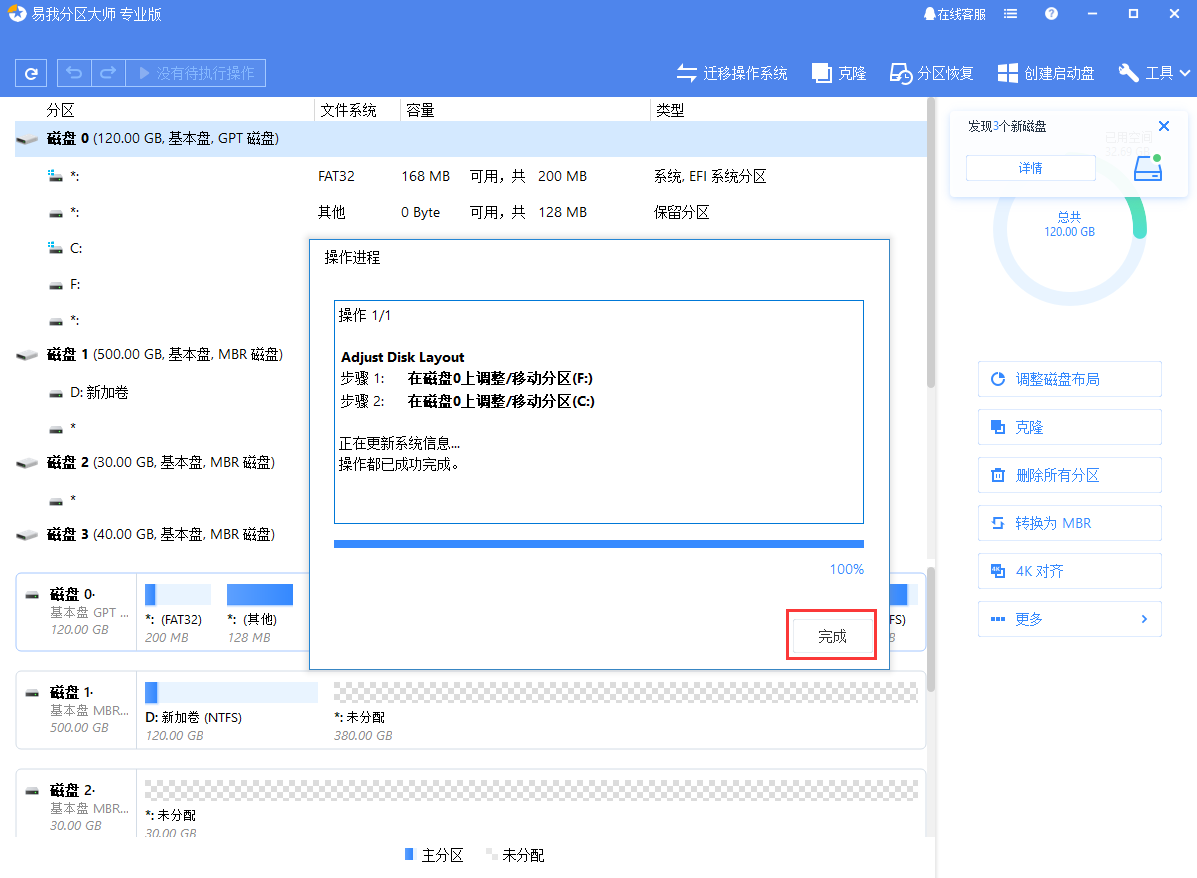
确认要执行的操作时,点击软件左上角要执行的操作列表,选择应用执行操作。
以上是对电脑硬盘如何分区的介绍。网络小编更喜欢第二种方法。它可以随时将磁盘分区调整到您想要的大小,而不会损坏数据。很方便!
除了分区软件,我们还有数据恢复软件,如果你遇到了数据丢失的情况,可以使用易我数据恢复工具来恢复数据!本文为原创,转载请注明原网址:https://fq.yiwodisk.com/ypfq/496.html
本文关键词:

