最新Windows10如何合并硬盘分区?


许多朋友喜欢将硬盘驱动器划分为多个分区,但有时分区的磁盘容量已满。我想重新合并分区,但是发现这并不是那么容易。我应该怎么办?下面小编教您如何做。重新合并硬盘分区的方法,希望对您有所帮助。
如果长时间使用计算机,则系统C驱动器的空间很容易填满。从系统清理垃圾时,空间仍然很小。我想将D驱动器的部分容量释放给C驱动器,恐怕C驱动器的文件系统会合并。如果损坏,如何重新分配两个磁盘的容量?今天,我将带来有关合并磁盘分区的图形教程。
方法1:Windows10合并硬盘分区步骤:
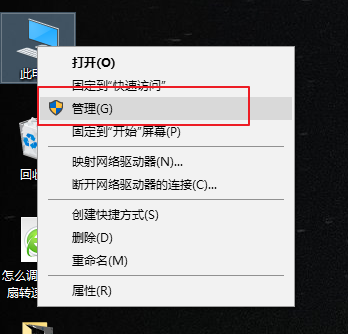
1、进入管理器
首先,右键此电脑,在弹出来的菜单列表选择管理。
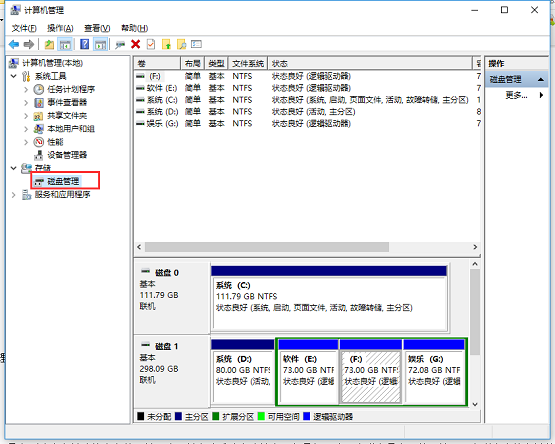
2、进入磁盘管理
在弹出来的窗口中,窗口左侧点击储存分类下的磁盘管理。进入磁盘管理界面。
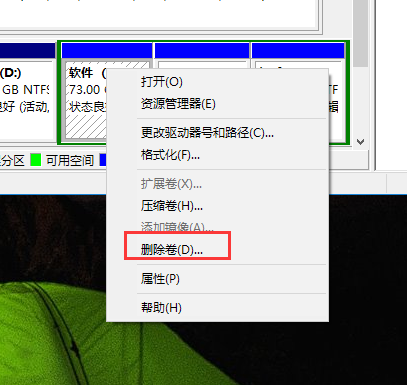
3、删除卷/压缩卷
右键点击一个充裕的磁盘盘符,如果您这个磁盘是没有用的话,建议直接删除卷即可。但是在删除卷之前请检查文件,并且这一关方法成功率比较高。但是如果这一个磁盘是有用的,就需要在弹出来的右键菜单中选择压缩卷。
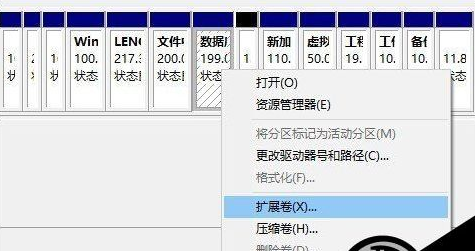
4、扩展卷
当Windows系统已经把您刚才选择的卷删除完毕后,会在磁盘表中出现一个朱红色的标识。这个标识就代表刚才删除了并且未分配的盘。右键点击你想扩展的硬盘盘符,在右键菜单中选择扩展卷。
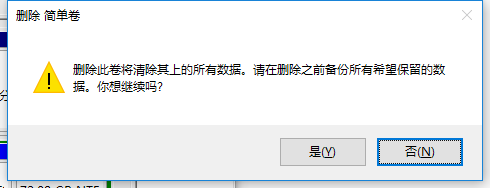
5、进入向导
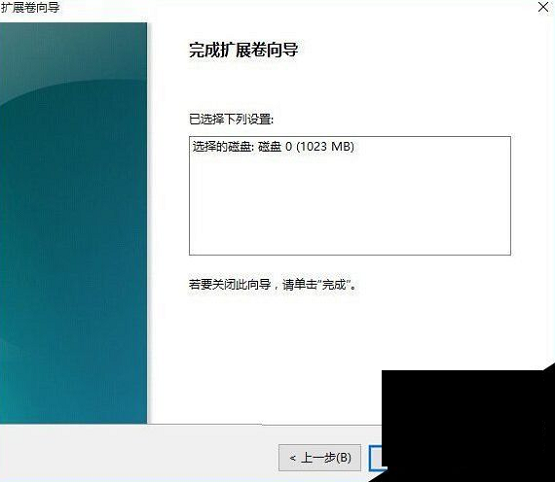
当一切就绪后,会进入一个名为扩展卷的向导。这时硬盘灯会狂闪,但是这属于正常情况,无需害怕。点击向导的下一步,进入下一页。
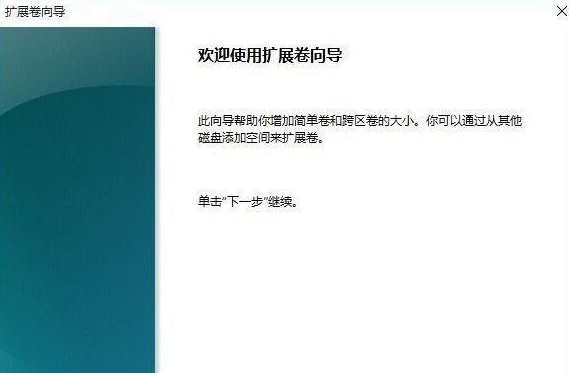
6、添加磁盘
在这一页中,左边选择框代表可以添加进来的空间,而右侧的选择框代表已经添加进来的空间。选择左侧的空间,然后点击添加按键。
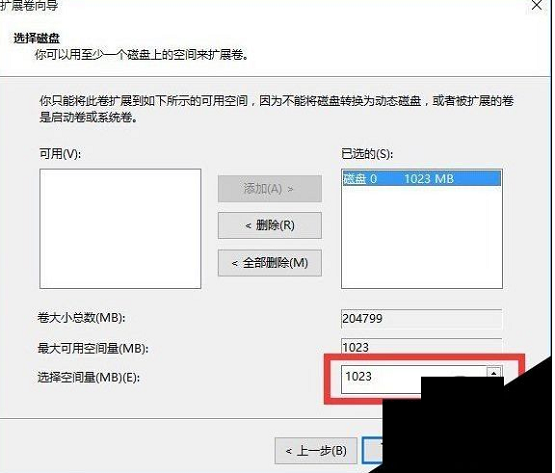
7、输入空间
添加完毕后,在如图所示的编辑框中输入要分配的空间,一切就绪后,点击下一步按钮。
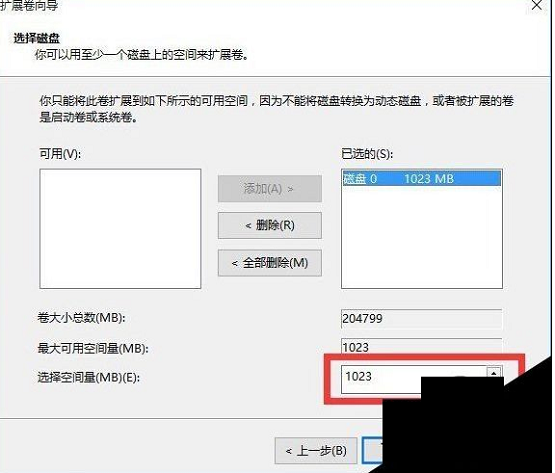
8、大功告成
点击完成按钮。赶快看一下,是不是硬盘的空间增加了!
方法2:Windows10合并磁盘(硬盘)分区步骤:
合并功能可将最初属于2个相邻分区的磁盘空间合并为一个更大的分区。请注意,仅支持NTFS,ReFS,FAT12,FAT16和FAT32分区。选择2个分区的顺序很重要。建议您将数据较少的分区合并到另一个分区,以节省时间和精力。
选择合并分区:
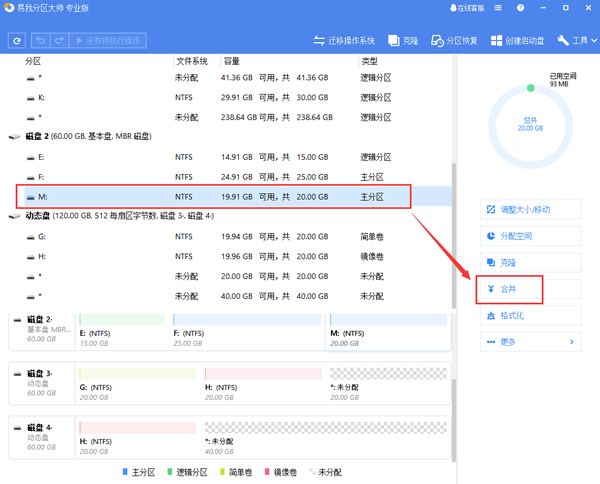
(1)选择一个分区,然后从功能列表中点击合并。
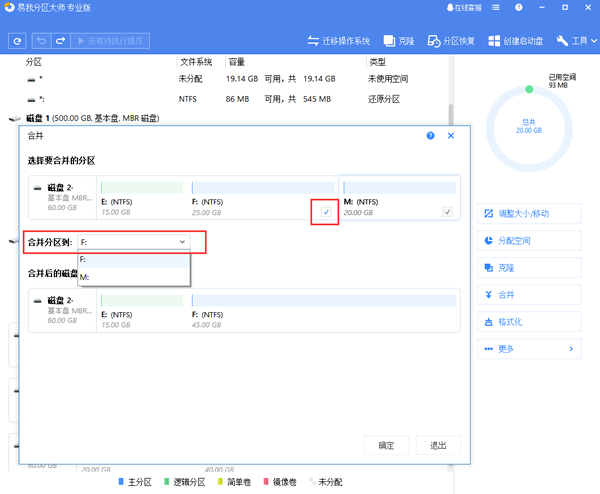
(2)选择一个要合并的相邻分区,将空间合并到2个指定分区中的1个。另一个分区上的所有内容将放置在结果联合分区上的文件夹中;选择完成后,点击确定。
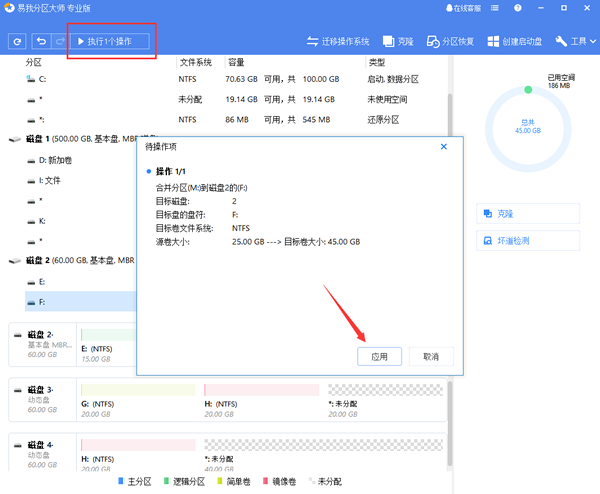
(3)确认要执行该操作时,点击左上角待执行操作列表,选择应用即可完成操作。
Windows10合并磁盘(硬盘)分区提示:
◆易我分区大师仅支持合并基本磁盘上的分区,它不能合并动态卷。
◆您可以合并不同簇大小的NTFS分区。
◆您选择要合并的2个分区必须相邻。这意味着除了这两个分区之间的未分配空间外,不应有其他分区。如果有未分配的空间,它们还将合并到生成的联合分区中。
◆仅非隐藏分区可以合并。
◆引导分区,系统分区以及安装易我分区大师的分区不能合并到任何其他分区中。
◆操作分区的未使用空间应大于分区总空间的5%。
◆合并FAT 16分区和FAT 32分区,或合并两个FAT16分区,生成的联合分区的文件系统将自动更改为FAT32。
◆NTFS分区不能合并到FAT分区。
除了分区软件,我们还有数据恢复软件,如果你遇到了数据丢失的情况,可以使用易我数据恢复工具来恢复数据!本文为原创,转载请注明原网址:https://fq.yiwodisk.com/ypfq/93.html
本文关键词:

