win7如何给C盘(磁盘)分区

易我分区大师-免费版
分区软件下载
在C盘系统盘中我们一般都不会添加其他的文件,只会用来放系统文件和一些临时缓存的文件,所以系统盘不需要太大,当我们的系统盘分的太大时,我们就可以分一点系统盘的空间出来使用,下面就以win7为例教大家怎么给C盘分区。
win7如何给C盘分区
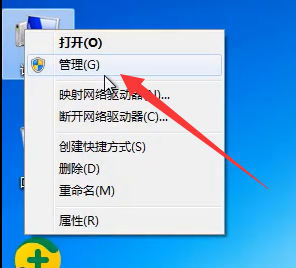
1、右击计算机选择管理。
2、在磁盘管理下选择需要分配的磁盘后右击选择压缩卷。

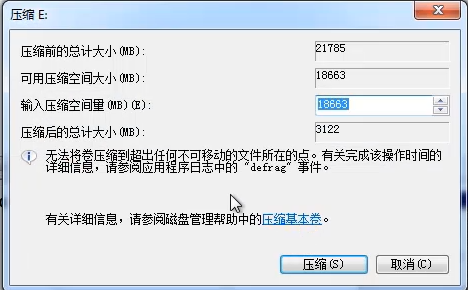
3、输入数值后点击压缩。
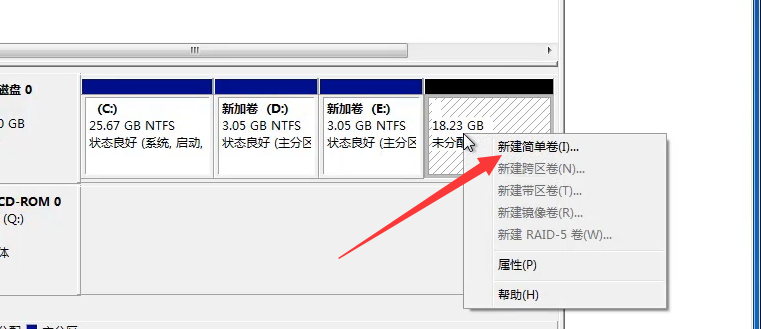
4、右击新分配的磁盘,选择新建简单卷。
5、点击下一步。
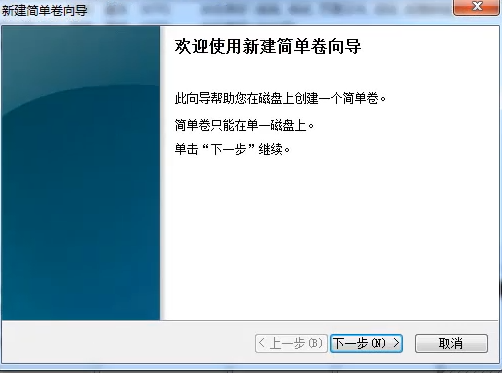
6、点击下一步。
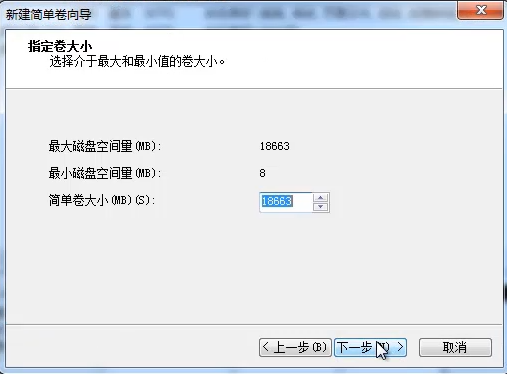
7、选择驱动器号后点击下一步。

8、之后的操作一直点击下一步即可。
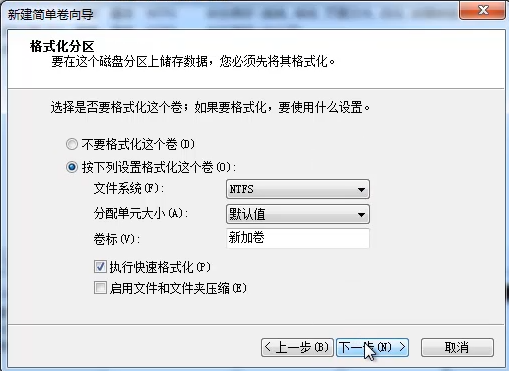
以上就是关于win7如何给C盘分区的全部解说啦,希望对大家有所收获呢!
除了分区软件,我们还有数据恢复软件,如果你遇到了数据丢失的情况,可以使用易我数据恢复工具来恢复数据!本文为原创,转载请注明原网址:https://fq.yiwodisk.com/qtjc/150.html
本文关键词:
易我分区大师-免费版
分区工具下载

