win10删除系统保留分区如何操作

易我分区大师-免费版
分区软件下载
经常有用户问win10删除系统保留分区如何操作,下面就来看看具体操作步骤吧。
1、按下WIN+X,然后在菜单中选择磁盘管理;
2、打开后找到 系统保留分区 ,右键更改驱动号和路径;
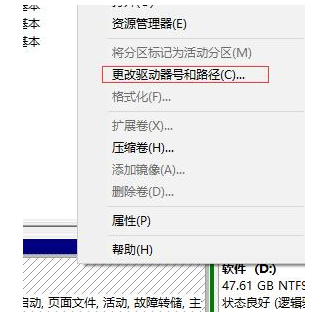
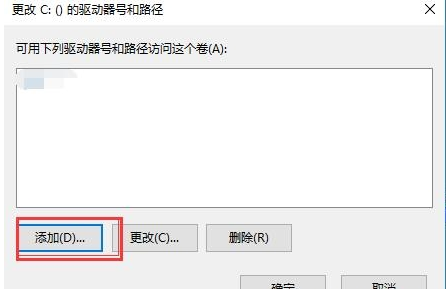
3、然后添加按钮,添加一个驱动器号就可以了
4、最后就可以在此电脑中看到你分配了盘符的系统保留分区了,注意勿随意删除更改启动的文件,会导致系统无法启动。
现在知道win10删除系统保留分区如何操作了吧,希望对您有帮助。
除了分区软件,我们还有数据恢复软件,如果你遇到了数据丢失的情况,可以使用易我数据恢复工具来恢复数据!
本文为原创,转载请注明原网址:https://fq.yiwodisk.com/qtjc/151.html
本文关键词:
易我分区大师-免费版
分区工具下载

