win10系统硬盘怎么无损分区

易我分区大师-免费版
分区软件下载
相信很多小伙伴可能都遇到win10系统硬盘怎么无损分区的设置困惑吧,有些朋友们在网上找到了一些零碎的方法进行解决,但是并不能处理好,为此有些头大。接下来随小编来一起看看看操作方法,有兴趣的小伙伴们也一起学习下吧!
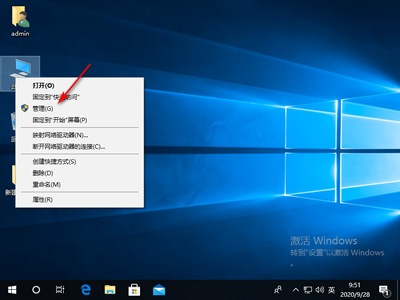
1、首先右击此电脑选择管理,进入后点击磁盘管理。
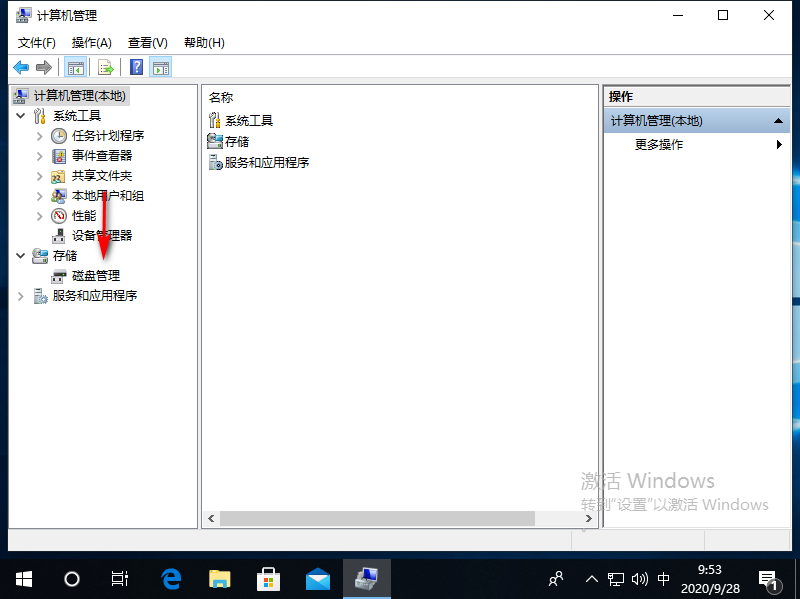
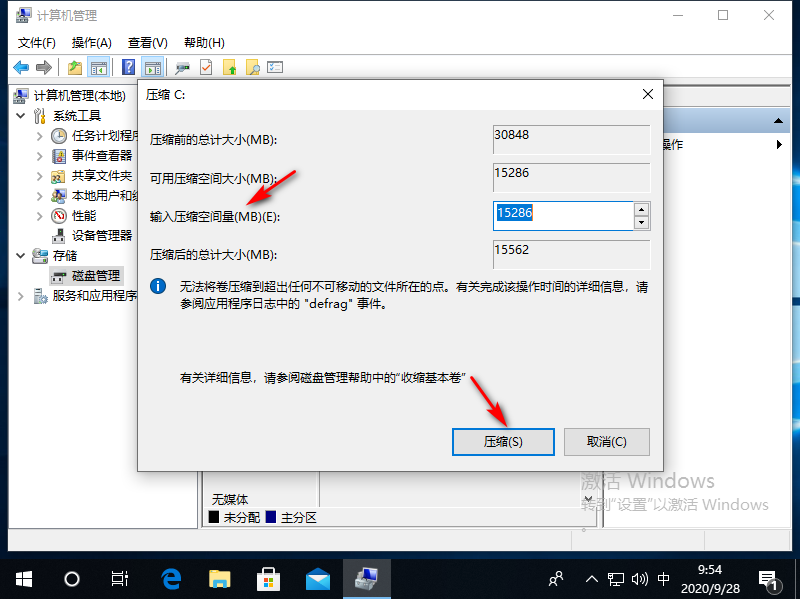
2、再右击右侧的管理分区选择该分区,选择压缩卷。

3、进入后输入要压缩的空间,点击压缩即可。
4、自动压缩完成后,出现新分区,右击新分区选择新建简单卷。
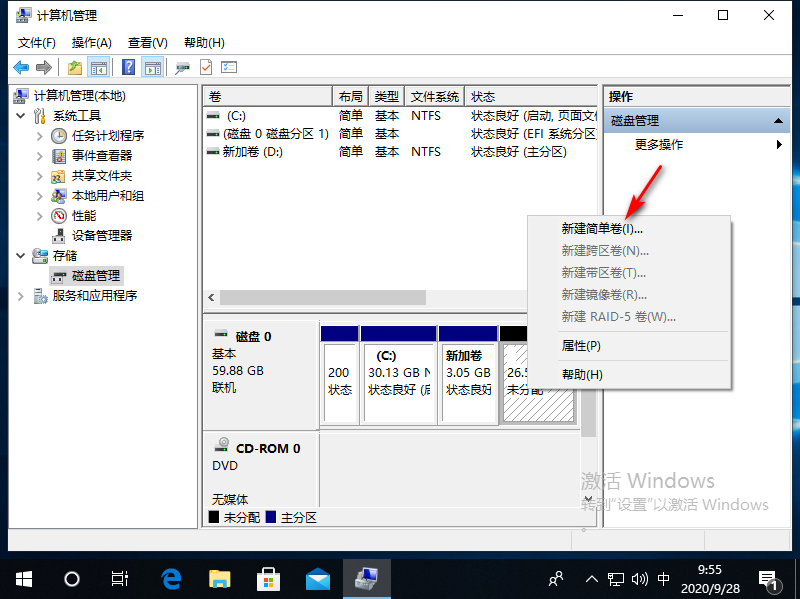
5、之后再点击下一步,输入新分区的大小,点击下一步。
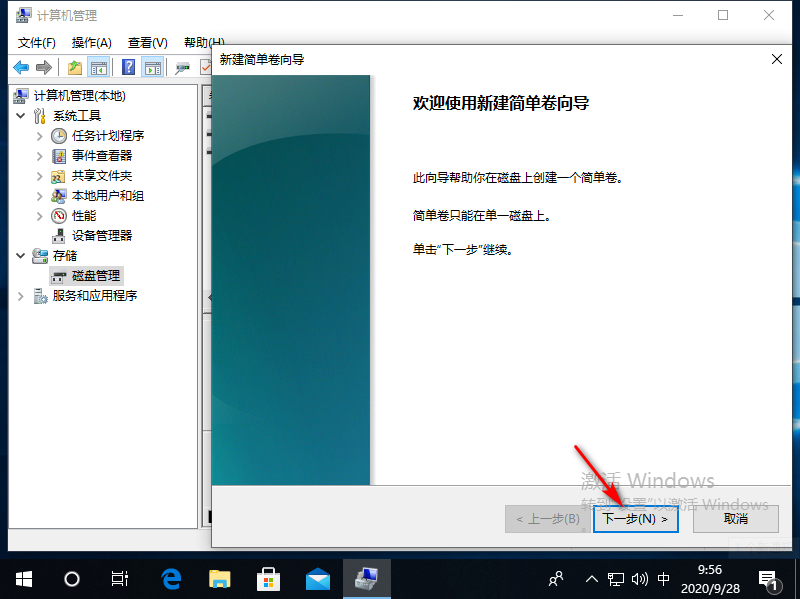
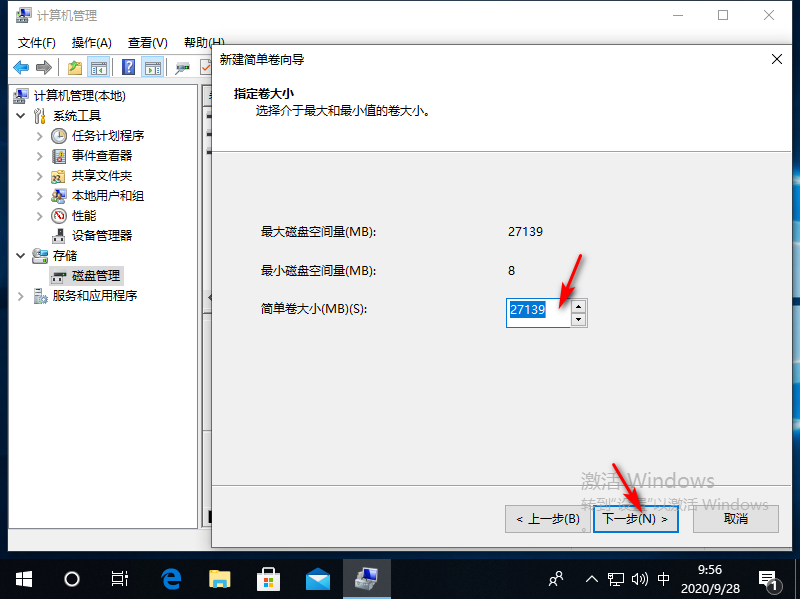
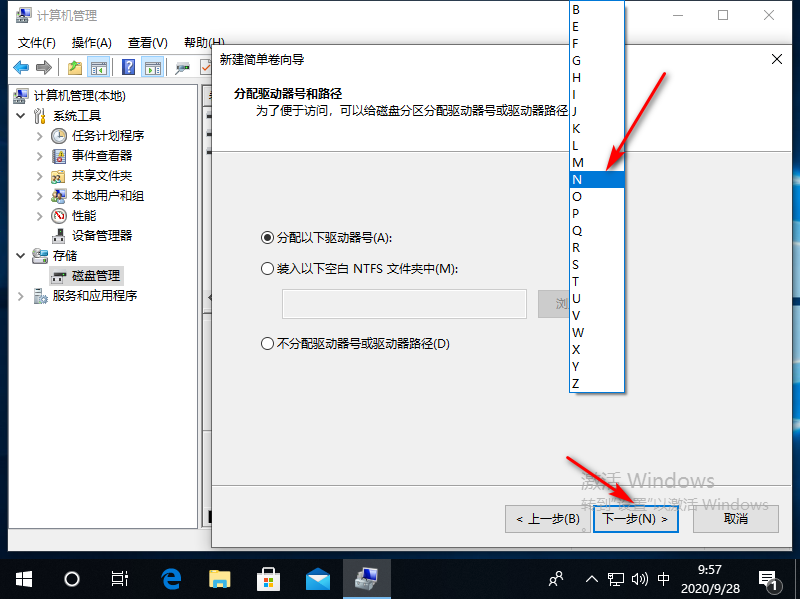
6、从右侧的下拉菜单中指定一个,点击下一步,最后点击完成便可。
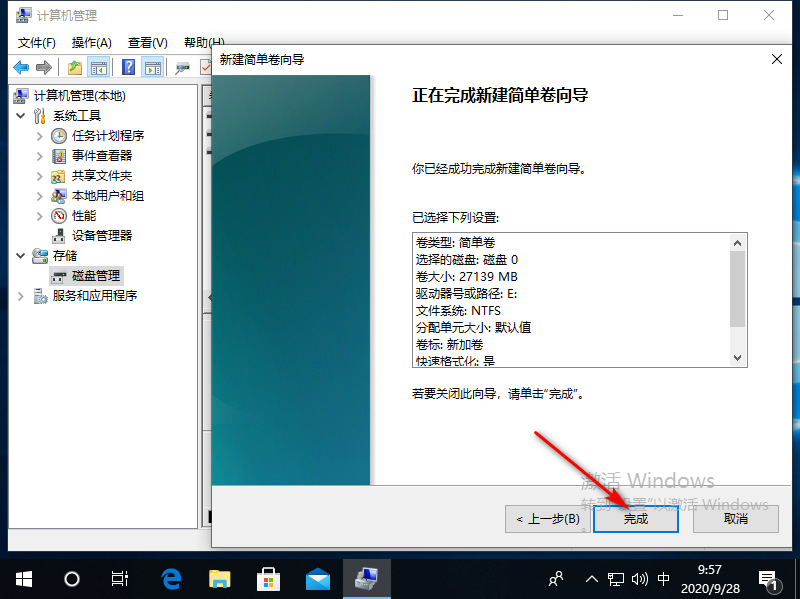
综上所述,上述内容就是如何将win10系统硬盘无损分区的解决措施,如果觉得教程不错的话记得收藏本站,以后要找教程不会迷路哦。
除了分区软件,我们还有数据恢复软件,如果你遇到了数据丢失的情况,可以使用易我数据恢复工具来恢复数据!本文为原创,转载请注明原网址:https://fq.yiwodisk.com/qtjc/156.html
本文关键词:
易我分区大师-免费版
分区工具下载

