台式机电脑怎么格式化其它分区

易我分区大师-免费版
分区软件下载
格式化通常直观的理解就是删除清空。比如您想反电脑 D 盘里的所有文件都删除掉,一个个删除就会比较麻烦,如果想快速一些就直接选择 D 盘右键格式化,这个时候格式化命令就可以直接把整个 D 盘进行格式化删除清空操作,这样就可以很快速的帮助我们批量完成手动删除文件的麻烦。
台式机电脑怎么格式化其它分区教程:
1、在电脑中选择您想格式化的分区或者 U 盘等移动磁盘分区。注意,当前系统下不可以格式化 C 盘分区。
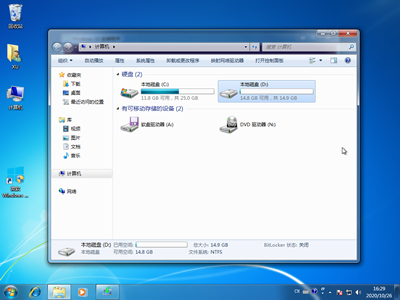
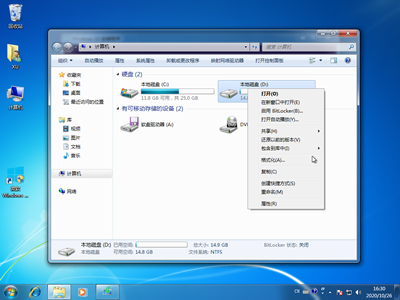
2、我们选择 D 盘,然后右键,就可以看到有个格式化菜单选项。
3、在弹出的格式化选项中,我们可以看到在文件系统中有两个选项,一般情况下我建议大家选择 NTFS 格式,因为这种格式支持存储大于 4GB 以上的文件,如果选择 FAT32 则无法存储大于 4GB 以上的文件。
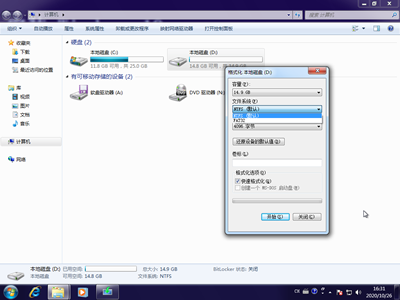
选择后直接开始格式化即可完成。注意,格式化会删除所有文件,请确定没有重要文件。以上就是台式机电脑怎么格式化其它分区的详细操作,该方法也可以用来U盘格式化。
除了分区软件,我们还有数据恢复软件,如果你遇到了数据丢失的情况,可以使用易我数据恢复工具来恢复数据!本文为原创,转载请注明原网址:https://fq.yiwodisk.com/qtjc/157.html
本文关键词:
易我分区大师-免费版
分区工具下载

