如何创建U盘启动盘、并安装win10系统操作教程详解


至于如何使用USB接口创建U盘启动盘,并在新计算机上安装win10系统呢?如果是这样,那么您找到了正确的地方!阅读约2分钟。据统计,在读者阅读它之后,您可以完全掌握通过制作启动U盘在新计算机上安装Windows 10系统。让我们着急开始吧!
在新的计算机U盘闪存驱动器上安装win10 |如何在带有USB闪存驱动器的新计算机上安装Win 10?
您将需要什么:
Win10 iso映像文件,具有至少5 GB可用空间的U盘,并完成U盘格式化。易我分区大师-最佳USB格式化工具。新电脑。使用USB在新计算机上安装Win 10第三步1.格式化USB并将主分区设置为活动分区。
如何格式化USB?
步骤1.选择要格式化的USB可移动磁盘。
将USB连接到计算机。下载并安装磁盘分区软件-易我分区大师。右键单击USB,然后选择格式化。
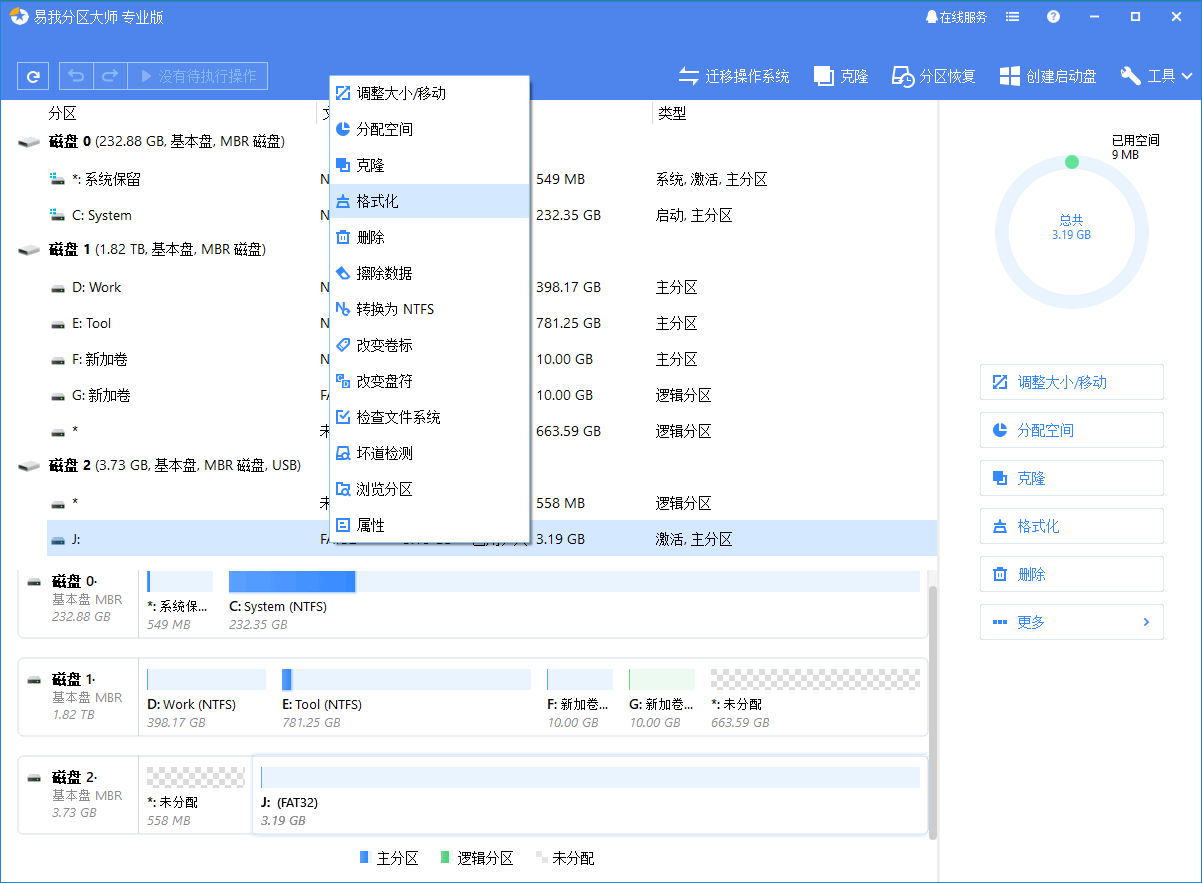
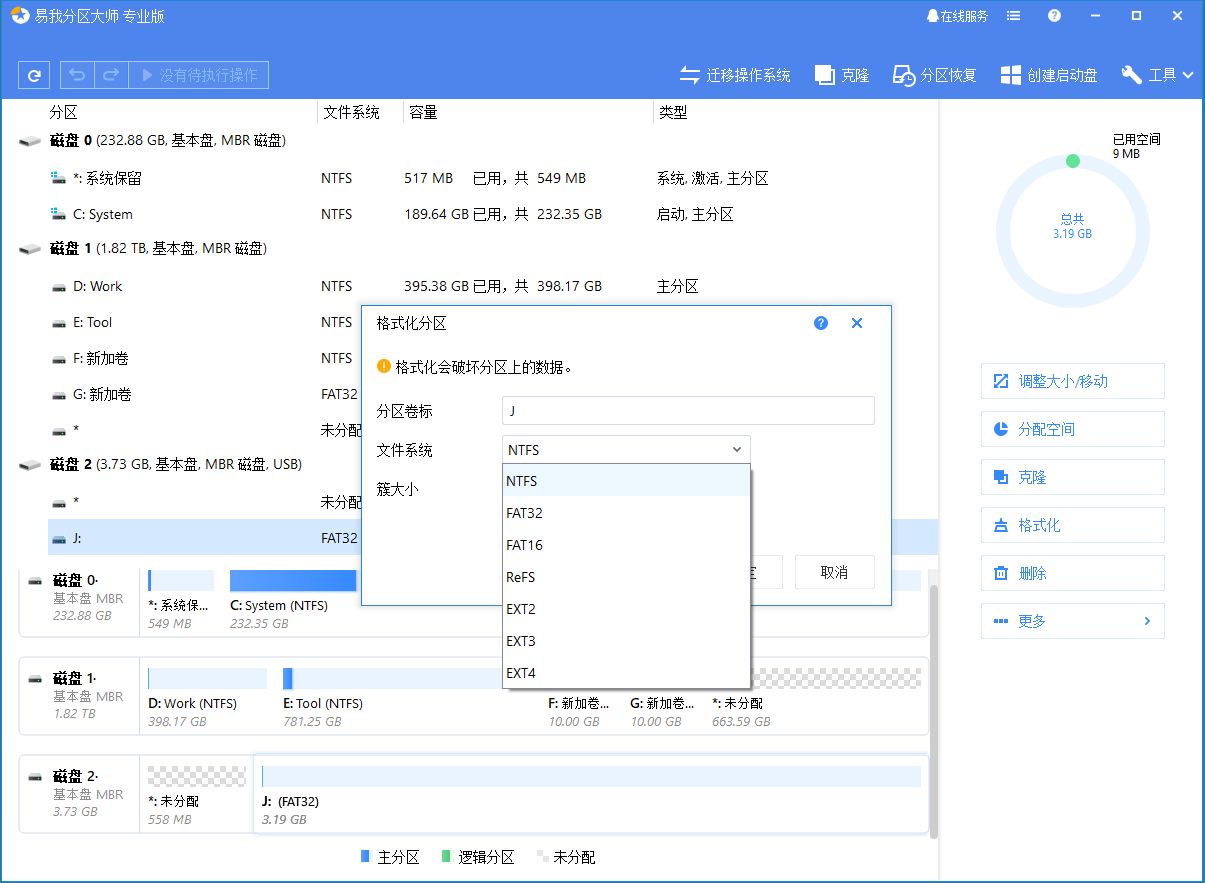
步骤 2. 设置卷标、文件系统和簇的大小。
未选定的分区配置一个新的磁盘代号、文件系统(NTFS/FAT32/EXT2/EXT3)和簇(cluster)的大小,然后单击「确认」。
步骤 3. 查看提示框。
如果看到提示窗口,请点击「确认」。如果有重要资料或文档存放在要格式化的位置,请提前备份。

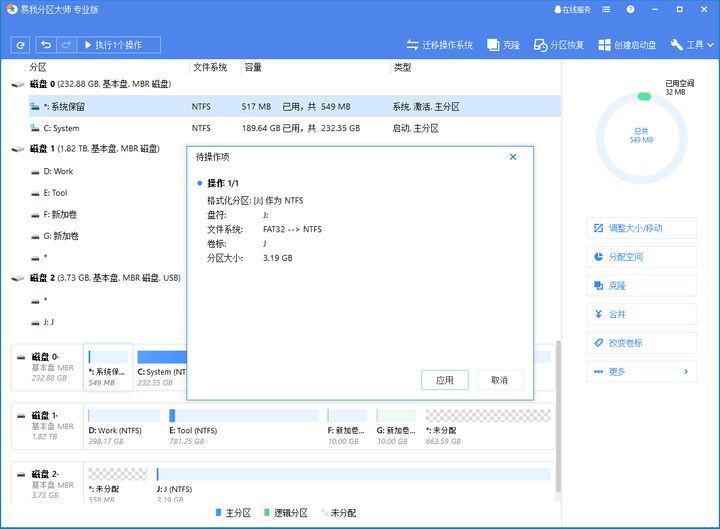
步骤 4. 应用变更。
点击「执行操作」按钮,然后单击「应用」开始格式化USB移动盘。
如何设置成活动分区?
右键点击USB分区并选择「设置为活动分区」。单击「应用」保存变更。
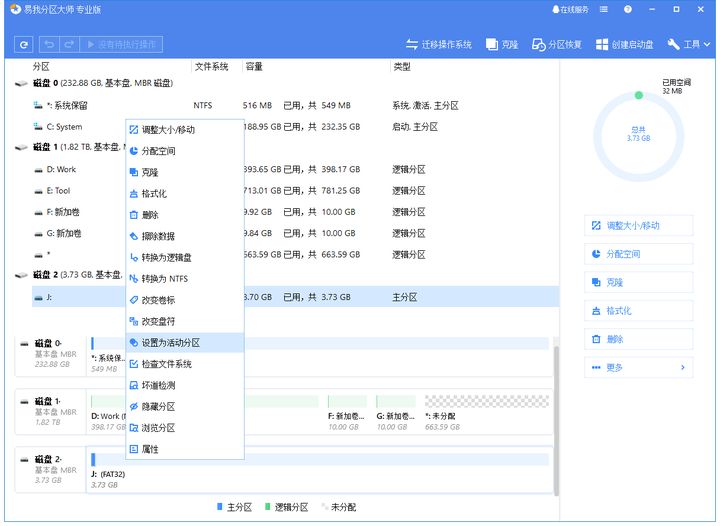
小技巧「设置为活动分区」选项仅在USB分割区为主要分割区时才可以使用。如果此步骤失败,则需要用户先将逻辑分区转换为主分区才能继续执行。
第 2. 复制Windows安装文件到USB
使用文件资源管理器复制整个WindowsISO文件,然后将其粘贴到USB可移动磁盘上。
提示由于FAT32文件系统的限制,用户无法将大于4GB的文件复制到FAT32格式的USB。但是,Windows 10图像文件大小超过4 GB,但这不是问题。您可以使用以下方法解决复制和粘贴文件的问题。
步骤1.使用此命令将Windows映像文件(sources install.wim)以外的所有文件复制到USB。其中,D:代表已安装的ISO,E:代表USB便携式磁盘的代号。
robocopy D: E:/sec/max:3800000000
第2步。将Windows映像文件拆分为较小的文件,然后将其移至USB。
Dism /分割映像/ImageFile:D:sourcesinstall.wim/SWMFile:E:sourcesinstall.swm/FileSize:3800
3.使用USB在新计算机上安装Windows 10,然后将USB连接到计算机。启动计算机,按Esc/F10/F12打开并选择启动设备,然后选择从USB启动计算机的选项。开始Windows安装。卸下USB可移动磁盘。
有时最好将Windows安装在外部硬盘驱动器上。这样,您可以随时随地使用启动U盘自己安装 Windows 10操作系统。
除了分区软件,我们还有数据恢复软件,如果你遇到了数据丢失的情况,可以使用易我数据恢复工具来恢复数据!本文为原创,转载请注明原网址:https://fq.yiwodisk.com/qtjc/221.html
本文关键词:

