Win系统怎么删除u盘的分区,两个分区怎么合并


现在我的16GUSB有2个分区,每个分区7.3GB。我试图从磁盘管理中删除该分区或合并这两个分区,但是都失败了。如何解决此问题?
您已将USB插入计算机,但是在弹出的Windows文件资源管理器中看到多个分区吗?您可能有个问题。 USB上可以有多个分区吗?是的,只要满足以下两个条件就可以了:在USB上创建两个或多个分区。
1.确保您的计算机运行的Windows 8.1或更高版本支持多个USB分区标识。
2. USB由特定供应商生产,并支持创建多个分区。
如果USB上有多个分区,则它将消耗大量不必要的内存,并且确实很不方便。如果您遇到这样的问题,那么您将不能简单地重新格式化,因为您只能重新格式化每个分区,而不能重新格式化整个磁盘。然后,您将看到两个用于故障排除的选项。一种是从USB删除分区,另一种是合并USB分区。首先,我将向您展示两种使用Diskpart和简单磁盘分区管理软件从USB删除分区的方法。
如何在Windows 10中使用Diskpart对USB分区进行分区
有时Windows 10磁盘管理的擦除磁盘选项显示为灰色,以防止用户删除分区。然后,您可以使用Diskpart工具获得帮助。请按照以下说明进行操作。之后,USB上应该只有一个分区。
注意:删除分区时,该分区上的数据将丢失。因此,请确保事先备份您的重要文件。
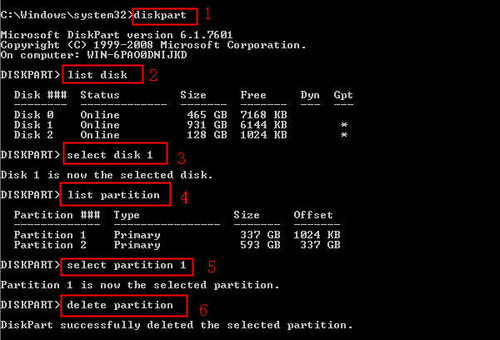
阶段1。同时按Win + R键,键入cmd,然后单击确定以打开命令提示符。
步骤2. 输入diskpart并按下Enter键。
步骤3. 输入list disk。很快Diskpart将列出您计算机上所有的硬盘,包括您已连接计算机的USB。假设您的USB驱动器代号为G:。
步骤4. 输入select disk G并按下Enter键。
步骤5. 如果USB上有多个分区,您希望删除其中一些,输入list partition并按下Enter键。工具应会列出所有分区,编号为0、1、2...
步骤6. 输入select partition 0并按下Enter键。
步骤7. 输入delete partition并按下Enter键。
步骤8. 重复步骤6和步骤7来删除分区1或2...
步骤9. 删除所有目标分区之后,输入create partition primary并按下Enter键。
步骤10. 退出命令提示字符。您可以回到计算机并对分区进行格式化。
使用更简单的磁盘分区管理删除USB上的分区
大部分人可能会因为操作复杂而尽量避免使用Diskpart工具。更重要的是,他们害怕用错了命令造成麻烦并破坏硬盘资料。在这些情况下,如何轻松从USB/SD卡上删除所有分区?选择一款易于使用的分区管理软件作为解决方案是个明智的选择。
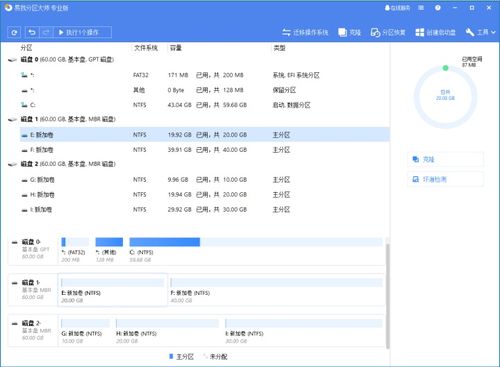
比Windows 10中的Diskpart和磁盘管理功能还强大的Windows 磁盘分区管理工具 maidq 易我分区大师,此软件提供了丰富的磁盘管理功能,让您可以毫不费力地删除分区、格式化分区、隐藏分区、清除分区、克隆/复制分区、合并分区。且软件与Windows 10完全兼容,具有高级分区管理功能,这些功能在Diskpart工具中是没有的。
现在,下载并使用这款磁盘分区管理软件,轻松在USB上删除分区。
注意:1. 删除前请将SD卡、USB或外接硬盘连接到计算机。2. 提前将重要资料从外接储存设备保存到另一个安全位置。
步骤1:在计算机上启动易我分区大师
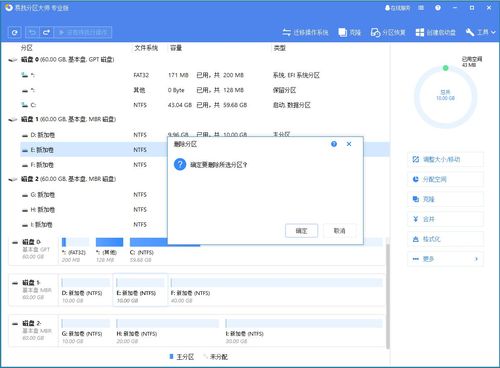
在主画面上,右键点选SD卡、USB或外接硬盘的分区,选择「删除」。

步骤2:确认删除
点选「确定」以确认需要删除所选设备上的分区。
步骤3:保存变更
点击左上角的「执行操作」按钮,然后点击「应用」保存所有变更。
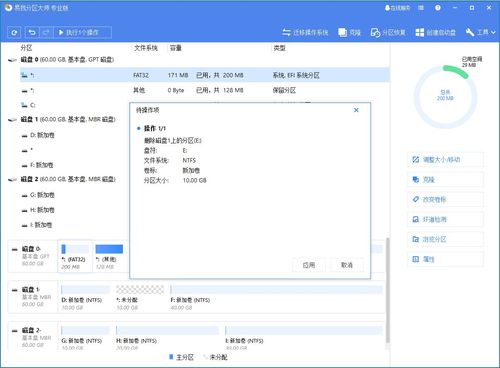
如果删除一个或多个分区并保留其中的一个数据,则可以使用删除后剩余的空间来扩展分区。删除所有分区后,您可以直接在USB上创建分区。
如何在Windows 10中合并USB上的分区
注意:只有在USB上成功创建了多个分区后,此方法才有效。确切地说,所有分区都必须具有磁盘号,并且通常可以访问。如果USB在文件资源管理器中显示了分区,则可以选择删除分区而不是合并分区。
如果每个分区上都有数据,则最好合并两个或多个分区,而不是为了确保数据安全而删除它们。那么,如何在Windows 10中合并USB分区而不删除它们呢?易我分区大师可以提供帮助。该软件支持轻松合并两个相邻分区。
步骤1:在计算机上安装并启动易我分区大师
右键单击要添加空间并存储在硬盘上的分区,然后选择合并。
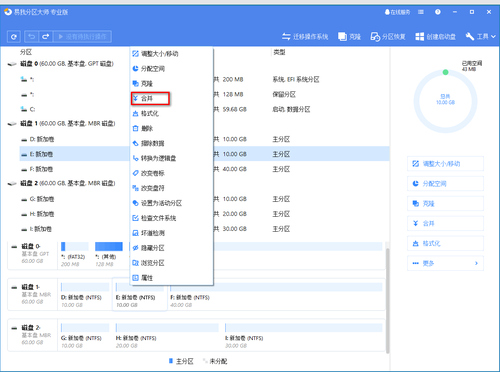
步骤2:选择要合并的分区
1. 在之前选择的分区旁边选择一个分区。2. 然后,点选「确定」继续。
步骤3:合并分区
1. 点选顶部的「执行操作」按钮,然后点选「应用」。2. 程序将合并空间并将文件从第二个分区添加到第一个分区。
结论
如果USB上遇到多个分区,并且只想保留一个分区,则可以有选择地删除或合并这些分区。但是,无论选择哪种方法,易我分区大师都因其易于使用的功能和完整的功能而被认为是最佳的分区管理工具。所以试试吧!您不会失望的。
除了分区软件,我们还有数据恢复软件,如果你遇到了数据丢失的情况,可以使用易我数据恢复工具来恢复数据!本文为原创,转载请注明原网址:https://fq.yiwodisk.com/qtjc/222.html
本文关键词:

