计算机教程:如何在Win系统中隐藏硬盘分区


为了更好地保护计算机磁盘上的重要数据,某些Windows10系统用户希望隐藏硬盘分区。那我该怎么做呢?会很复杂吗?接下来,系统主页网络小编允许所有人在分享Windows10系统中隐藏硬盘分区技术。
有时,如果您不希望计算机上的某些分区对其他人可见,则可以考虑隐藏这些分区。当然,Internet上有如下相关的经验文章,但是对于小白来说,任务太繁琐,头脑太大,将教您一种简单的方法。您可以在一个操作中隐藏win10硬盘分区。
如何在Win10中隐藏硬盘分区
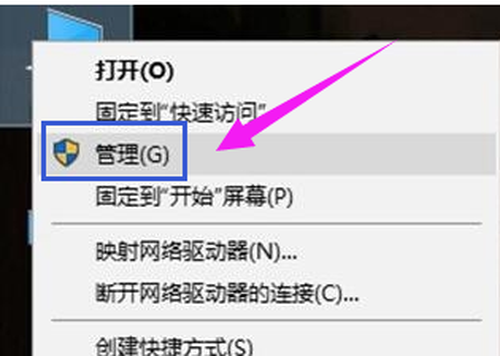
右键单击此计算机,然后单击管理。
Win10电脑图解-1
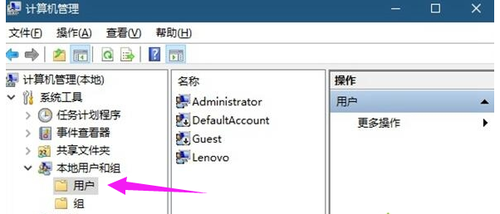
在窗口左侧的树状列表中展开本地用户和组,点击用户文件夹
盘符电脑图解-2
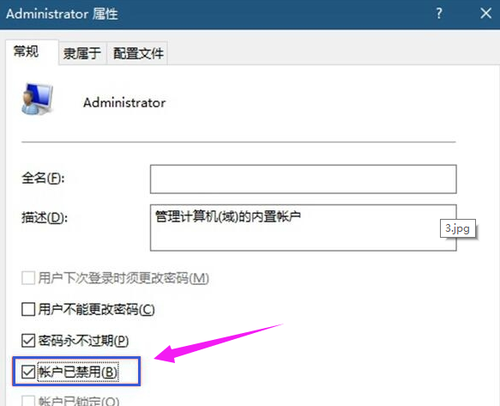
双击帐户列表中的Administrator项,将账户已禁用项取消勾选,然后点击确定
隐藏电脑图解-3
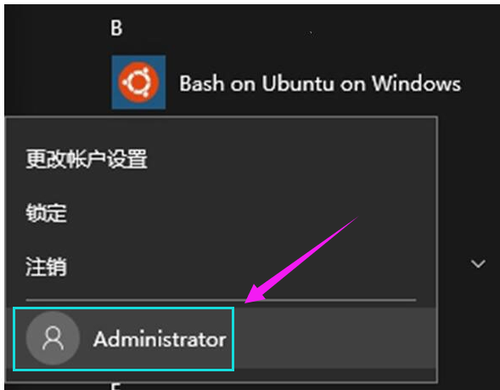
点击开始按钮,再点击头像,可以看到Administrator项,点击它,就可以以Administrator帐户登录Win10了。
盘符电脑图解-4
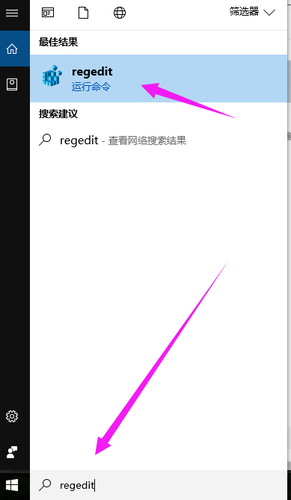
在搜索框输入:regedit,搜索并打开。
盘符电脑图解-5
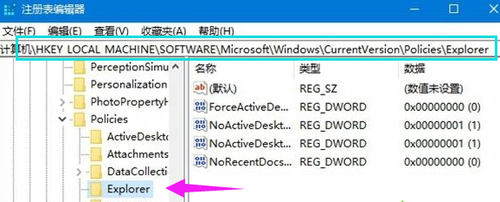
依次打开:HKEY_LOCAL_MACHINESOFTWAREMicrosoftWindowsCurrentVersionPoliciesExplorer
盘符电脑图解-6
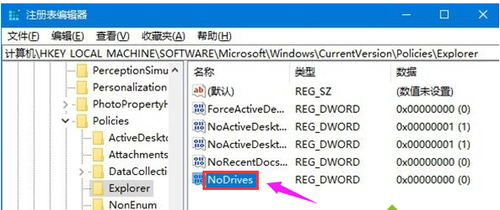
在窗口右侧的空白处点击鼠标右键,选择新建-新建DWORD(32位)值,并将该值命名为:
NoDrives
盘符电脑图解-7
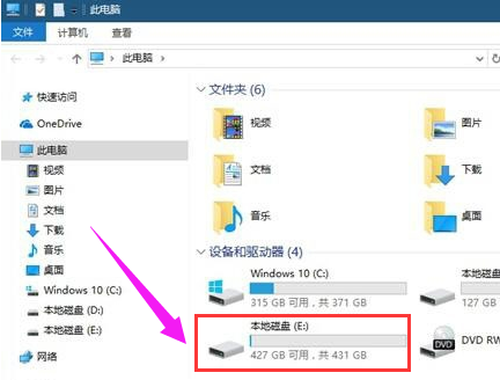
以隐藏E盘,查表可知,该盘对应的值为16。
Win10电脑图解-8
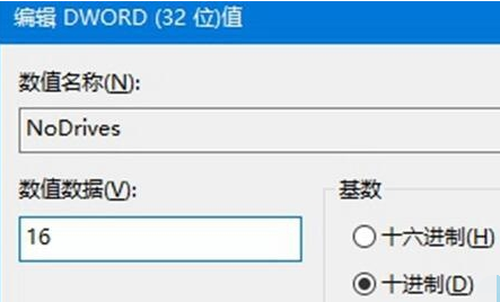
双击刚刚新建的名为NoDrives的DWOED(32位)值,将该值基数改为10进制,再将该值的数值数据设置为16。
盘符电脑图解-9
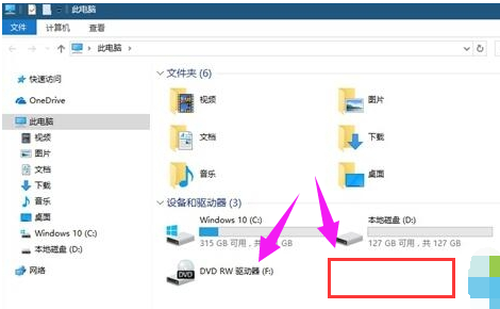
重启电脑后,打开此电脑,E盘已经消失了
Win10电脑图解-10
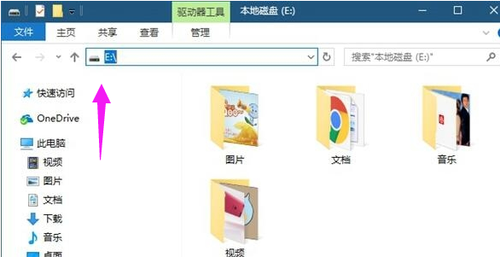
要进入E盘非常简单,只需在文件资源管理器的地址栏输入:E:
隐藏电脑图解-11
如何恢复
以Administrator帐户登录Win10。
在搜索框中搜索并打开regedit,定位到以下位置:
HKEY_LOCAL_MACHINESOFTWAREMicrosoftWindowsCurrentVersionPoliciesExplorer
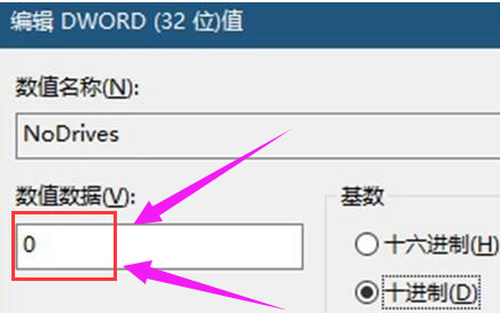
找到名为NoDrives的DWORD(32位)值,双击该值,将其数值数据改为0,然后重启即可。
盘符电脑图解-12
以上就是Win10如何隐藏硬盘分区的操作步骤了。
除了分区软件,我们还有数据恢复软件,如果你遇到了数据丢失的情况,可以使用易我数据恢复工具来恢复数据!本文为原创,转载请注明原网址:https://fq.yiwodisk.com/qtjc/223.html
本文关键词:

