电脑中的硬盘分区如何合并的问题详情解决


在实际工作中,我们会遇到计算机合并磁盘的情况。实际上,win10的合并磁盘操作非常简单。如果你学会它,它将非常有用。你不仅可以在工作中帮助同事,也可以在学校里帮助学生,这会让你对自己刮目相看。
如何在计算机中合并硬盘分区

工具/材料:win电脑系统
操作方法:
01、打开电脑后,先让电脑稳定运行,然后右击电脑(有些电脑会显示我的电脑),在弹出框中选择管理,弹出电脑管理窗口。
02、点击左下角的【磁盘管理】,您将看到计算机中已经存在多个磁盘。本指南以合并到磁盘e中的磁盘g为例。
03、首先在上面的部分找到磁盘g,右键单击,然后在弹出框中选择删除卷。请注意,您选择的是删除卷,而不是用于磁盘分割的压缩卷。
04、在此弹出框中,在已删除的简单卷中单击是。注意这一步。计算机运行缓慢,因为它需要计算。别担心。等一下。如果这是一个随机操作,会对计算机造成很大的损害。
05、然后你会发现下面有一个未分配的空间量(颜色是黑色)。此时,应选择另一个磁盘,并注意不要选择C盘。右键单击以选择展开卷。下面的操作可以将未分配的空间量分配给以后选择的空间,例如磁盘E
06、此时,将打开扩展卷向导框。单击下一步继续。如果要放弃,请单击取消。
07、在这个弹出框中,左边的[available]表示您有几个未分配的空间,[selected]表示您要合并这些未分配的空间。如果只有一个未分配的空间,则前面没有可用空间[可用]。计算机将自动检测到唯一未分配的空间,并将其直接放入[可用]列
08、的最后一步中,您可以直接选择finish。如果不想合并,也可以单击取消。但是,您应该尽可能取消此步骤,因为它可能会导致计算机磁盘的混乱。
09、双击我的电脑。当我打开它时,我发现原来的磁盘G已经消失了,但是磁盘E已经扩展了很多内存。也就是说,我把所有的原始磁盘g放入磁盘E中。
注意:注意C盘不要合并,保证电脑在稳定的运行环境中
分区工具合并磁盘(硬盘)分区教程:
首先下载易我分区大师:主页点击下载即可,注意合并功能可将最初属于2个相邻分区的磁盘空间合并为一个更大的分区。请注意,仅支持NTFS,ReFS,FAT12,FAT16和FAT32分区。选择2个分区的顺序很重要。建议您将数据较少的分区合并到另一个分区,以节省时间和精力。
选择合并分区:
(1)选择一个分区,然后从功能列表中点击合并。
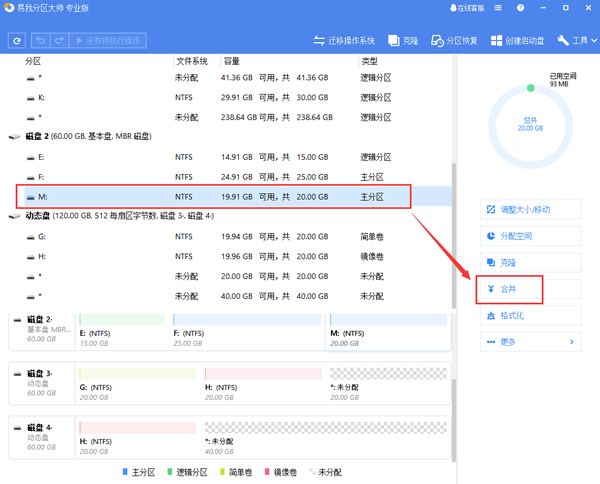
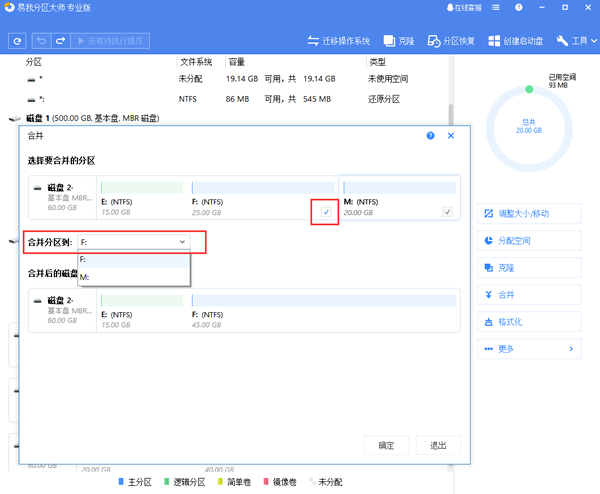
(2)选择一个要合并的相邻分区,将空间合并到2个指定分区中的1个。另一个分区上的所有内容将放置在结果联合分区上的文件夹中;选择完成后,点击确定。
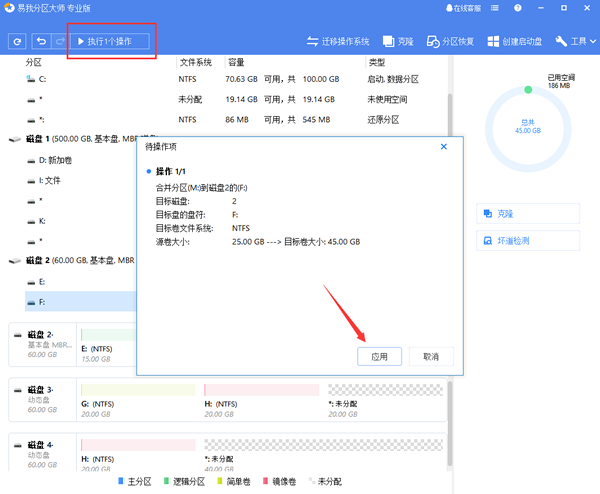
(3)确认要执行该操作时,点击左上角待执行操作列表,选择应用即可完成操作。
合并磁盘(硬盘)分区提示:
◆易我分区大师仅支持合并基本磁盘上的分区,它不能合并动态卷。
◆您可以合并不同簇大小的NTFS分区。
◆您选择要合并的2个分区必须相邻。这意味着除了这两个分区之间的未分配空间外,不应有其他分区。如果有未分配的空间,它们还将合并到生成的联合分区中。
◆仅非隐藏分区可以合并。
◆引导分区,系统分区以及安装易我分区大师的分区不能合并到任何其他分区中。
◆操作分区的未使用空间应大于分区总空间的5%。
◆合并FAT 16分区和FAT 32分区,或合并两个FAT16分区,生成的联合分区的文件系统将自动更改为FAT32。
◆NTFS分区不能合并到FAT分区。
除了分区软件,我们还有数据恢复软件,如果你遇到了数据丢失的情况,可以使用易我数据恢复工具来恢复数据!本文为原创,转载请注明原网址:https://fq.yiwodisk.com/qtjc/253.html
本文关键词:

