基本磁盘、动态磁盘转换,怎么做文件不会丢失?


Windows磁盘管理有许多限制。如果要将动态磁盘更改为基本磁盘,必须首先删除动态磁盘上的所有卷。因此,在将动态磁盘更改为基本磁盘的过程中存在文件丢失的风险。好消息是易我分区管理工具可以帮助您解决这个问题。动态磁盘可以改为基本磁盘,而不是删除卷。
如何使用一沃分区主控将动态磁盘改为基本磁盘
易我分区大师将包含简单卷或镜像卷的动态盘改为基本盘。操作步骤如下:
案例 1. 将包含简单卷的动态磁盘转换为基本磁盘
步骤1:在Windows计算机上安装并打开 易我分区大师 。
步骤2:选择要转换为基本磁盘的动态磁盘。右键点击,选择「转为基本磁盘」。
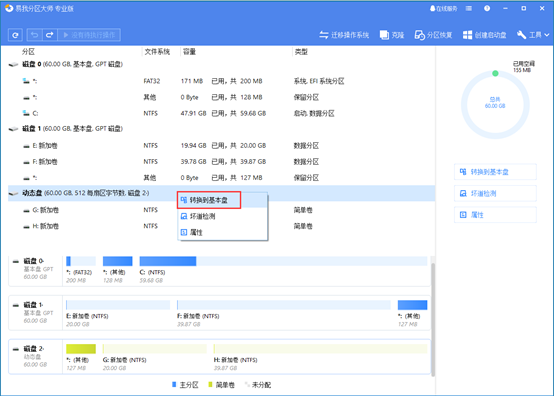
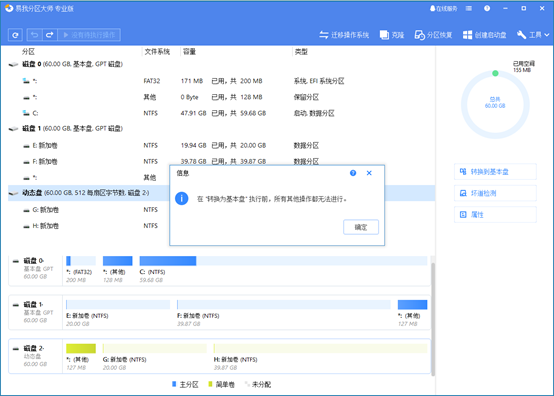
步骤3:点击弹出窗口上的「确定」,将此转换添加到待执行操作。
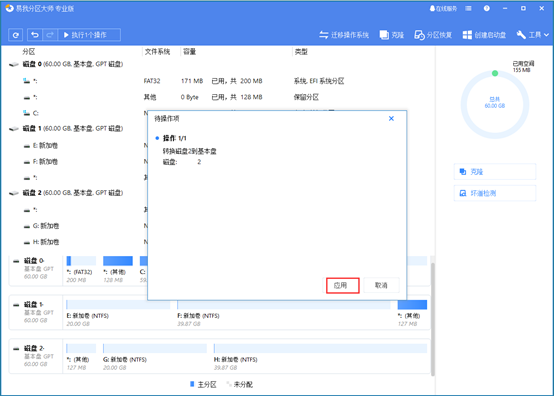
步骤4:点击左上角的「执行1个操作」按钮,点击「应用」按钮,开始将动态磁盘转换为基本磁盘。然后,您还可以使用磁盘分区管理软件来调整/移动、克隆、合并、格式化和删除分区。
完成上述操作后,您会注意到Windows磁盘管理中动态磁盘已经转为基本磁盘。下一步,使用「调整大小/移动」功能来管理基本磁盘分区大小或使用「分配空间」来直接管理动态磁盘空间。
案例 2. 将包含镜像卷的动态磁盘转为基本磁盘
首先,通过Windows磁盘管理打破镜像卷,然后使用易我分区大师的「转为基本磁盘」功能将动态磁盘改为基本磁盘。
步骤 1. 右键单击「本机」 >「管理」 >「存放设备」>「磁盘管理」,右键单击镜像卷,选择「打破镜像卷」或「删除镜像卷」。如果启动/系统分区位于镜像卷上,则只能选择「删除镜像卷」。请在操作前先备份重要资料。
步骤 2. 选择「打破镜像卷」或「删除镜像卷」之后,在动态磁盘上的镜像卷会变成简单卷,,然后就可以按照案例1将含简单卷的动态磁盘转为基本磁盘。
除了分区软件,我们还有数据恢复软件,如果你遇到了数据丢失的情况,可以使用易我数据恢复工具来恢复数据!本文为原创,转载请注明原网址:https://fq.yiwodisk.com/qtjc/256.html
本文关键词:

