移动硬盘(优盘)创建和删除分区的方法


通常在我们使用U盘与移动硬盘的时候,如果没有和商家提前沟通和要求的情况下,买回来的移动硬盘是处于未分区的状态,再把它进行分区操作之前,移动硬盘也只会有一个分区,如果需要进行分区的话可以使用 Windows系统自带的分区的工具,或下载一些其他的分区工具。在这里我会着重介绍一下Windows自带的磁盘工具。
使用Windows自带的磁盘工具对移动硬盘分区步骤:
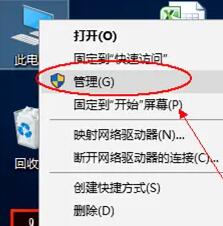
第一步,首先你要确保你的移动硬盘已经成功的连接了电脑,然后来到桌面将光标移到我的电脑图标上面。

第二步,单击鼠标右键弹出一个对话框,并在弹出的对话框单击选择第二项管理,等待打开计算机管理对话框。
第三步,在打开了计算机管理对话框后,在左侧的菜单栏选中有个存储菜单打开下面的磁盘管理选项。
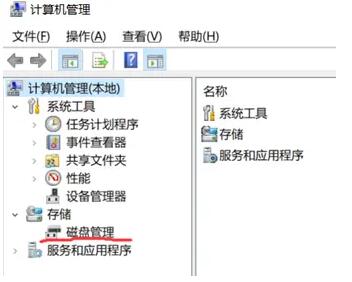
第四步,点击磁盘管理之后你可以看到你电脑中所有的磁盘,在磁盘管理里面找到你的移动硬盘,一般会在你的电脑磁盘的下面另拉出来一个空间
第五步,将光标移到你的移动硬盘上面,单击鼠标右键,弹出磁盘设置对话框,在弹出的下拉菜单选择压缩卷进行磁盘分区。(如果你的磁盘中储存着一些文件需要你提前把文件清理出来然后进行删除卷操作相同于格式化,然后再进行压缩卷等操作)
第六步,根据你自己的需要设置一下你要分离的磁盘的空间大小单位是MB,(1G=1024MB)进行设置就可以了。
第七步,计算好你要压缩的空间以后,确认无误单击压缩就可以了。
第八步,当你操作完以上步骤之后就可以看到你刚才压缩的空间就被分离出来了,现在这些未分配的空间是,就是在我的电脑里面是看不到的,也检测不到,还需要给的空间再次进行定义命名。
第九步,将光标移到这块区间上面,单击鼠标右键,就会弹出一个对话框,然后选择第一项就可以了新建简单卷
第十步,右键并选择新建简单卷向导,根据向导提示操作就可以了,单击进入下一步。
第十一步,这里也选择分配一下你要新建的一个磁盘的空间容量,
设置完成以后单击下一步。
第十二步,这里给你的磁盘分配一个盘符,不要重复设置,单击下一步就可以了。
第十三步,最后设置完成最好格式化一下磁盘,如果放上文件再来格式化的话就得不偿失了,根据下面的图片进行设置就可以了,然后单击下一步。(在卷标出可设置新建分区的名称)。
第十四步,现在所有的设置完成,单击完成,进行最后的操作,会有个成功创建磁盘的提示。
第十五步,上述步骤操作完成之后,并看到额外分区,说明磁盘分区成功,如果还想继续分区按照这样的方法重复操作就可以了。
如果需要把分区删除的话
##进行删除分区操作的时候,要保证该磁盘的后置位分区未储存文件,如果有储存文件进行删除卷等操作。##
第一步,选择该磁盘前置位(只可以想向左边的分区添加控件)的分区右键选择
扩展卷, 点击下一步
选择分区,进行添加,并选择要进行多少的空间分配,然后点击进行下一步。
点击完成之后分区就重新回归到前方磁盘中。
最近买了一个硬盘想要分盘但是网上的教程还是不太熟悉,你可以参考以上详细教程操作。
除了分区软件,我们还有数据恢复软件,如果你遇到了数据丢失的情况,可以使用易我数据恢复工具来恢复数据!本文为原创,转载请注明原网址:https://fq.yiwodisk.com/qtjc/267.html
本文关键词:

