如何解决Windows硬盘分区无法扩展卷或者变灰色?


您的计算机是否有问题,无法使用磁盘管理工具扩展卷?轻松点!阅读完本教程后,您可以理解为什么卷扩展选项显示为灰色。另外,我们还有一个有效的解决方案来解决此问题,并帮助您扩大Windows 10中的磁盘容量。
注意:无法使用其他磁盘上的可用空间来扩展或增加分区空间。因此,请确保可用空间或未分配空间与要扩展的磁盘分区位于同一磁盘上。
为什么卷扩展选项显示为灰色
如果无法像驱动器c一样扩展卷,则可以首先了解问题的原因。
硬盘驱动器上没有未分配的空间。您要扩展的分区是FAT分区。磁盘管理的扩展卷选项仅对原始或NTFS分区有效。您可以使用CMD(命令提示符)或分区管理工具将FAT转换为NTFS。分区后面没有连续的未分配或可用空间来进行扩展。
现在您知道为什么扩展卷选项显示为灰色,让我们修复此问题。
方法1.在磁盘管理中扩展分区
要使用磁盘管理扩展分区,请确保您的计算机可以满足以下两个条件:
1.确定计算机上是否有可用或未分配的空间
如果计算机上没有可用空间或未分配空间,则必须首先删除空分区或无用分区,以在扩展分区上保留可用空间/未分配空间。
2.在目标分区附近留出未分配的空间。
未分配空间不在需要扩展的磁盘分区后面,因此无法扩展该分区。扩展音量选项将显示为灰色。因此,最好的选择是在要扩展的磁盘分区之后删除该分区。您可以通过这种方式扩展磁盘分区。
如果已删除分区但未分配空间不在磁盘分区后面并且无法删除目标分区旁边的磁盘分区,如何在C驱动器上扩展磁盘分区?不用担心。使用方法2来解决此问题。
方法2:使用免费的分区管理工具修复无法扩展的磁盘分区
对于此方法,我们建议使用专业的功能强大的分区管理软件易我分区大师,该软件支持自由扩展或增加分区大小。这是解决扩展音量选项为灰色的问题的简便方法。
如果磁盘上有未分配的空间,则可以使用此工具将分区扩展到当前分区的左侧或右侧。如果磁盘上没有未分配的空间,则可以删除或缩小分区以创建未分配的空间,然后扩展分区(例如,使用未分配的空间扩展c驱动器)。
现在,免费在您的计算机上下载并安装易我分区大师,然后按照以下步骤解决无法扩展磁盘分区的问题。
步骤1:启动易我分区大师
步骤2:在C盘增加空间
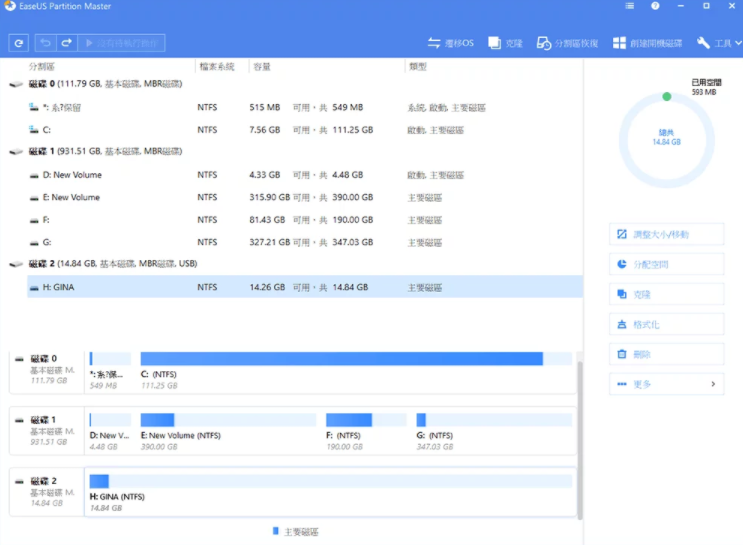
1.缩小分区并留下未分配的空间来扩展c盘:
右键单击点选c盘旁边的分区,然后选择调整大小/移动。拖动c盘旁边的分区末端并缩小,留下c盘旁边未分配的空间,然后点选OK。
2.右键单击点选c盘并选择调整大小/移动。
要向驱动器C添加空间,请将系统分区的末端拖到未分配的空间中。
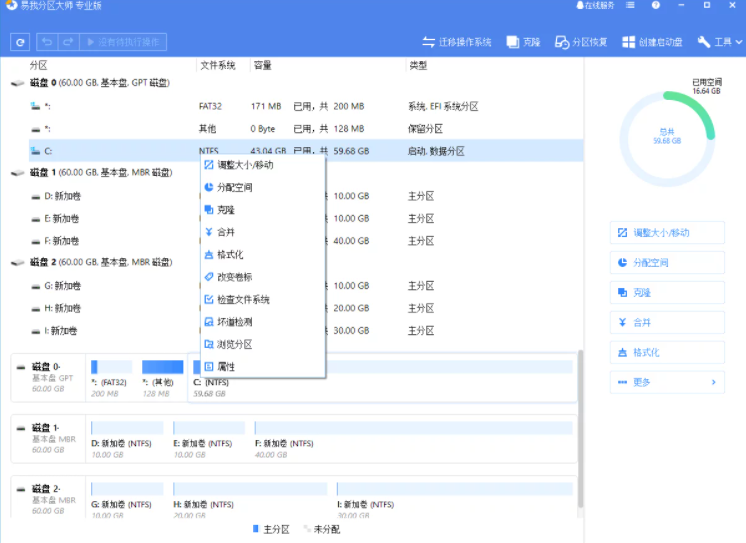
步骤3:确认扩展系统C盘

本文为原创,转载请注明原网址:https://fq.yiwodisk.com/qtjc/272.html
本文关键词:

