电脑系统迁移工具:操作电脑系统迁移新硬盘怎么做?


操作系统迁移新硬盘时怎么办?为保证迁移后从新盘顺利启动,小编推荐使用易我分区大师软件,可以轻松将操作系统从一个硬盘迁移到另一个硬盘(机械硬盘,迁移后新硬盘里有所有原来的操作系统数据(引导分区和系统分区),包括软件、文件等,不用重装系统再复制数据,不用重装软件,非常简单,那到底该怎么做?
首先需要将待迁移的目标HDD、SSD或U盘连接到电脑上,然后启动系统,按照以下步骤操作:
步骤1. 选择迁移操作系统
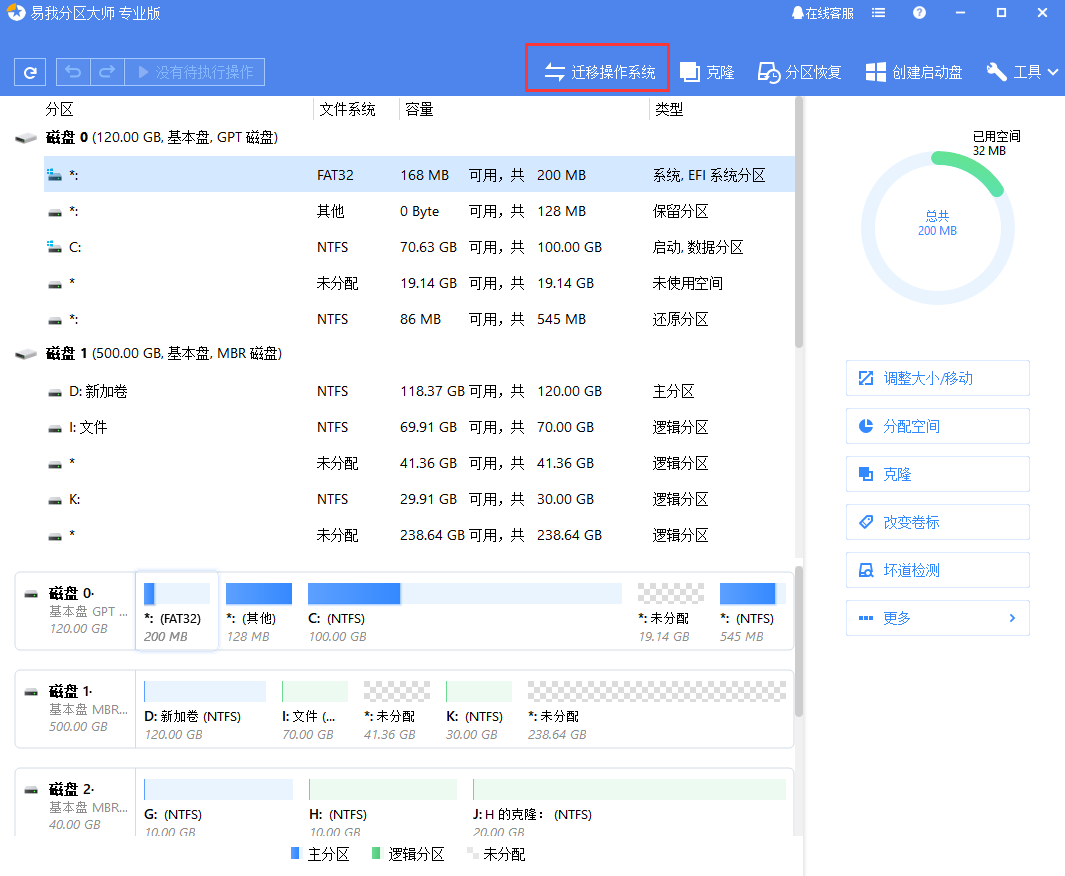
运行易我分区大师,点击软件右上角工具栏中的迁移操作系统选项,该功能可以将您的操作系统克隆到一个新的硬盘上。软件会自动选择系统启动和分区,以确保目标磁盘在作业后可以正常启动。
步骤2.选择目标磁盘
选择要将操作系统迁移到的目标磁盘。注意:如果目标磁盘前面的未分配空间不足,那么软件将会删除目标盘上的部分分区再开始迁移系统。
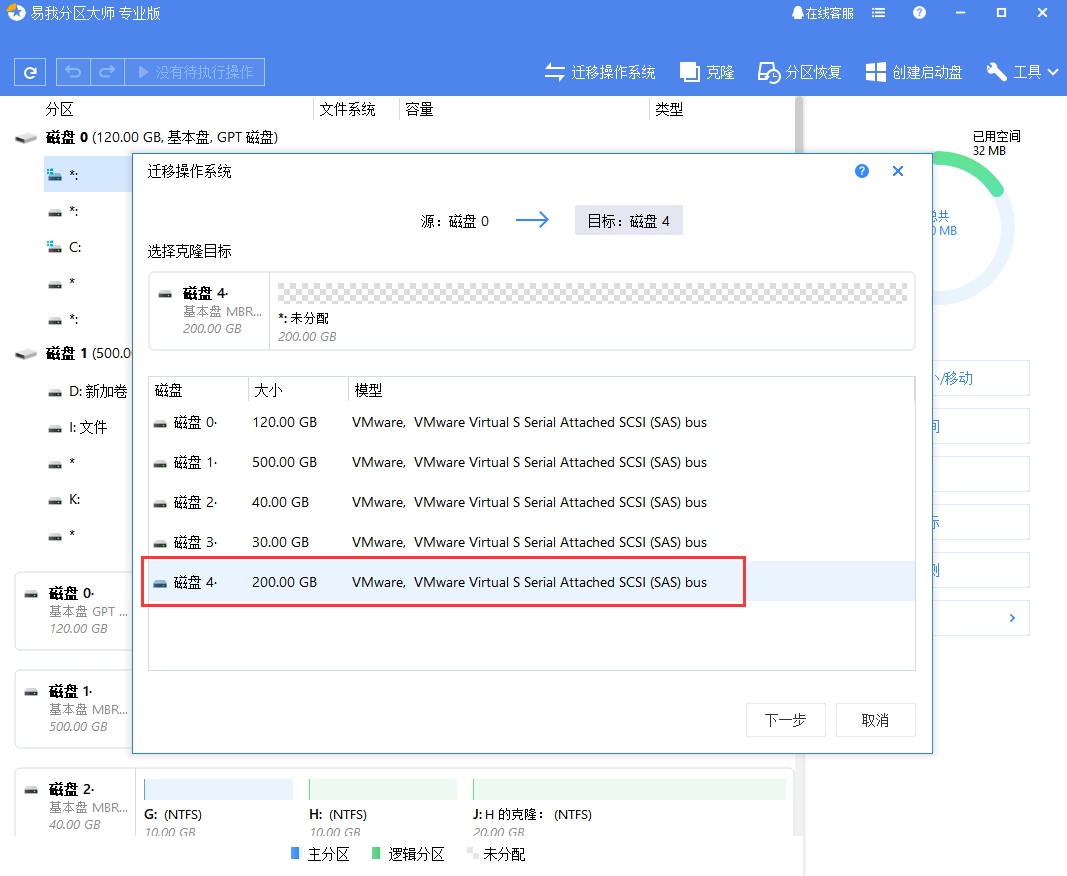
步骤3.编辑目标磁盘上的分区大小,点击执行启动克隆。

步骤4. 如果目标盘上的数据被其他人使用,易我分区大师将开始创建WinPE 启动盘的过程,然后重新启动计算机以继续在WinPE 环境中克隆该盘。否则,可以直接在Windows 环境中进行克隆。
提示:如果目标硬盘前面的未分配空间不足,则在迁移操作系统时会删除目标硬盘上的原始分区并重新分区,这意味着如果磁盘目标硬盘上有数据磁盘,此数据将丢失。因此,在迁移操作系统之前,您应该将重要数据备份到目标磁盘。
迁移完成后,您必须手动进入BIOS 并将系统配置为从新硬盘启动。然后就可以用这个硬盘启动电脑进入系统了。是不是很方便?
除了分区软件,我们还有数据恢复软件,如果你遇到了数据丢失的情况,可以使用易我数据恢复工具来恢复数据!本文为原创,转载请注明原网址:https://fq.yiwodisk.com/qtjc/350.html
本文关键词:

