系统克隆工具- 一键式操作系统迁移


有朋友问小编,我的硬盘不够用了,我想加一个更大的硬盘。如何一键将操作系统数据迁移到新硬盘?如果要进行一键操作系统迁移,最好的方法是使用系统克隆工具,例如易我分区大师,它可以快速填充分区数据(系统分区和分区)所在的分区。操作系统定位将副本迁移到另一个硬盘后,迁移完成后无需在新磁盘上重新安装系统,也无需重新安装软件。下面小编我会详细告诉你如何使用易我分区大师实现一键操作系统迁移。
具体迁移过程如下:
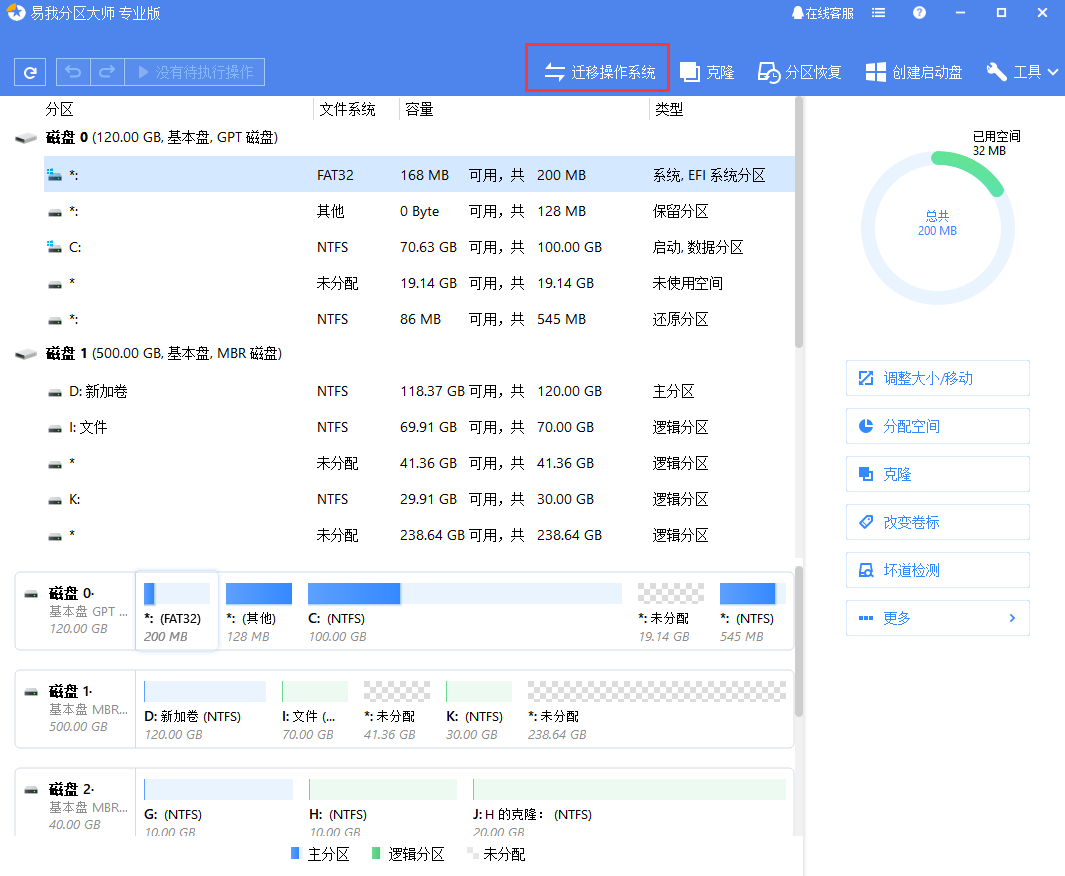
步骤1. 选择迁移操作系统
运行易我分区大师,点击软件右上角工具栏中的迁移操作系统选项,该功能可以将您的操作系统克隆到一个新的硬盘上。软件会自动选择系统启动和分区,确保目标盘工作后能正常启动。
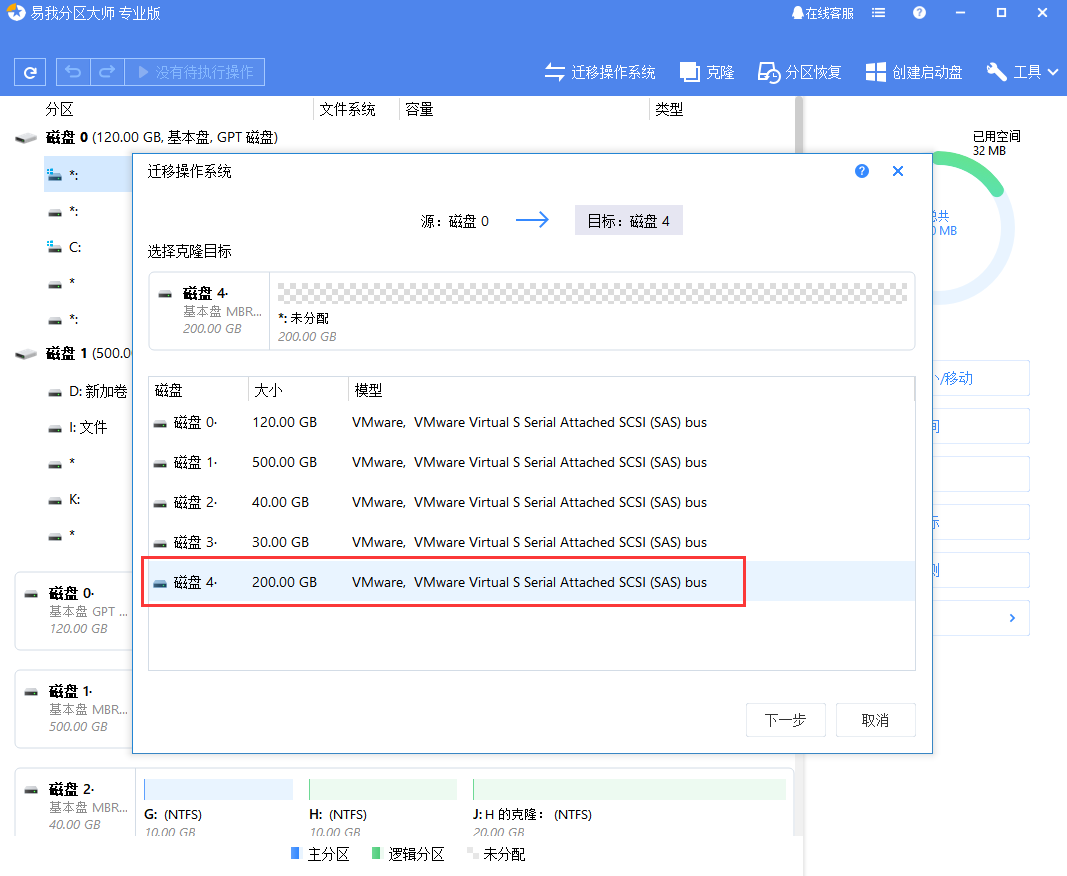
步骤2.选择目标磁盘
选择要将操作系统迁移到的目标磁盘。注意:如果目标磁盘前面的未分配空间不足,那么软件将会删除目标盘上的部分分区再开始迁移系统。
步骤3.编辑目标磁盘上的分区大小,点击执行启动克隆。
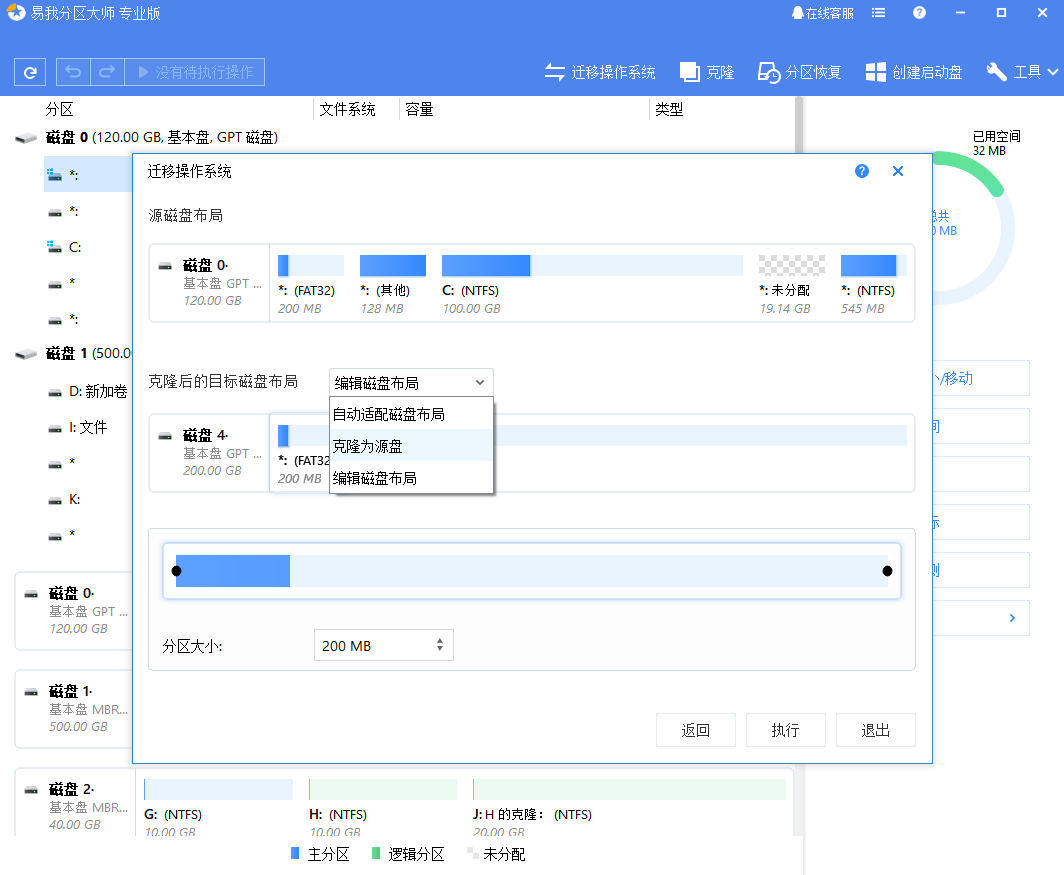
步骤4. 如果目标盘上的数据被其他人使用,易我分区大师将开始创建WinPE 启动盘的过程,然后重新启动计算机以继续在WinPE 环境中克隆该盘。否则,可以直接在Windows 环境中进行克隆。
易我分区大师作为一款一体化的磁盘管理工具,可以创建、格式化、隐藏、删除和擦除分区,并且可以轻松调整分区大小、合并分区、合理分配空间,从而确保用户充分利用Windows PC 服务器磁盘空间;额外的克隆功能,可以克隆分区或磁盘,将操作系统迁移到更新更大的磁盘,优化系统性能;还可以扫描恢复磁盘上丢失的分区,解决分区误删除导致数据丢失的问题;制作启动盘,即使系统无法正常启动,您也可以通过启动盘启动和管理启动盘!
以上就是如何使用易我分区大师进行一键操作系统迁移。现在下载软件并试一试吧!
除了分区软件,我们还有数据恢复软件,如果你遇到了数据丢失的情况,可以使用易我数据恢复工具来恢复数据!本文为原创,转载请注明原网址:https://fq.yiwodisk.com/qtjc/352.html
本文关键词:

