安装系统找不到硬盘,如何解决该问题(图文详解)


安装Windows 10、8或7时需要恢复硬盘,但有时在Windows安装过程中无法识别硬盘并提示找不到驱动程序。点击【加载驱动程序】提供大容量驱动程序存储设备。请安装。类似的错误消息。
错误:安装Windows 时找不到硬盘
在硬盘或SSD上安装Windows操作系统时,您可能会惊讶地发现安装Windows时找不到硬盘,以下是出现的一些错误信息。
找不到任何设备驱动程序,请确保安装介质包含正确的驱动程序,然后单击[确定]。
找不到任何驱动程序。单击[加载驱动程序]提供大容量存储设备的驱动程序进行安装。
但是,单击加载驱动程序根本无法解决问题。下一步是什么? Windows 10、8 或7 安装程序无法识别正常连接到计算机的硬盘您找到可行的解决方案了吗?
3个解决方案|安装Windows 时找不到硬盘解决方案1:向制造商寻求帮助
由于安装或重新安装Windows 操作系统的需求非常普遍,因此制造商在大多数台式机和个人计算机中内置了检查工具,用于快速故障排除和修复。例如,Dell 诊断和管理工具、Lenoco 诊断工具等。如果您是他们的客户,请随时向制造商寻求帮助,并学习如何使用工具解决找不到硬盘的问题。安装Windows 时。
解决方案2:在BIOS 中检查硬盘
此外,请花一些时间检查BIOS 中是否存在硬盘驱动器,尤其是当您从可引导的USB 磁盘或CD/DVD 安装操作系统时。
按住F2 键进入BIOS 设置。检查是否显示硬盘。
否则,请检查BIOS 设置中的以下参数: * Enhanced SATA Configuration * Configure SATA-AHCI
方案三:使用第三方软件
在这里,我们找到了其他三种可以完全消除错误并使硬盘出现在Windows 安装屏幕上的解决方案。所有的修复都可以通过易我分区大师完成。
您可能听说过易我分区大师,一款功能强大的磁盘分区管理软件,可以格式化损坏的硬盘、检查硬盘、修复坏道、擦除硬盘等。接下来,您需要充分利用上面提到的三个功能来消除安装Windows时找不到硬盘的错误。 (方法二和方法三会擦除硬盘上的所有数据,硬盘会变成新的,所以请确保您已经对所有数据进行了完整备份。)
启动安装在您PC 上的易我分区大师软件以查看如何使用这些功能。
方法1. 检查和修复硬盘坏轨或其他错误
步骤1:在计算机上打开易我分区大师。找到磁盘,右键点击要检查的分区,并选择「检查文件系统」。
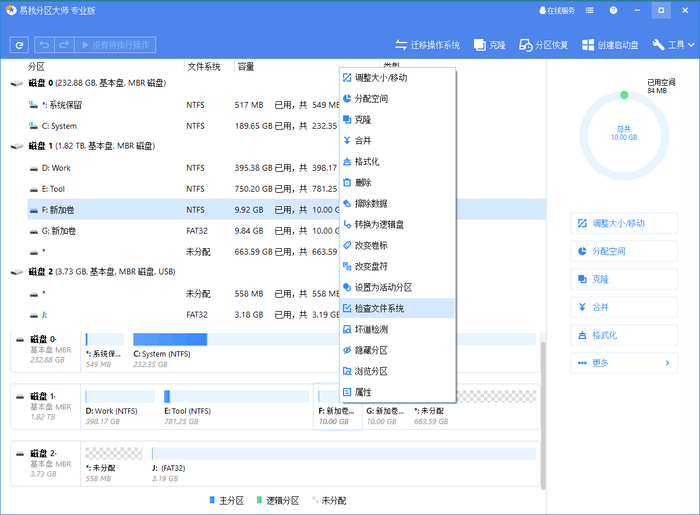
步骤2:在「检查文件系统」窗口中,选择「尝试修复发现的问题」选项并点击「开始」。

步骤3:软件将开始检查磁盘上的分区文件系统。完成后,点击「完成」。
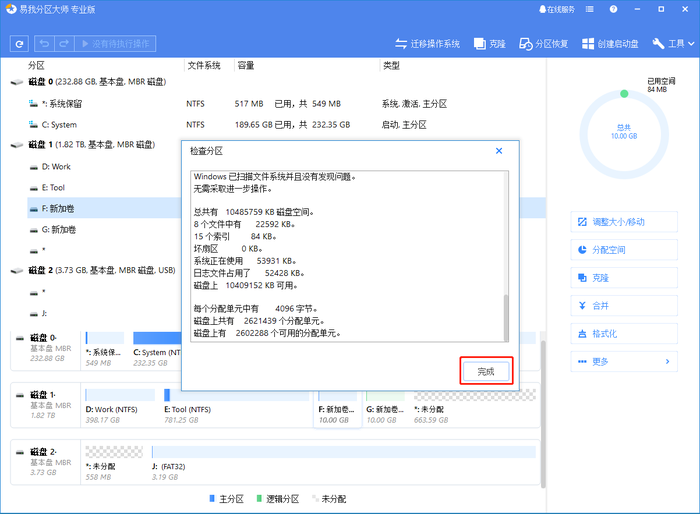
方法2. 格式化Windows安装画面中没有显示的硬盘
步骤1:启动易我分区大师,右键点击要格式化的硬盘分区,选择「格式化」。

步骤2:在新窗口中,设定卷标、文件系统(NTFS/FAT32/EXT2/EXT3)和要格式化分割区的簇大小,然后点击「确定」。
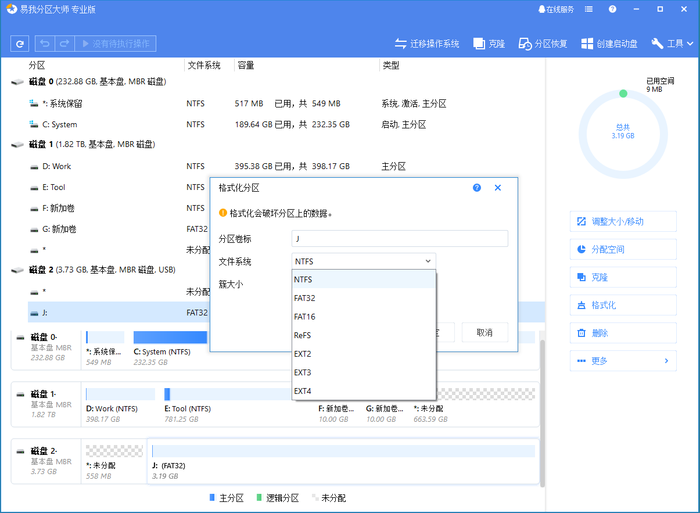
步骤3:接着,会出现警告窗口,点击「确定」继续。

步骤4:点击左上角的「执行X个操作」查看变更,然后点击「应用」开始格式化硬盘上的分区。
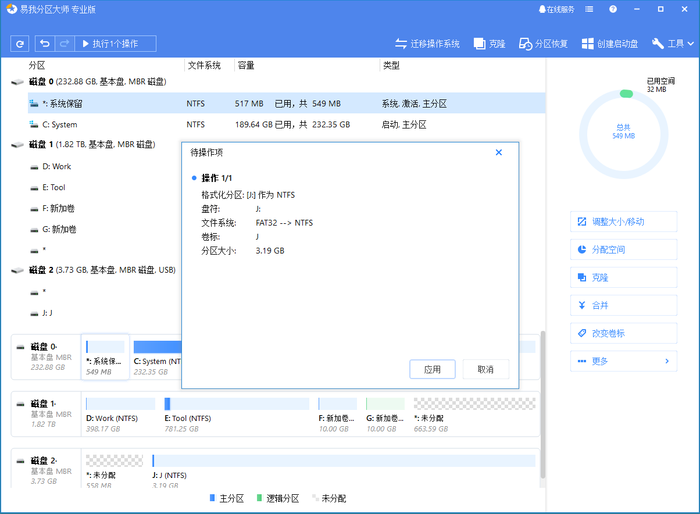
方法3. 清除未被Windows识别到的硬盘
步骤1:启动易我分区大师,右键点击要清除资料的分区,选择「清除资料」。
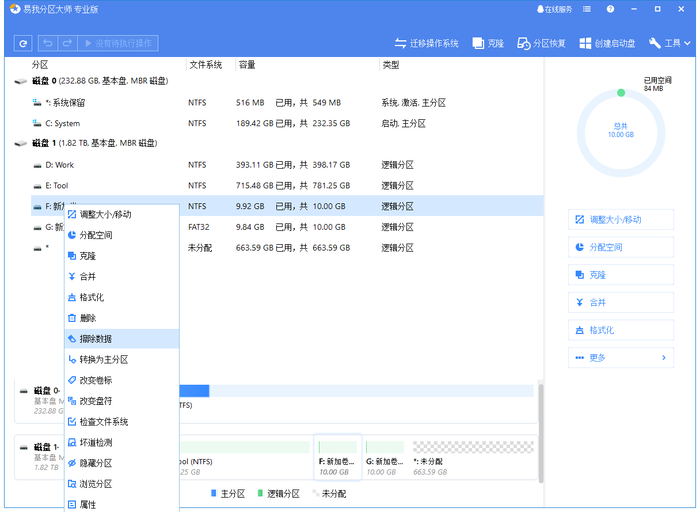
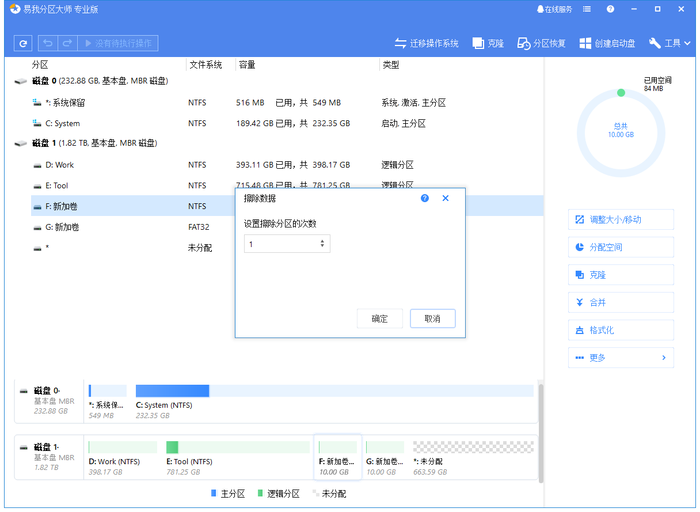
步骤2:在新窗口中,设定要清除分区的次数,然后点击「确定」。
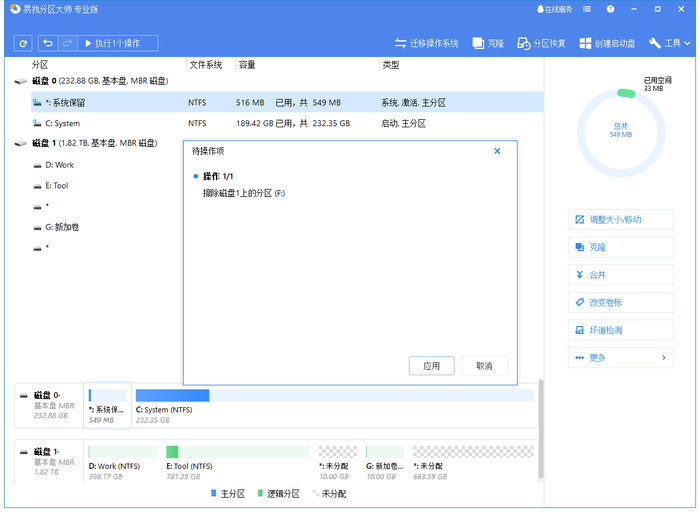
步骤3:点击左上角的「执行X个操作」查看变更,然后点击「应用」开始清除分区上的资料。
除了分区软件,我们还有数据恢复软件,如果你遇到了数据丢失的情况,可以使用易我数据恢复工具来恢复数据!
本文为原创,转载请注明原网址:https://fq.yiwodisk.com/qtjc/355.html
本文关键词:

