如何在不丢失数据的情况下在Windows上将MBR转换为GPT分区


由于各种原因,用户希望将格式从MBR 更改为GPT。常见的原因有以下三种:更换磁盘、更新系统或其他个人原因。
GPT磁盘支持大于2TB的硬盘; MBR 不支持它。如果硬盘容量超过2TB,则应将其从MBR格式更改为GPT格式,以充分利用磁盘空间。另外,为什么我需要对大于2TB 的硬盘使用GPT 模式?否则容量最多只能使用2TB,剩下的就浪费了,不可能划分4个以上的主分区。
更换为更大容量的磁盘在安装或升级操作系统时,可能会询问您是否要使用MBR 或GPT 分区表格式。
如果您的计算机主板支持UEFI,请选择GPT。
如果主板使用传统BIOS,请选择MBR。
您要升级或安装GPT 操作系统不受MBR 等相关限制,它可以支持多个分区,并且您不需要创建扩展分区即可工作。因此,大多数用户都希望将MBR 转换为GPT。问题是如何在不丢失数据的情况下将MBR转换为GPT。通过本文,您将快速了解如何转换为GPT 格式。
Windows 内置的磁盘管理可以免费将MBR 磁盘转换为GPT 格式,但它仅支持转换未分区的硬盘。也就是说,在转换格式之前,您需要删除所有硬盘分区,这最终会导致磁盘分区上的数据丢失。因此,Windows 内置的磁盘管理工具并不是最佳选择。您可以尝试使用第三方磁盘管理工具易我分区大师,将硬盘从MBR 转换为GPT,就不会发现上述问题。

通过易我分区大师只需要三个步骤轻松将mbr硬盘变更为GPT硬盘。详细操作步骤如下。另外,这款硬盘分区管理工具还能帮您反向操作 ─ 将GPT磁碟变更为MBR磁盘,是不是很棒呢?立即体验看看吧!
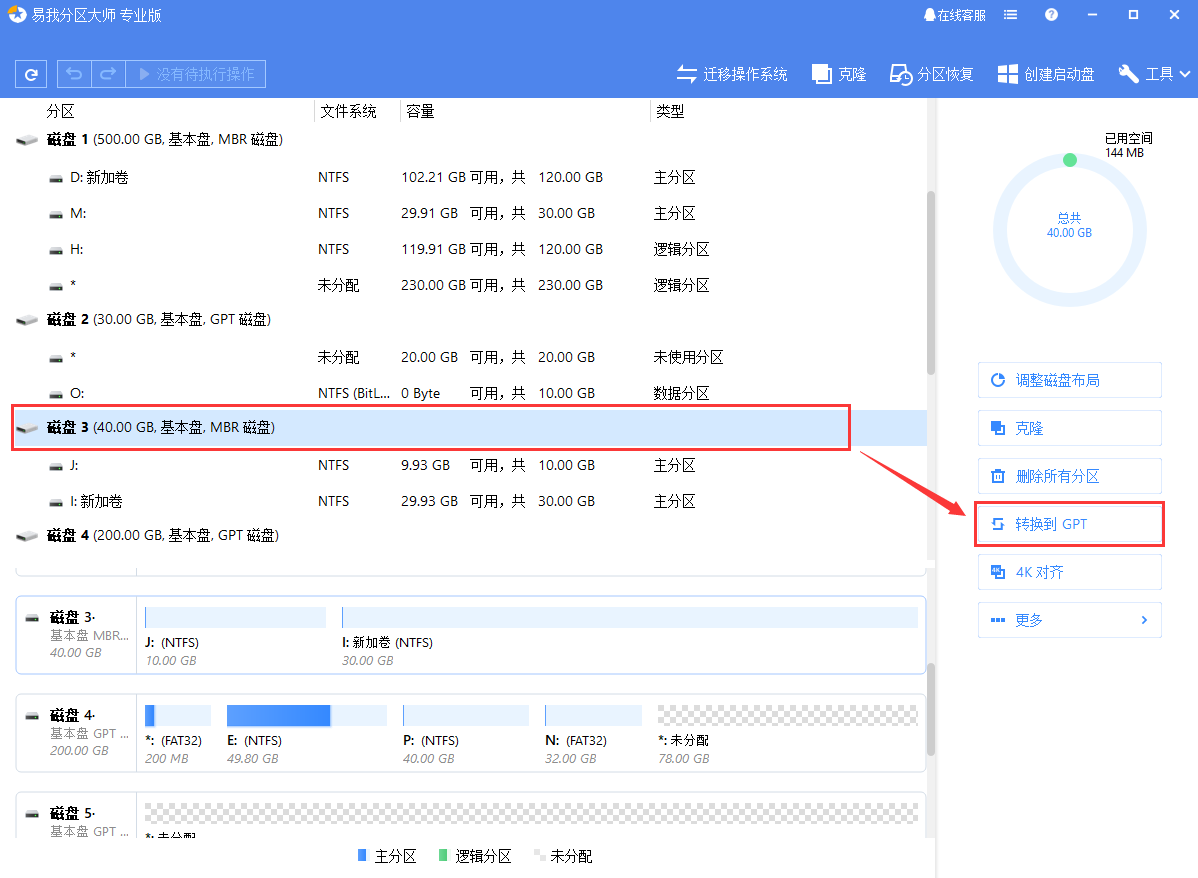
步骤1.选择MBR磁盘。
选择需要转换的MBR磁盘,然后从右侧的功能列表中点击转换到GPT。注意:该操作不会立即执行,而是会先被列入待执行操作列表。
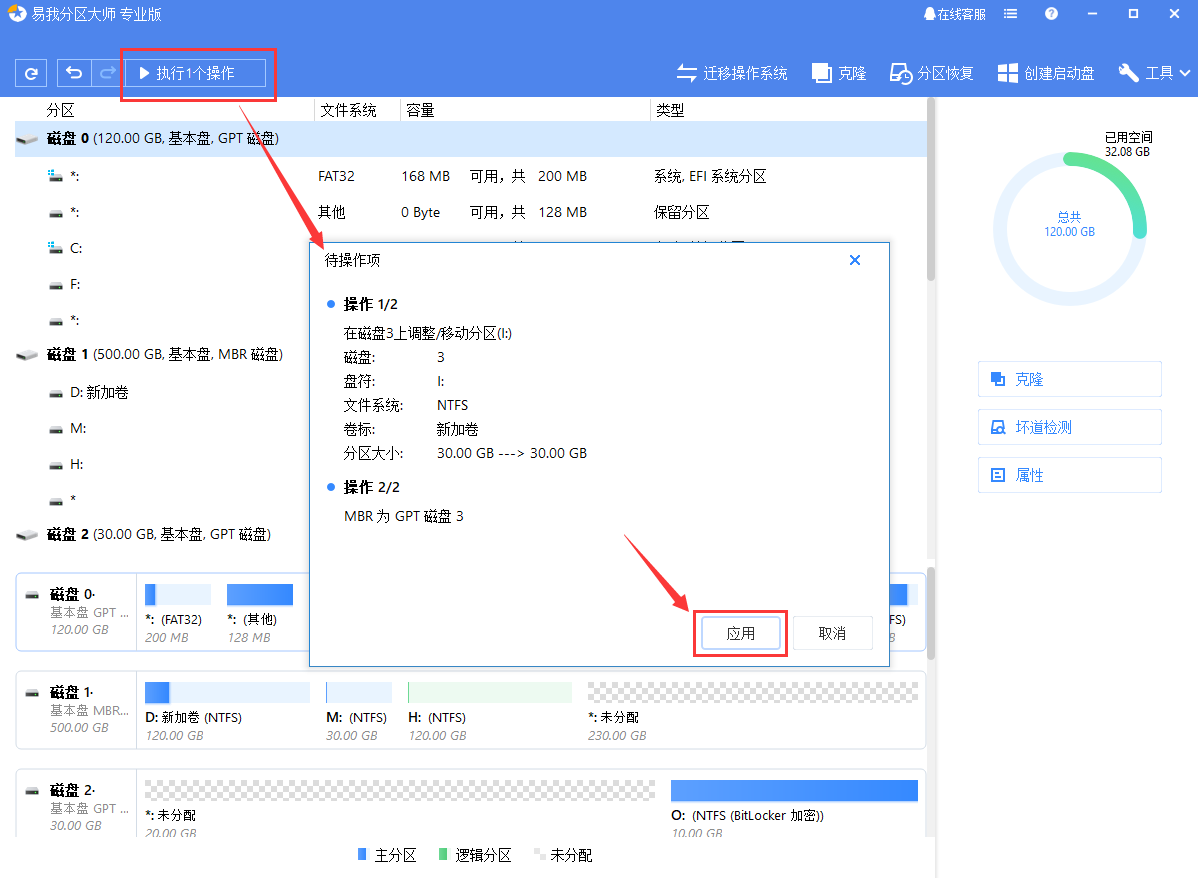
步骤2.执行操作。
确定要执行时,点击左上角执行X个操作列表,选择应用。
除了分区软件,我们还有数据恢复软件,如果你遇到了数据丢失的情况,可以使用易我数据恢复工具来恢复数据!
本文为原创,转载请注明原网址:https://fq.yiwodisk.com/qtjc/354.html
本文关键词:

