如何将电脑硬盘基本磁盘转换为动态磁盘

易我分区大师-免费版
分区软件下载
win10操作系统创建分区时,默认状态为基本磁盘状态。如果用户需要将基本磁盘转换为动态磁盘。基本的磁盘转换可以通过图形界面或命令来完成。
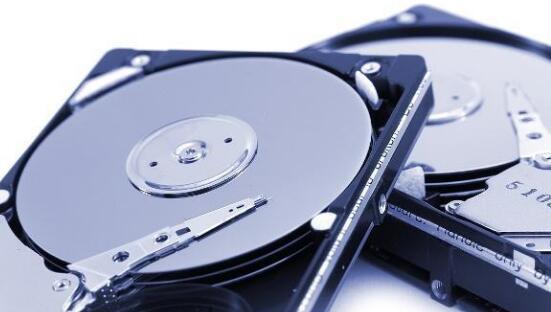
在转换之前,首先要了解光盘的特性。将基本磁盘转换为动态磁盘后,基本磁盘的主分区或逻辑分区将成为一个简单卷。并且您必须在转换前关闭所有计算机程序。
通过磁盘管理工具转换
在运行对话框中输入diskmgmt.msc,回车,打开磁盘管理界面。
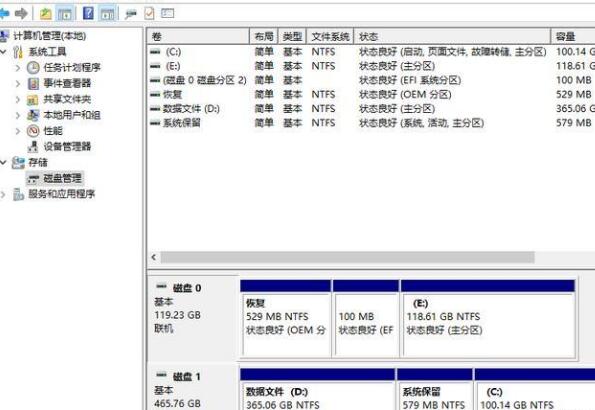
选择要转换的动态磁盘所在的硬盘,右击选择转换为动态磁盘。在出现的界面中选择要转换的硬盘,win10系统可以支持多硬盘转换。转换前可以查看硬盘的基本信息,确认正常,选择转换即可。
转换完成后,没有消息。在磁盘管理界面,可以看到基本磁盘已经转换为动态磁盘。并且您可以看到简单的音量标志,这表明转换成功。
使用powershell命令行转换
win10操作系统自带命令行,其典型的命令工具是Diskpart。首先按下热键win+x,在出现的菜单中可以看到Windows powershell or command prompt。在打开的界面运行diskpart,回车运行diskpart工具。
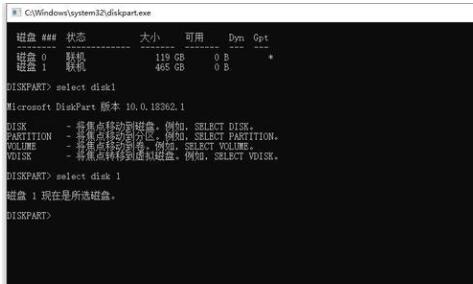
直接输入list disk,表示在线显示所有磁盘,然后输入select disk 2回车,表示选择磁盘2。 最后转换中输入convert dynamic,表示将Disk 2转换为动态磁盘.
注意:系统盘符不支持转动态盘。如果强制转换,系统将不会启动。
除了分区软件,我们还有数据恢复软件,如果你遇到了数据丢失的情况,可以使用易我数据恢复工具来恢复数据!本文为原创,转载请注明原网址:https://fq.yiwodisk.com/qtjc/394.html
本文关键词:
易我分区大师-免费版
分区工具下载

