硬盘分区工具:如何用硬盘修复工具软件重建MBR


MBR(主引导记录)位于磁盘的扇区0。它用于选择和引导操作系统。这很重要。一旦损坏,系统将无法启动。因此,我们需要及时通过硬盘修复工具软件重建MBR。使用易我分区大师软件的重建MBR功能将覆盖所选磁盘的主引导记录,而不会破坏磁盘的分区表。下面网络小编教你如何使用易我分区大师这个硬盘修复工具软件重建MBR:
易我分区大师,作为一款多合一的磁盘管理工具,您还可以创建、格式化、隐藏、删除和擦除分区,并且可以轻松调整分区大小,合并分区,合理分配分区。空间,保证用户充分利用Windows PC Server的磁盘空间;不仅支持基本/动态磁盘转换、MBR/GPT磁盘转换,还支持FAT/NTFS文件系统格式转换;额外的克隆功能,可以克隆分区或磁盘,将操作系统迁移到更新、更大的磁盘以优化系统性能;还可以扫描恢复磁盘上丢失的分区,解决分区误删除导致数据丢失的问题;创建启动盘,即使系统无法正常启动,也可以使用启动盘启动和管理磁盘!
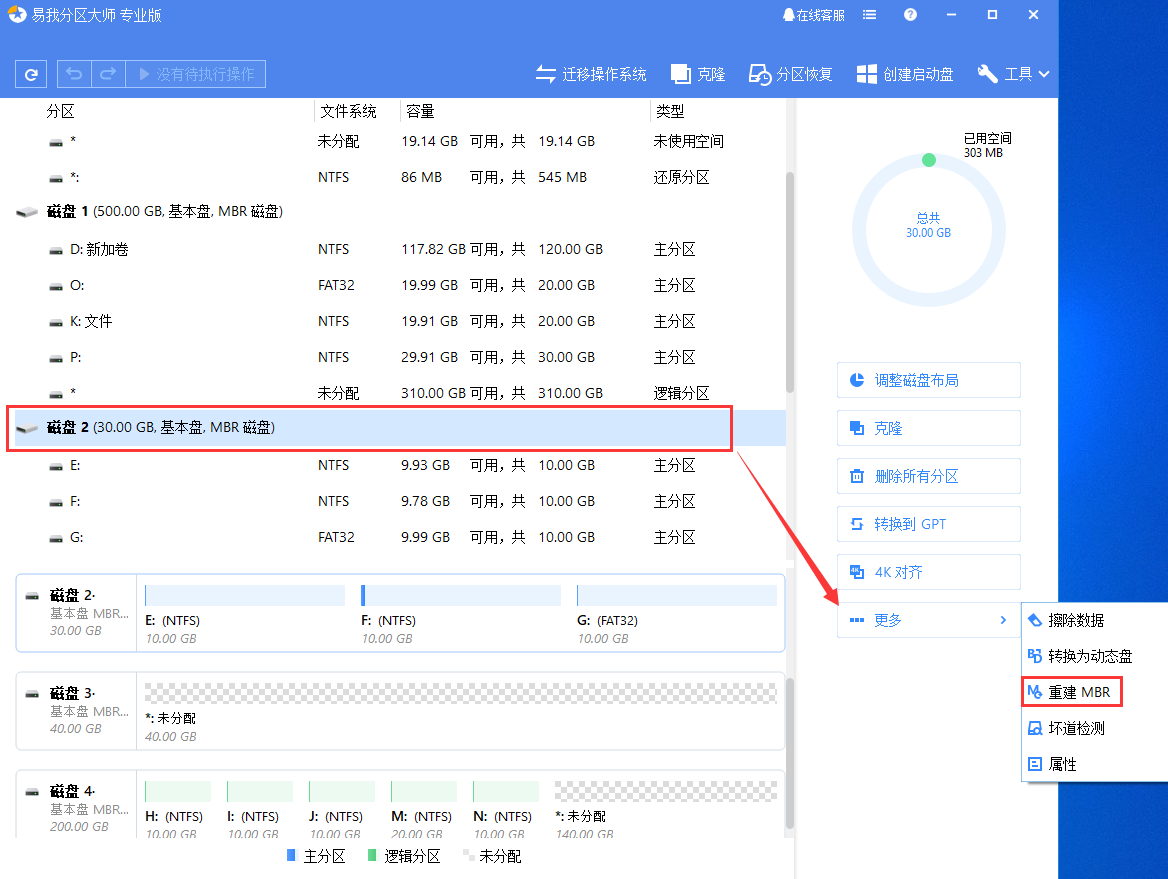
1. 选择需要重建MBR的磁盘,在功能列表中点击更多重建MBR。
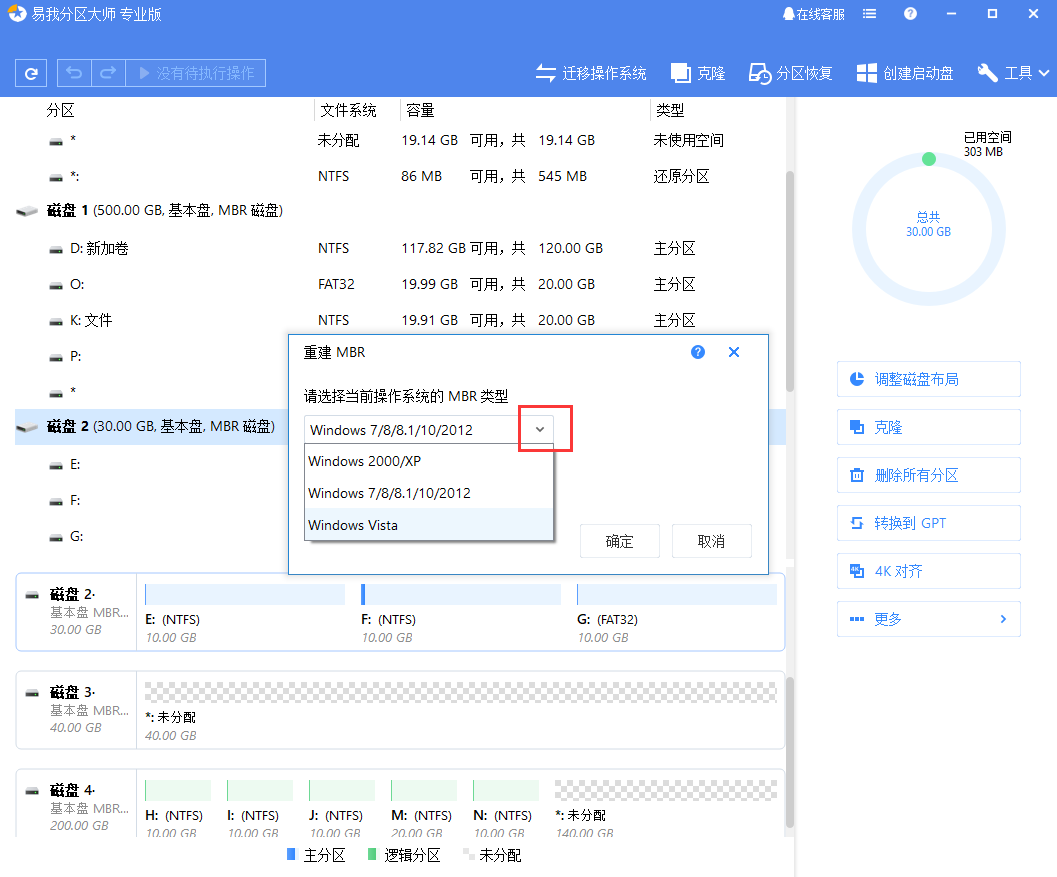
步骤2.在重建MBR窗口中设置要重建的MBR类型,设置完成后,点击确定。
步骤3.确认要执行该操作时,点击软件左上角执行1个操作列表,选择应用即可完成操作。
除了重建MBR,易我分区大师是一款一体化磁盘管理工具,可让您创建、格式化、隐藏、删除和擦除分区,轻松调整分区大小,合并和分配分区。为了帮助用户充分利用WindowsPC Server的磁盘空间,它不仅支持空间、基本/动态磁盘转换、MBR/GPT磁盘转换,还支持FAT/NTFS文件系统格式转换。额外的克隆功能,允许您克隆分区或磁盘。操作系统迁移到更大、更新的磁盘以优化系统操作。它还可以从磁盘扫描和恢复丢失的分区,以修复由于意外删除分区而导致的数据丢失问题。启动盘,即使系统没有正常启动,也可以使用启动盘来启动和管理磁盘!
除了分区软件,我们还有数据恢复软件,如果你遇到了数据丢失的情况,可以使用易我数据恢复工具来恢复数据!本文为原创,转载请注明原网址:https://fq.yiwodisk.com/qtjc/397.html
本文关键词:

