电脑硬盘分区分几个比较合适?


通常,当我们购买计算机时,会有1-3个分区,有些只有一个分区,有些则有两个分区,最多三个分区。那么多少个分区合适呢?
实际上,这取决于我们磁盘的大小。磁盘大小为128GB或更小。建议不要分区或两个分区。两个分区的最佳系统分区约为50GB。如果计划在系统分区上安装软件,则系统分区必须小于100 GB。如果要分离系统数据和软件数据,建议直接将系统分区设置为50GB;否则,建议系统分区为50GB。剩余空间用于安装软件和数据。
如果磁盘空间大于128GB,通常大于256GB,建议将其划分为3个分区。系统分区为50GB,数据分区为50GB,剩余空间用于软件分区。当然这也要视情况而定。例如,如果您的计算机具有较高的配置并可以玩大型游戏,则需要大量的软件分区。如果用户经常使用您的计算机并存储大量照片或电影,则数据分区需要相对较大的空间。
一、我这里可以给个通常建议:
1.磁盘大小为128GB :系统分区为50GB在剩余空间中创建一个软件分区以存储软件和数据。
2.磁盘大小为256GB,系统分区为50GB,软件分区为100GB,剩余空间用于创建数据分区。
3.磁盘大小为512GB:系统分区为100GB,软件分区为100GB,剩余空间用于创建数据分区。
4.磁盘大小为1TB:系统分区为100GB,软件分区为500GB,剩余空间用于创建数据分区。
5.磁盘大小为2TB:系统分区为100GB,软件分区为500GB,剩余空间用于创建数据分区。
二、如何给磁盘分区?
易我分区大师是一款功能强大且专业的硬盘分区工具,可以支持大容量磁盘(最大16TB)。支持:擦除或格式化分区,创建分区,删除分区,调整/移动分区以及合并/拆分分区。使您可以更好地利用硬盘空间。可以创建可引导磁盘以支持使用可引导磁盘进行分区管理,而无需登录系统。它可以在GPT和MBR磁盘之间轻松转换,而无需担心过程中的数据丢失。
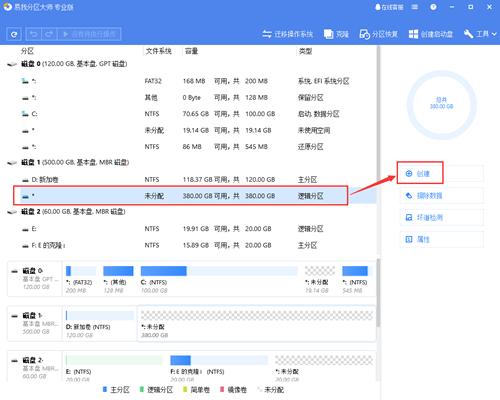
(1)在磁盘上选择未分配的空间,然后从功能列表中点击创建。
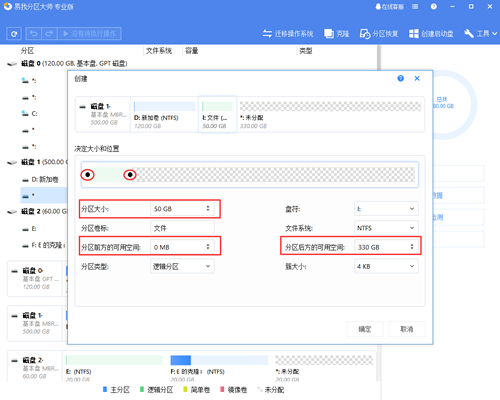
(2)在打开的窗口中,拖动分区两侧的黑色小圆点,或填写对话框中的分区大小、分区前方的可用空间、分区后方的可用空间以定义分区的大小和位置。
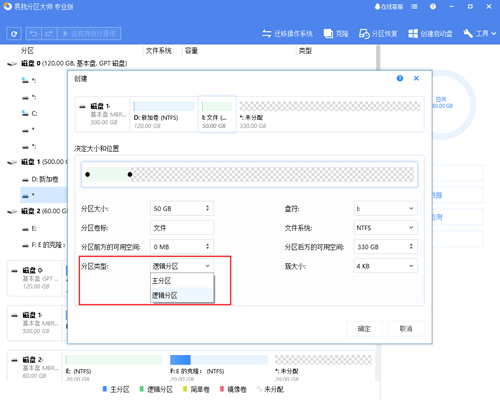
(3)选择一个分区类型,将此分区创建为主分区或逻辑分区。通常,如果创建的分区用于操作系统,则应选择主分区; 否则,您可以设置为逻辑分区。
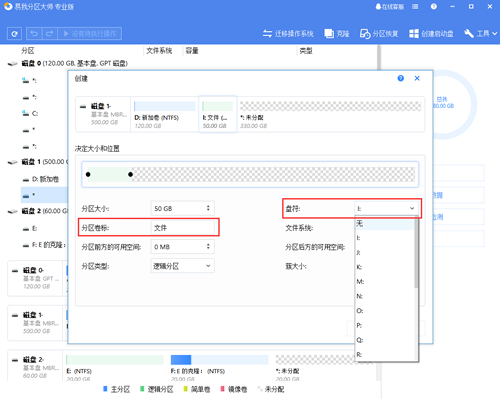
(4)输入一个分区卷标以方便以后识别该分区,然后从下拉列表中分配一个空盘符以与此分区关联。
(5)选择所需的文件系统和簇大小,选择完成后,点击确定。

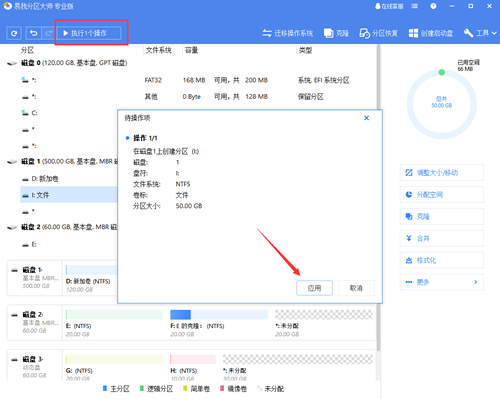
(6) 确认要执行该操作时,点击左上角待执行操作列表,选择应用即可完成操作。
本文为原创,转载请注明原网址:https://fq.yiwodisk.com/qtjc/43.html
本文关键词:

