磁盘分区太多,怎么合并多余分区?


为什么需要合并分区?也许您的分区上的磁盘上有很多空间,但是上面没有太多数据,仍然有很多未使用的可用空间。该分区没有实际用途,仅包含少量文件,另一个分区用于存储视频之类的大文件,但剩余空间已得到扩展。在这一点上,您是否想知道是否有任何方法可以将额外的可用空间直接分配给另一个不够用的分区? 分配可用空间是分区向导提供的快捷功能,它使复杂的操作过程直观易懂,从而使您可以通过简单的操作合并分区。
合并分区操作流程
(1)选择一个分区,然后从功能列表中点击合并。
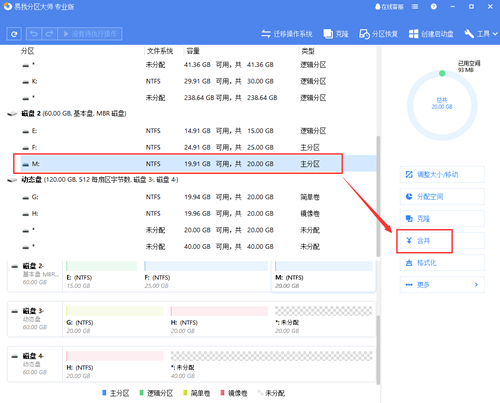
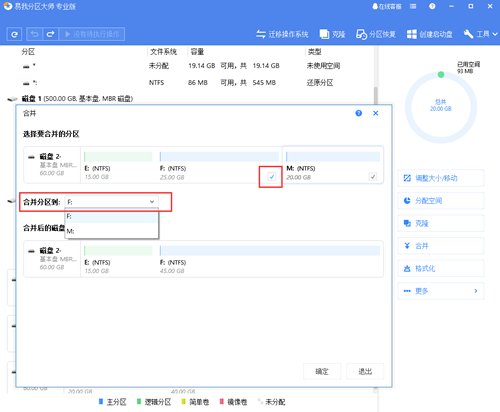
(2)选择一个要合并的相邻分区,将空间合并到2个指定分区中的1个。另一个分区上的所有内容将放置在结果联合分区上的文件夹中;选择完成后,点击确定。
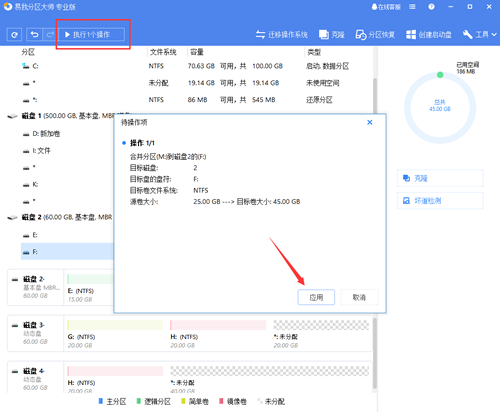
(3)确认要执行该操作时,点击左上角待执行操作列表,选择应用即可完成操作。
提示:
◆易我分区大师仅支持合并基本磁盘上的分区,它不能合并动态卷。
◆您可以合并不同簇大小的NTFS分区。
◆您选择要合并的2个分区必须相邻。这意味着除了这两个分区之间的未分配空间外,不应有其他分区。如果有未分配的空间,它们还将合并到生成的联合分区中。
◆仅非隐藏分区可以合并。
◆引导分区,系统分区以及安装易我分区大师的分区不能合并到任何其他分区中。
◆操作分区的未使用空间应大于分区总空间的5%。
◆合并FAT 16分区和FAT 32分区,或合并两个FAT16分区,生成的联合分区的文件系统将自动更改为FAT32。
◆NTFS分区不能合并到FAT分区。
合并分区的注意事项
一次只能合并2个分区,并且两个分区必须相邻。但是,您可以在一个分区中合并两个或多个未分配的空间。您可以将数据分区合并到系统分区,但是不能将系统分区合并到另一个数据分区。您不能合并系统保留分区。系统分区或引导分区不能与旧分区合并。不同硬盘驱动器的分区无法合并。不建议合并具有几乎大量数据的两个分区,因为这可能会导致数据丢失。由于大多数分区合并都是为了获取更多的可用空间,因此合并其中两个分区是没有用的。
除了分区软件,我们还有数据恢复软件,如果你遇到了数据丢失的情况,可以使用易我数据恢复工具来恢复数据!本文为原创,转载请注明原网址:https://fq.yiwodisk.com/qtjc/44.html
本文关键词:

