电脑磁盘分区C盘如何扩容?试试这两种方法!


win10 C盘扩容有必要吗?
新计算机具有固定的磁盘分区如果您习惯于直接将软件安装到驱动器C,则驱动器C很容易装满。
一旦C驱动器已满,将出现许多问题,例如计算机冻结,无法安装新软件,甚至无法更新Windows 10系统。
清洁C驱动器空间既危险又耗时,或者扩展C驱动器的最佳方法是。
尽管Windows有自己的磁盘管理器可以在分区上运行,但是通常不可能通过扩展卷直接扩展卷。原因是磁盘管理器仅具有与要扩展的分区相邻的直接未分配空间。如果磁盘上当前有一个具有足够可用空间的分区,并且该分区不常用,则可以通过C的扩展方法合并该分区的未使用空间来解决该问题。磁盘管理器在扩展容量之前,请删除分区(必须将数据复制到另一个位置)。
接下来,让我们看一下win10 c磁盘扩展的两种解决方案。
不用辅助软件对c盘扩容
通过磁盘管理可以扩大c盘,无需第三方软件,但是正如上面提到的,首先必须得删除分区,然后再使用扩展卷功能。
1.打开磁盘管理。(键盘按下组合键WIN+R,输入 diskmgmt.msc,或右键左下角的开始按钮,然后选择磁盘管理。)

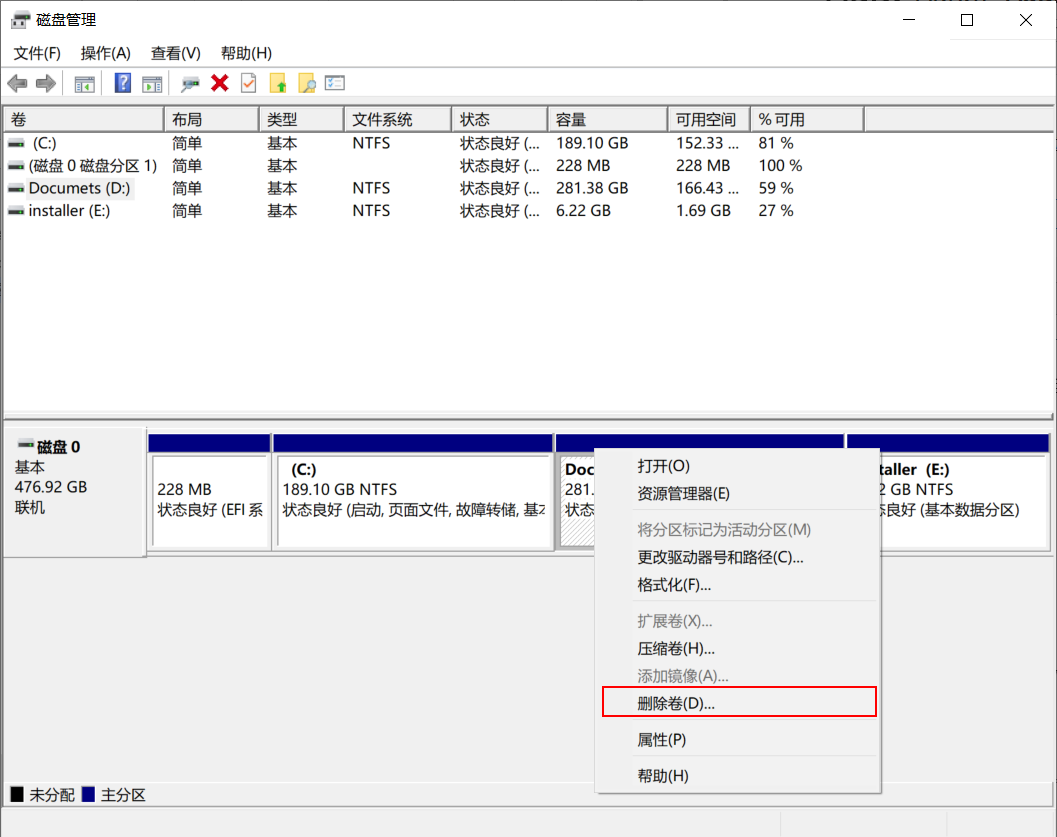
2.删除一个分区。例如,要对c盘扩容,必须删除D。右键单击D,然后选择删除卷。
再次提醒,D:上的所有数据都将丢失。如果有重要数据,最好在合并之前使用备份软件创建备份。
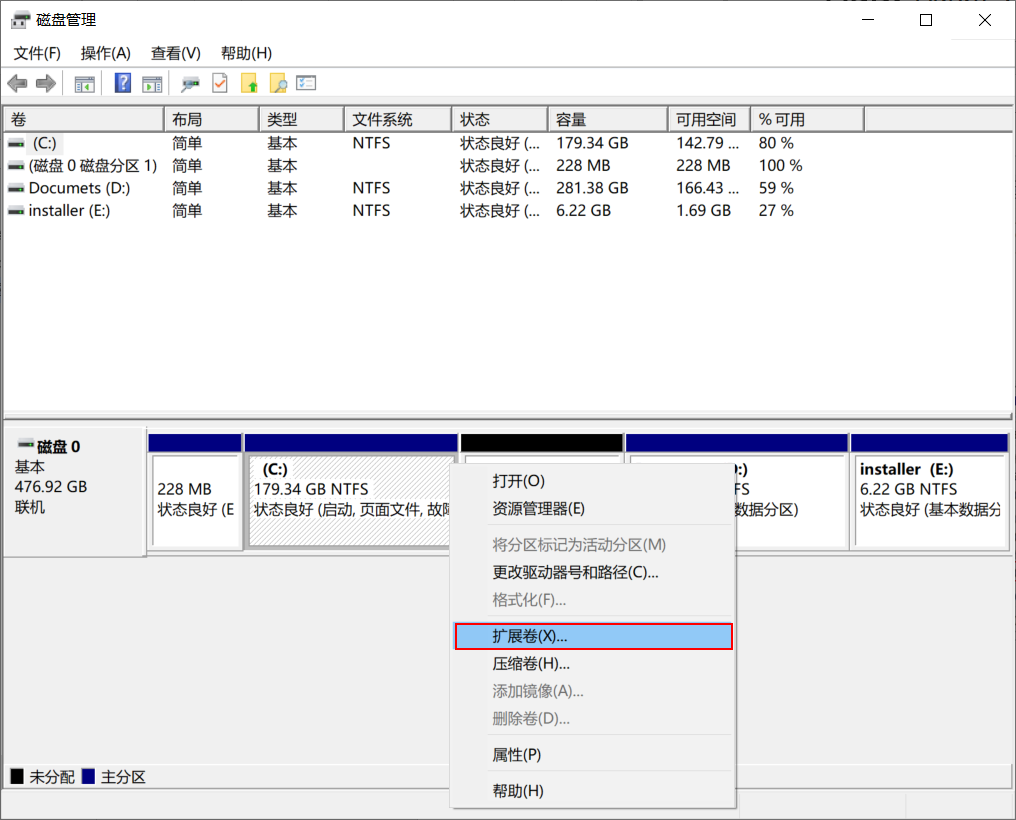
3.接下来,右键单击系统分区,然后选择扩展卷选项。
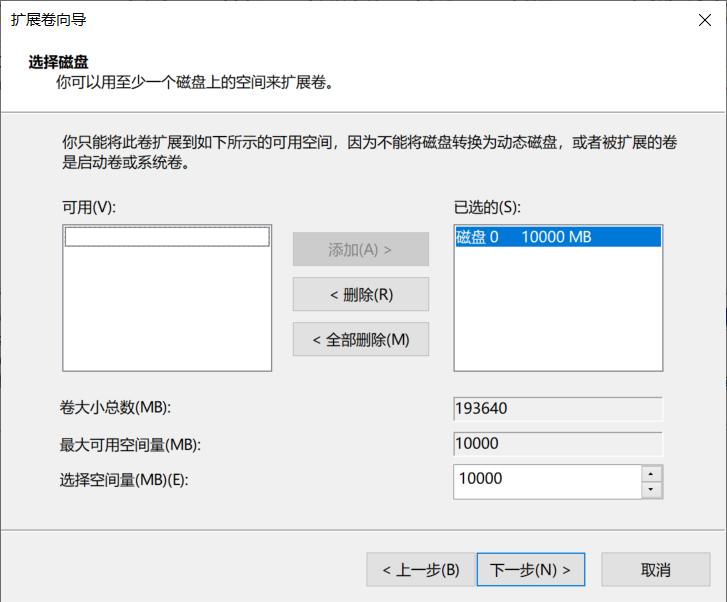
4.按照扩展卷向导,接受默认选项以对c盘进行扩容。
此方法并不是无损解决win10 C盘扩容,仅在未分配空间与您要操作的分区相邻时扩展卷才可用。
易我分区大师专业版C盘扩容
C盘扩容步骤:
(1)在磁盘上选择未分配的空间,然后从功能列表中点击创建。
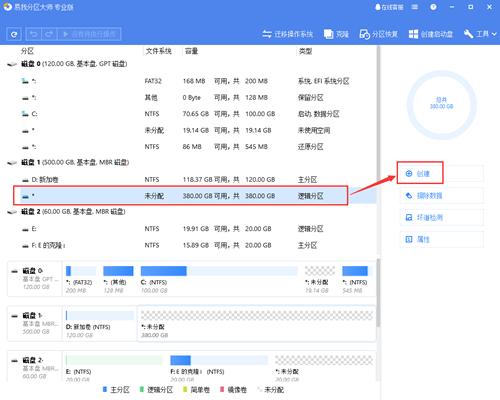
(2)在打开的窗口中,拖动分区两侧的黑色小圆点,或填写对话框中的分区大小、分区前方的可用空间、分区后方的可用空间以定义分区的大小和位置。
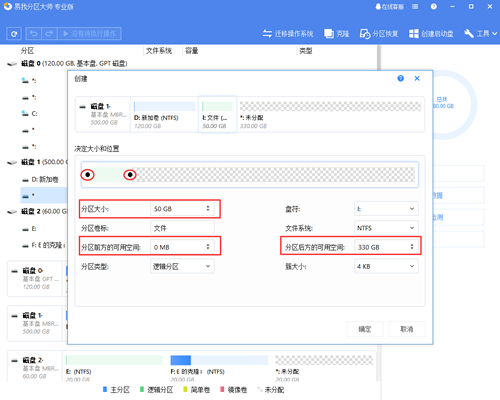
(3)选择一个分区类型,将此分区创建为主分区或逻辑分区。通常,如果创建的分区用于操作系统,则应选择主分区; 否则,您可以设置为逻辑分区。
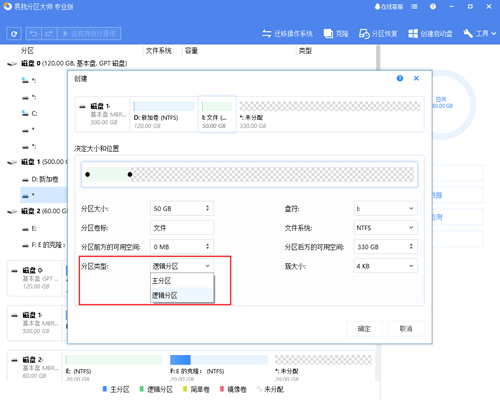
(4)输入一个分区卷标以方便以后识别该分区,然后从下拉列表中分配一个空盘符以与此分区关联。
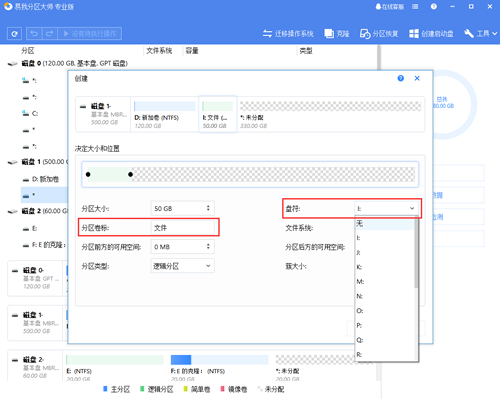
(5)选择所需的文件系统和簇大小,选择完成后,点击确定。

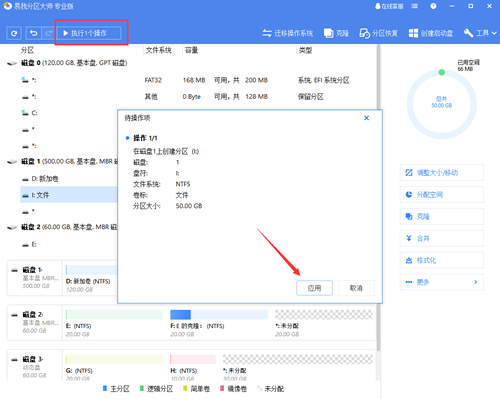
(6) 确认要执行该操作时,点击左上角待执行操作列表,选择应用即可完成操作。
本文为原创,转载请注明原网址:https://fq.yiwodisk.com/qtjc/88.html
本文关键词:

