如何复制磁盘或克隆磁盘到另一个新磁盘


磁盘复制可用于通过将数据从旧磁盘复制到新磁盘来替换现有磁盘。例如,如果旧磁盘不够大,或者旧磁盘上存在物理坏道,则可以使用磁盘复制功能将旧磁盘用作源磁盘,将新磁盘用作目标磁盘。选择磁盘,然后划分原始磁盘上的所有分区。快速将Win10操作系统和应用程序(包括系统分区,即C驱动器)复制到目标磁盘,以免从头开始安装它们。
易我分区大师提供了克隆磁盘的方法:
快速克隆磁盘:此方法仅将源磁盘中使用的扇区复制到另一个磁盘,同时支持在复制时调整目标磁盘分区的大小。这样,您甚至可以将大光盘复制到较小的光盘上。扇区间克隆磁盘:无论是否使用扇区,此方法都将源磁盘的所有扇区复制到目标磁盘。以这种方式选择目标磁盘时,目标磁盘的容量应为:大于或等于源磁盘。有关使用分区助手的硬盘克隆功能的注意事项:
目标磁盘上的所有数据将被源磁盘上的数据覆盖。这是带有系统分区的磁盘。动态磁盘和脱机磁盘不能用作目标磁盘。只能删除从磁盘删除或丢失的文件。通过跨部门复制进行复制。 如何将其复制到目标磁盘
磁盘克隆(复制磁盘)教程:
此示例显示如何在最新版本的win10 2004中将120GB磁盘1复制到240GB磁盘2。磁盘1具有隐藏的EFI引导分区磁盘,磁盘C和是磁盘E的三个分区。如果将磁盘1复制到磁盘2,则磁盘2也具有三个分区,这三个分区上的数据与磁盘1上三个分区上的数据完全相同。请参阅下一个步。
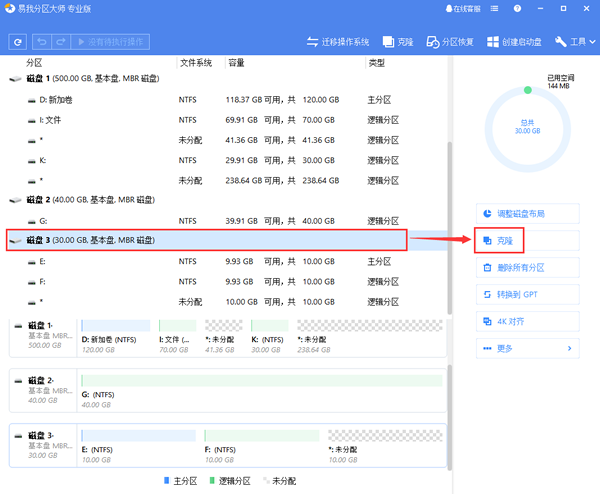
(1)选择一个源磁盘,从功能列表中点击克隆。
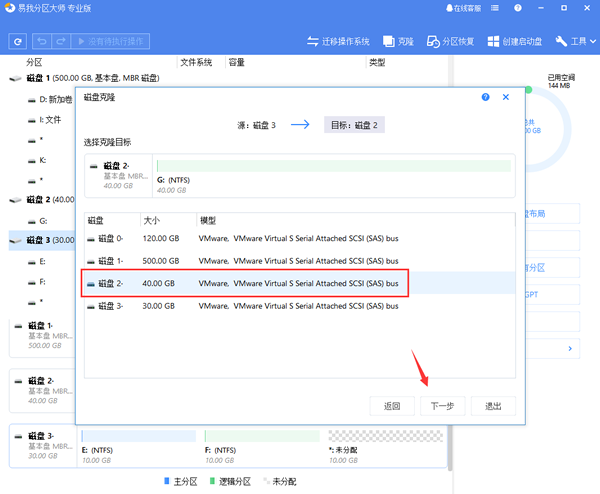
(2)选择目标磁盘,并点击下一步。
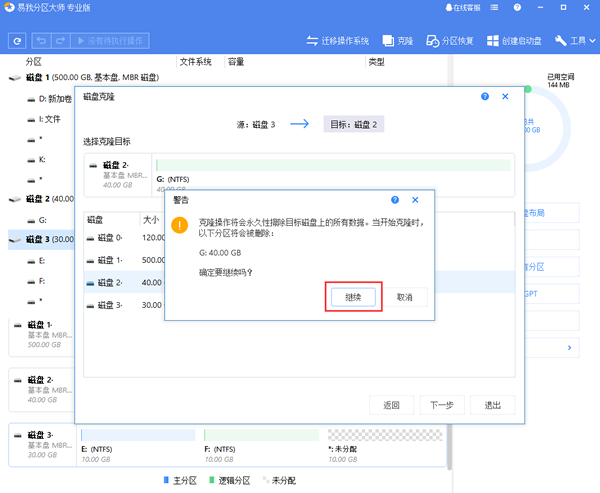
(3)确认擦除目标磁盘上的分区和数据,点击继续。
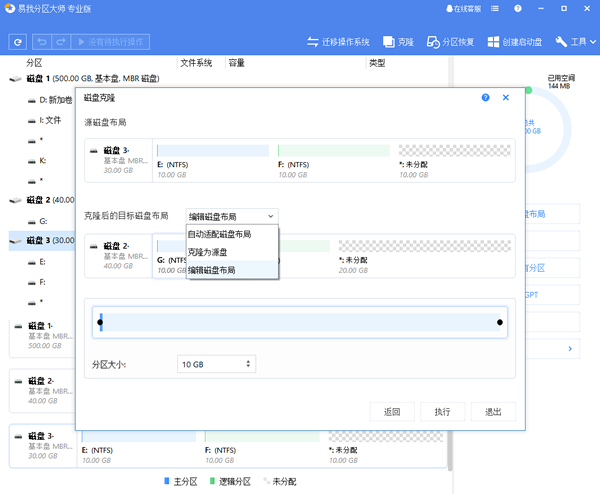
(4)编辑目标磁盘上的分区大小,然后点击执行启动克隆。
(5)如果目标磁盘上的数据正在被其他人使用,易我分区大师将启动创建WinPE启动盘的过程,然后重新启动计算机以继续在WinPE环境中进行磁盘克隆。否则,它可以在Windows环境中完成克隆。
磁盘克隆(复制磁盘)教注意事项:
◆为了使Windows操作系统可在目标磁盘上启动,请不要在磁盘复制完成后直接从目标磁盘启动计算机,请确保:
(1)复制磁盘后,取出源磁盘并关闭计算机。
(2)将目标磁盘连接到源磁盘的插槽以从中引导。
◆目标磁盘上的所有分区和数据将被覆盖。
除了分区软件,我们还有数据恢复软件,如果你遇到了数据丢失的情况,可以使用易我数据恢复工具来恢复数据!本文为原创,转载请注明原网址:https://fq.yiwodisk.com/qtjc/89.html
本文关键词:

