新买的移动硬盘如何分区,系统自带磁盘管理分区教程


没有分区就无法使用新购买的移动硬盘。如果您想通过将区域划分为更多区域来更系统地管理硬盘上的文件,则无法使用它。您知道如何对移动硬盘进行分区,可以按照以下步骤对移动硬盘进行分区来使其工作。
当移动硬盘上只有一个分区时,文件管理非常不便。特别是对于具有相对大存储容量的硬盘,查找某些文件需要很长时间,并且内部硬盘似乎有些混乱。如何将移动硬盘划分的教程。
如何对移动硬盘进行分区
将移动硬盘连接到计算机(对于台式计算机,请使用背面的USB端口,而不要使用正面的USB端口)。
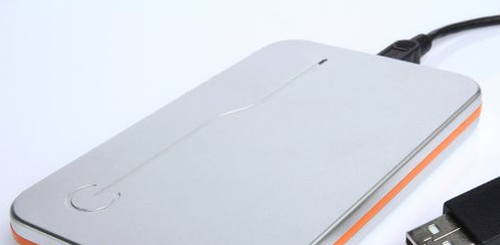
移动硬盘(图1)
在我的电脑图标上单击鼠标右键,然后选择管理(G)项进入计算机管理界面。
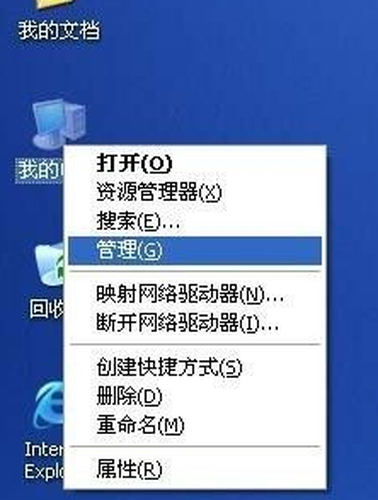
移动硬盘(图2)
在计算机管理界面中单击磁盘管理项,确认后会出所示界面。在界面右栏中的磁盘1
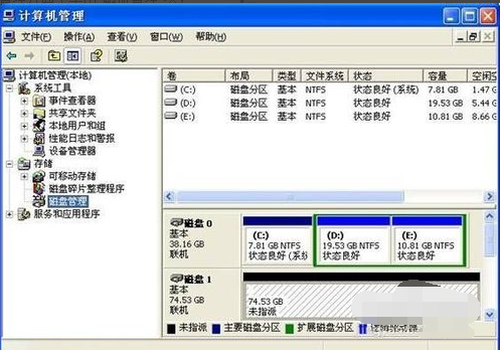
移动硬盘(图3)
为新加入的移动硬盘,后面的未指派区域表示没有建立磁盘分区的空间。
在未指派区域中单击鼠标右键,选择新建磁盘分区(N)项,
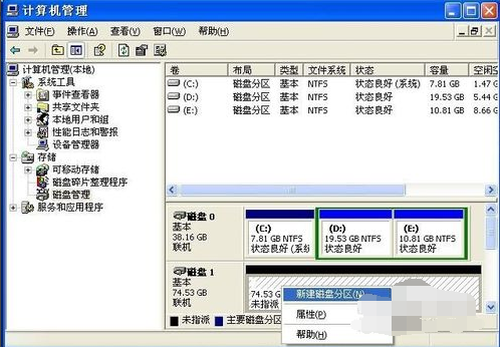
移动硬盘(图4)
选择后会出现分区向导。大家点击下一步。
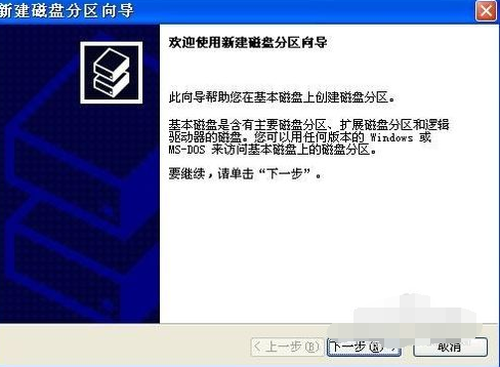
移动硬盘(图5)
在选择要创建的磁盘分区类型中,选择主磁盘分区,下一步。
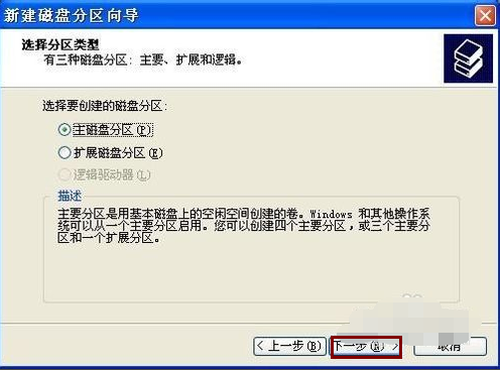
移动硬盘(图6)
选择适当的分区大小,输入完成后点击下一步(N)
(说明:对于FAT32格式单个分区不允许超过32G,如果容量超过32G分区只能选择NTFS格式。)
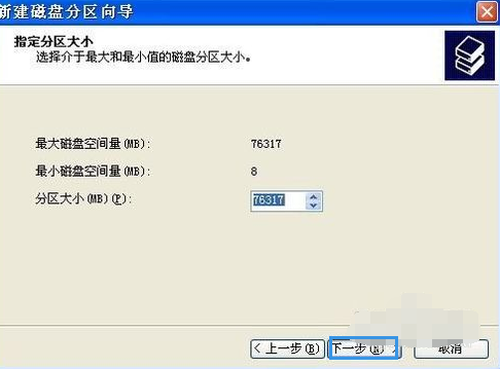
移动硬盘(图7)
指派驱动器号,给新建分区命名,这里默认即可,点击下一步(N)。
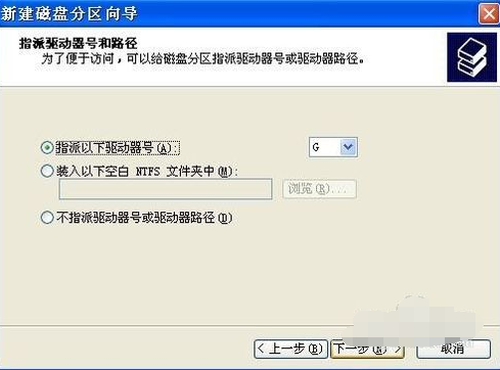
移动硬盘(图8)
根据需要选择适合的磁盘分区文件系统及是否快速格式化等操作
FAT32系统对文件大小有限制,单个文件最大不能超过2G,NTFS则无此限制。
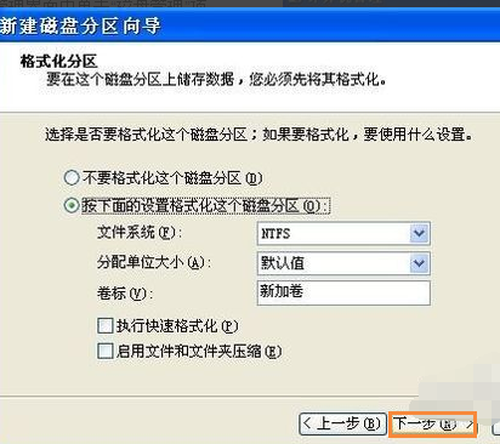
移动硬盘(图9)
按完成按钮完成分区操作
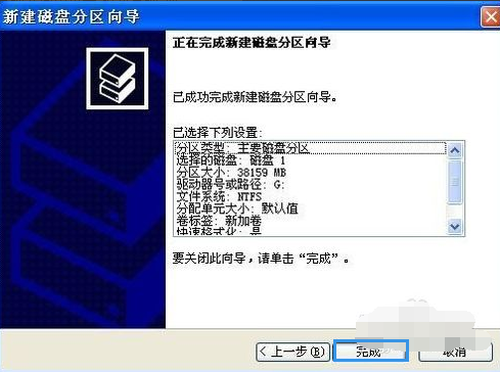
移动硬盘(图10)
剩下的容量按照以上操作重新创建新分区。
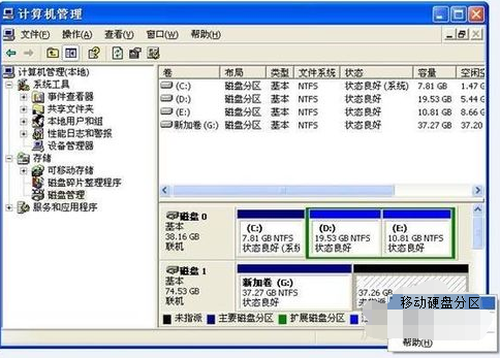
移动硬盘(图11)
好了,以上就是移动硬盘的分区操作了,有需要的同志,可以学着操作一下的。
除了分区软件,我们还有数据恢复软件,如果你遇到了数据丢失的情况,可以使用易我数据恢复工具来恢复数据!本文为原创,转载请注明原网址:https://fq.yiwodisk.com/ydyp/225.html
本文关键词:

