移动硬盘分区工具:移动硬盘分区怎么进行硬盘分区?


当今社会,我们需要存储的数据日益增多,因此移动存储产品已经成为我们生活中不可或缺的一部分。但是我们现在买的移动硬盘基本上只有一个分区,给存放分类文件带来很大的不便,让很多朋友都被难住了。所以今天,小编将告诉你如何对移动硬盘进行分区。
小伙伴们,你们知道移动硬盘怎么分区吗?我不知道!那么,你想知道这是知识吗?如果你想的话,请毫不延迟地阅读以下关于小编分享,为你的移动硬盘分区的教程。
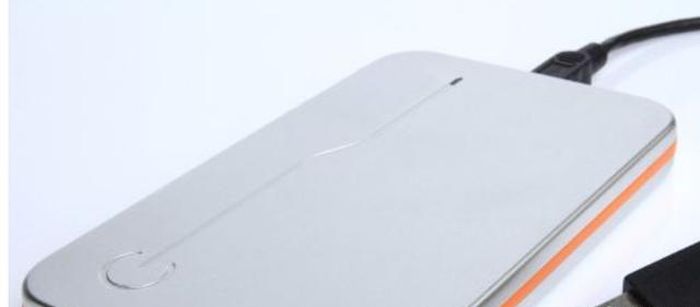
1.将移动硬盘连接到电脑(台式电脑请使用后面的USB端口,不要使用前面的USB端口)
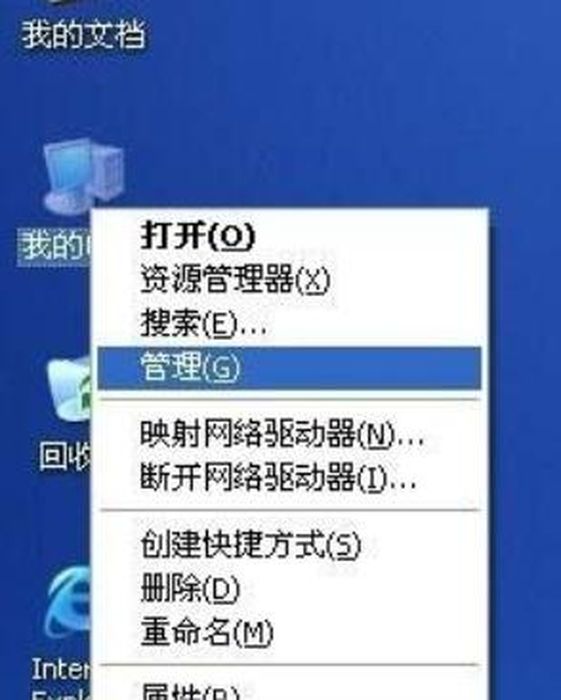
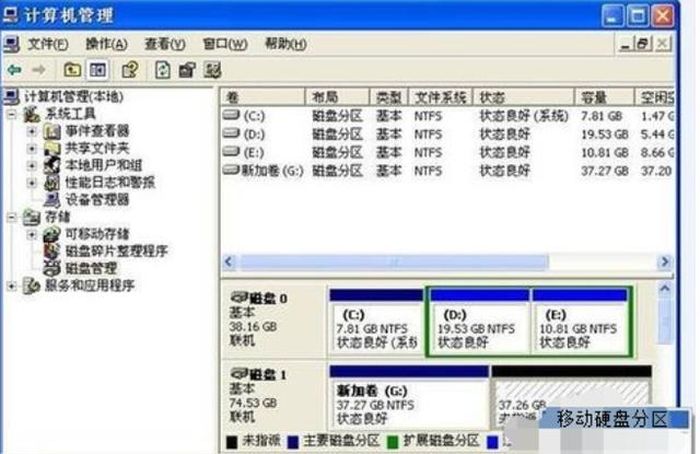
2.在我的电脑图标上点击鼠标右键,然后选择管理(G)进入电脑管理界面。
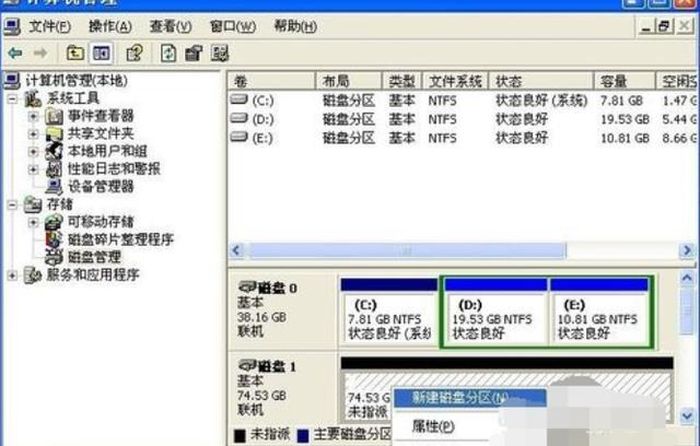
4.是新添加的移动硬盘,后面的未分配区域表示没有空间创建磁盘分区。
在未分配区域单击鼠标右键,并选择新建磁盘分区(N)。
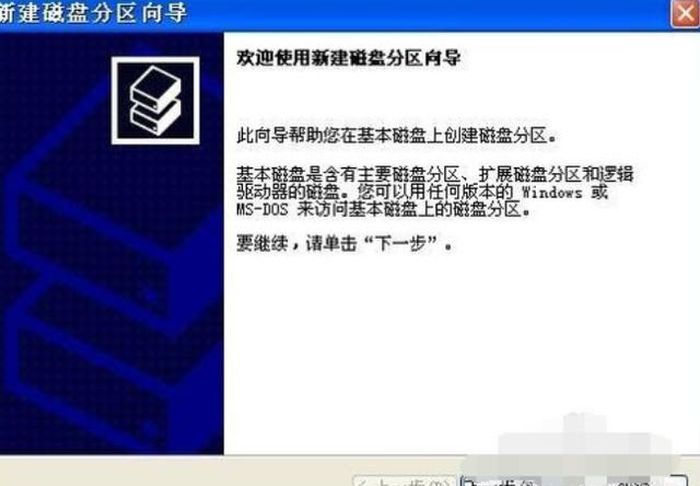
5.选择后将出现分区向导。大家点击下一步。
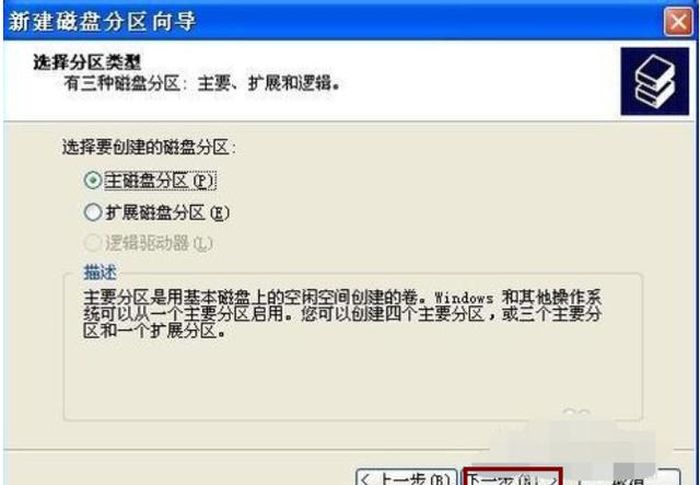
6.在选择要创建的磁盘分区类型时,选择主磁盘分区。下一个。
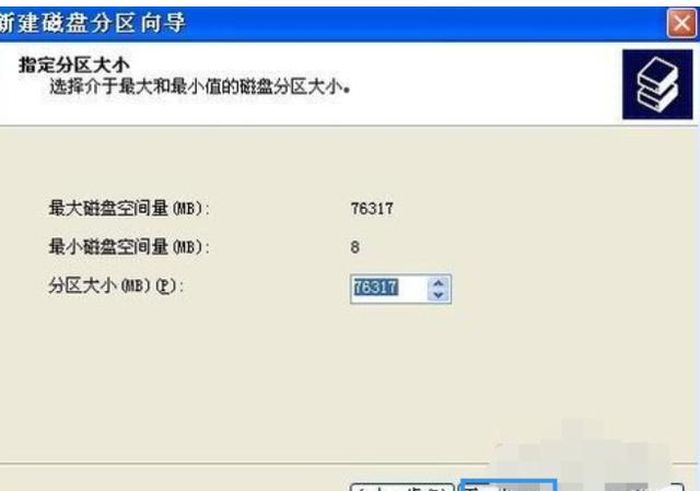
7.选择合适的分区大小,输入后点击下一步(n)(注意:对于FAT32格式,单个分区不能超过32G,如果容量超过32G,只能选择NTFS格式。)
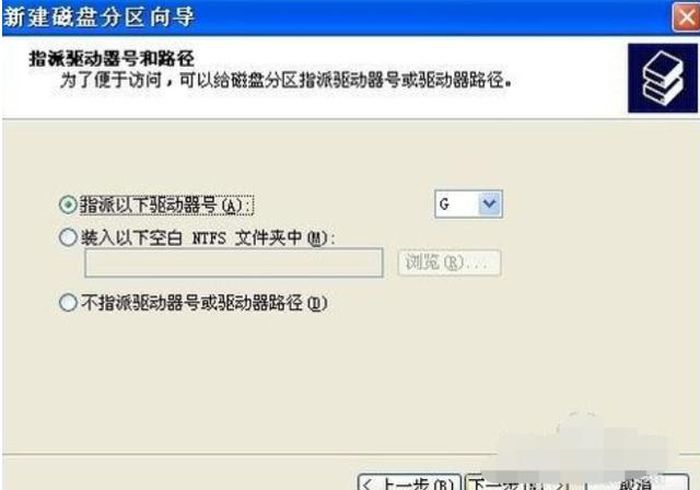
8.分配驱动器号并命名新分区,这是此处的默认设置。单击下一步(n)。
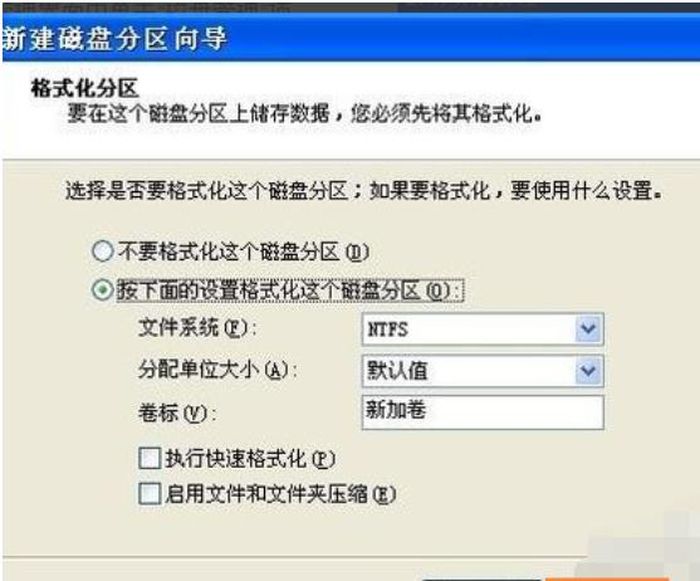
9、根据需要选择合适的磁盘分区文件系统以及是否是快速格式等。FAT32系统对文件大小有限制,单个文件的最大大小不能超过2G,而NTFS没有这个限制。
10.按完成按钮完成分区操作
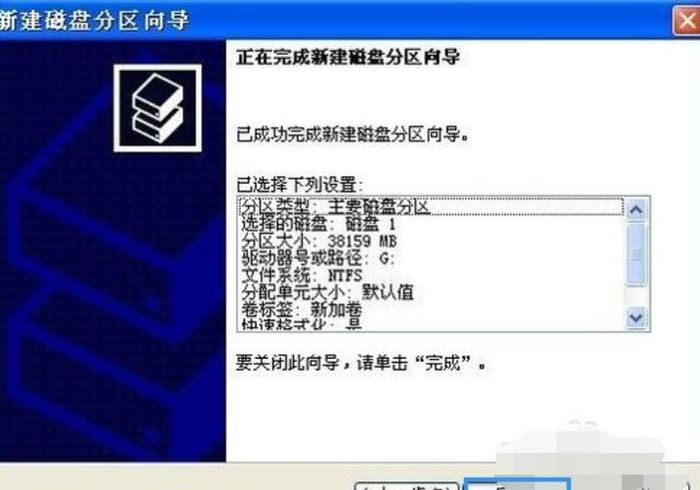
11.根据上述操作,为剩余容量重新创建一个新分区。
除了分区软件,我们还有数据恢复软件,如果你遇到了数据丢失的情况,可以使用易我数据恢复工具来恢复数据!
本文为原创,转载请注明原网址:https://fq.yiwodisk.com/ydyp/333.html
本文关键词:

