移动硬盘如何分区? 移动硬盘分区工具轻松完成


有时硬盘上现有的分区不是我们想要的。例如,卖家将1TB的移动硬盘拆分为一个分区,但自己想拆分为两个分区。此时需要重新分区,也可以使用分区工具易我分区大师来完成。
新购买的移动硬盘通常有两种情况。一个是分区的,另一个是未分区的。如果移动硬盘未分区,则无法存储数据。此时,您可以使用Windows自带的磁盘管理器在您的硬盘上新建分区,也可以使用易我分区大师等第三方分区工具对您的移动硬盘进行分区。
下面介绍如何使用易我分区大师对新购买的移动硬盘进行分区。主要有两种情况。
(1)移动硬盘上没有数据。
将空白移动硬盘连接到您的计算机,然后运行易我分区大师。
阶段1。选择一个新磁盘。
运行软件,在弹出的提示发现2个新磁盘上点击详情,如果有多个新磁盘,选择需要更换的新磁盘,然后点击立即使用进入新磁盘.磁盘向导界面。

步骤2.分区设置。
选择我想要分区,并设置分区数量和磁盘类型(MBR或GPT磁盘)。默认情况下,程序会根据设置的分区数量将磁盘空间均分成大小相同的分区。

您可以继续调整分区后的磁盘布局,分别设置每个分区的大小、盘符、卷标、文件系统、分区类型等信息。
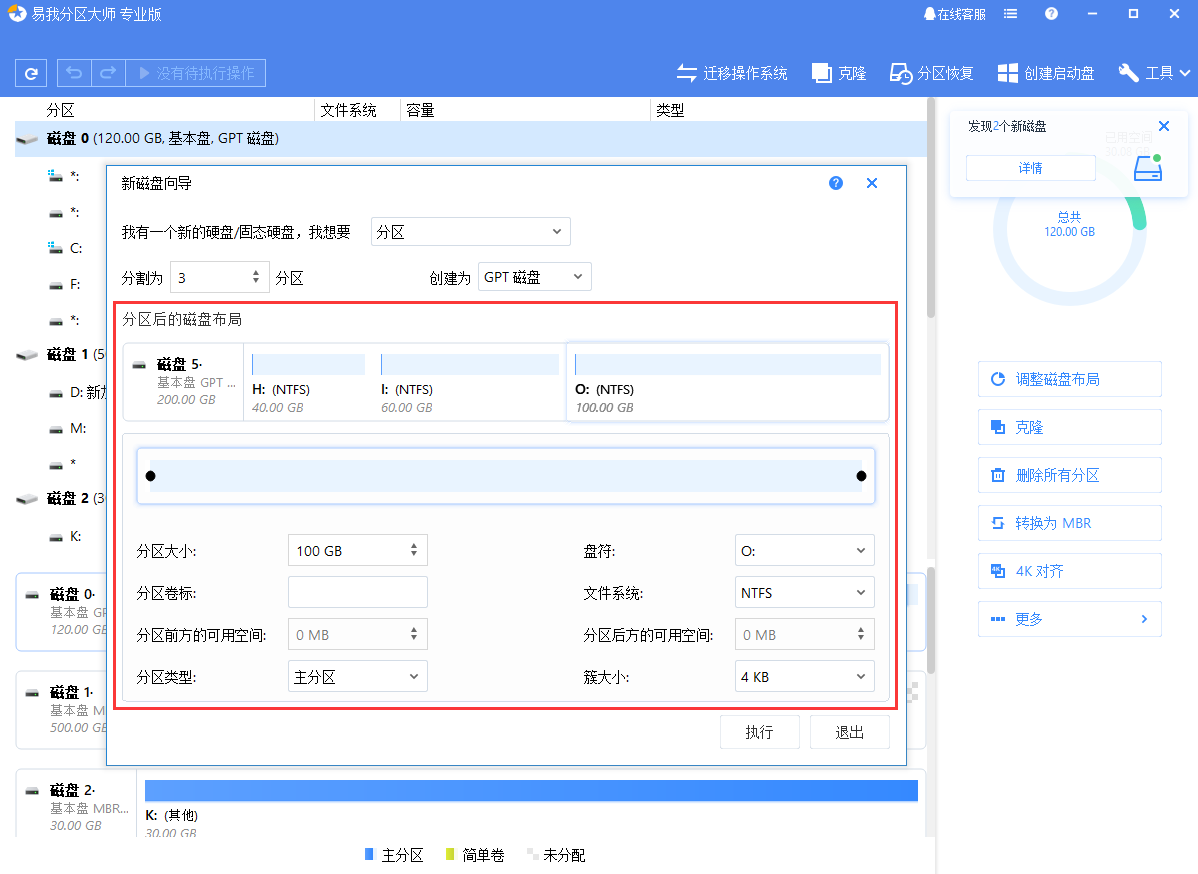
设置完成之后,点击执行。注意:该操作不会立即执行,而是会先被列入待执行操作列表。
步骤3.执行操作。
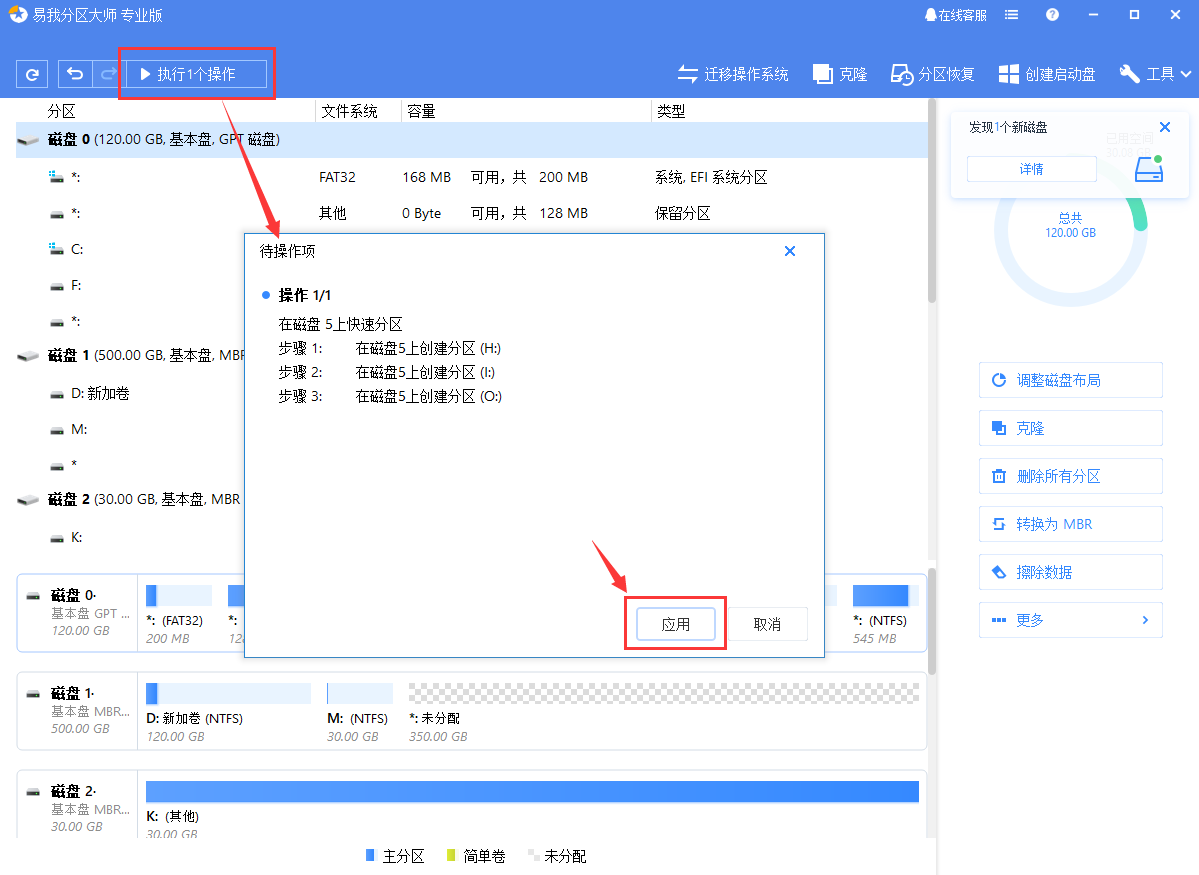
确定要执行操作时,点击软件左上角的待执行操作列表,选择应用以执行该项操作。
(2)移动硬盘上有数据
首先,我们需要使用易我分区大师的调整大小/移动功能,将现有分区的空间进行压缩,释放出一部分未分配空间。
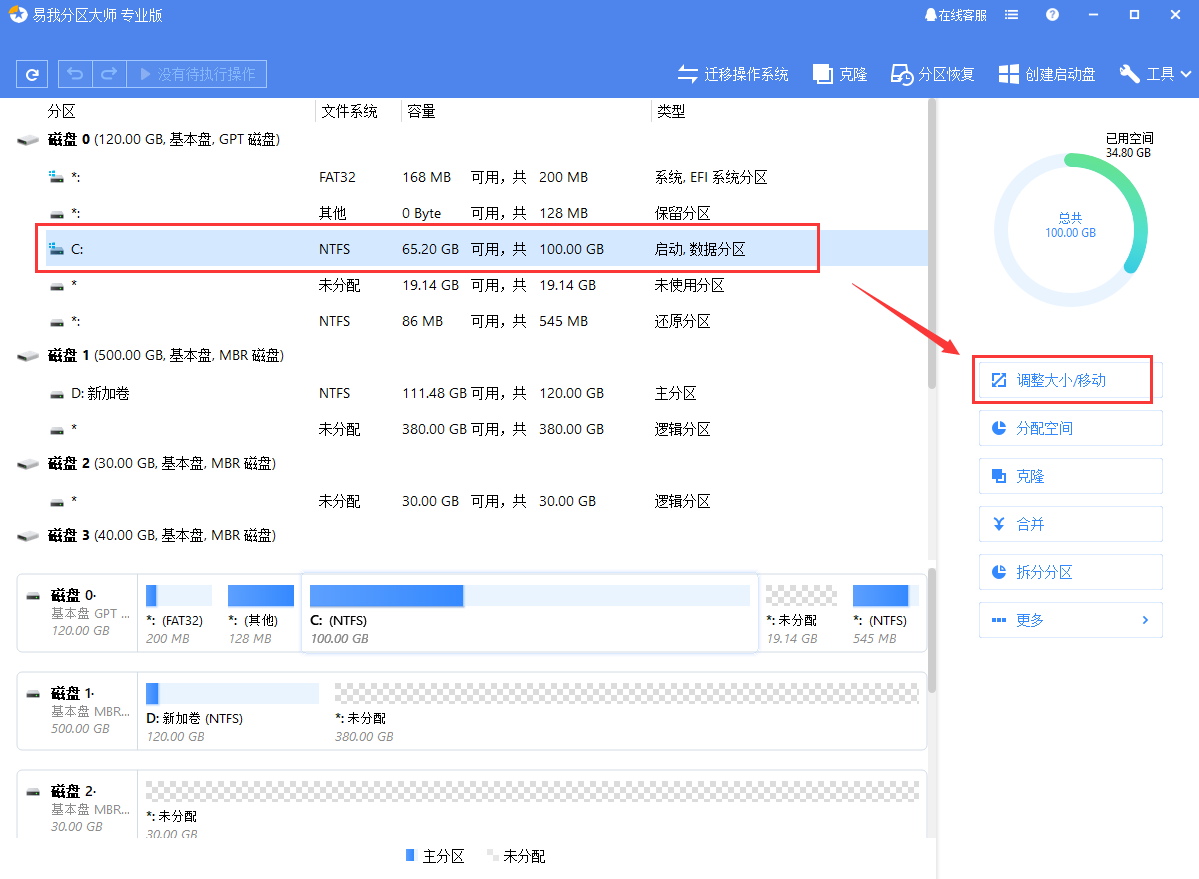
步骤1.选择分区
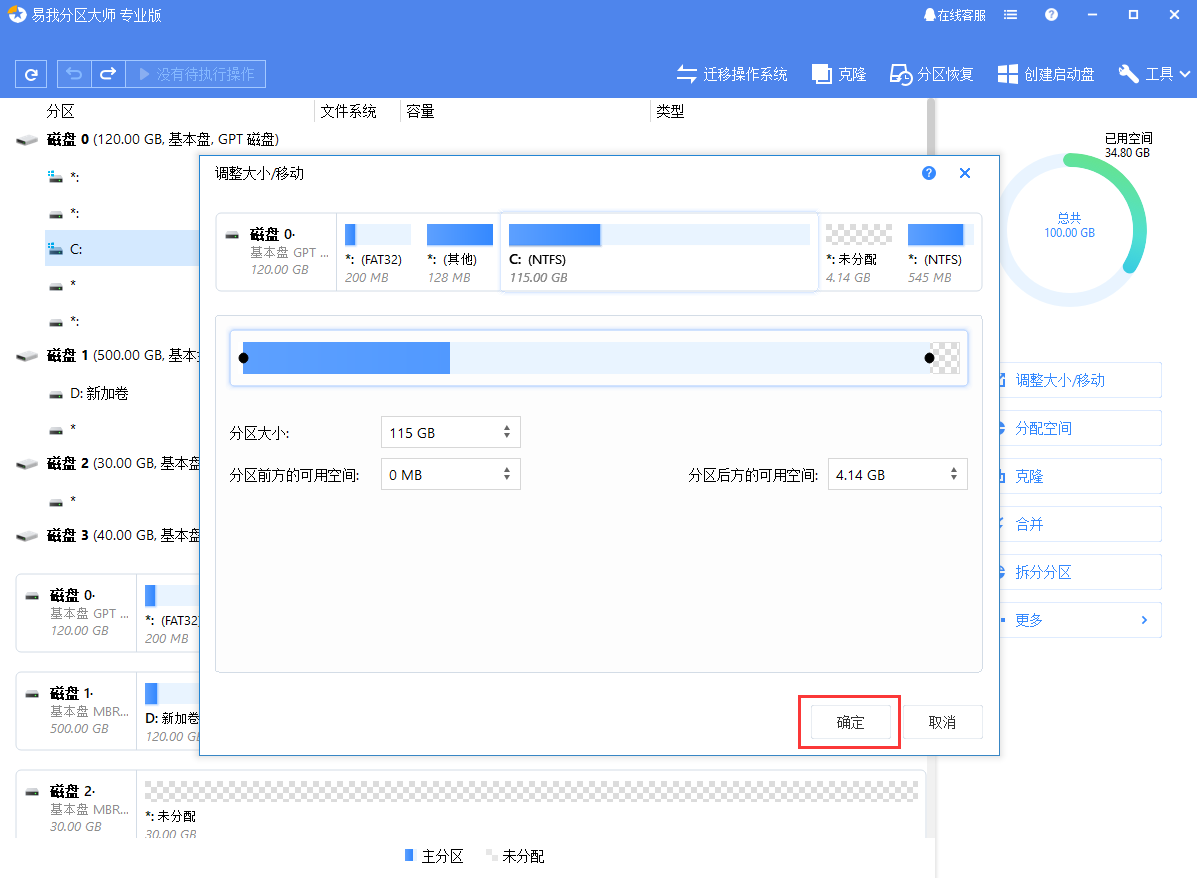
选中需要调整大小或移动位置的分区,在右侧功能列表中选择调整大小/移动。
步骤2.调整大小/移动
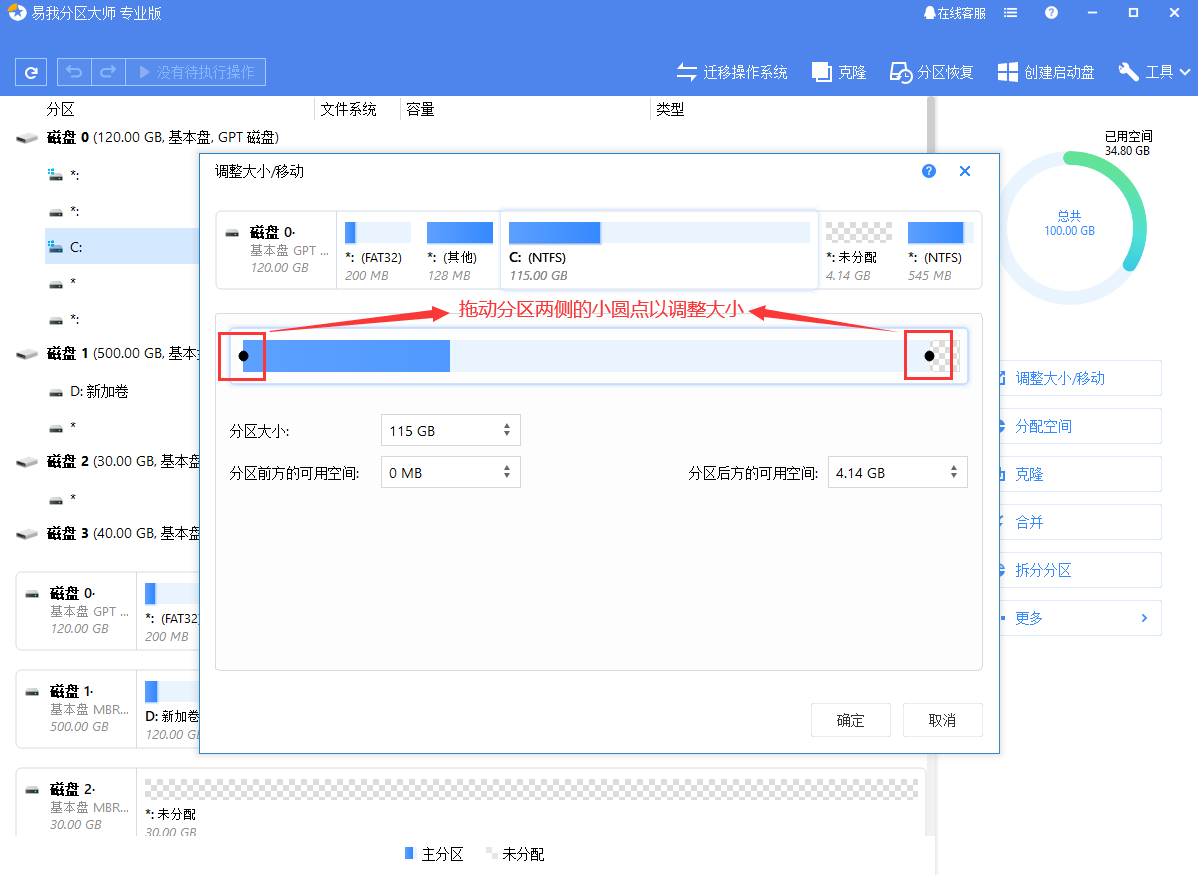
在弹出的调整大小/移动的窗口中,拖动分区两侧的黑色小圆点,或通过设置分区大小、分区前方可用空间和分区后方可用空间,以调整分区大小或移动其位置。设置完成之后,点击确定。注意:该操作不会立即执行,而是会先被列入待执行操作列表。
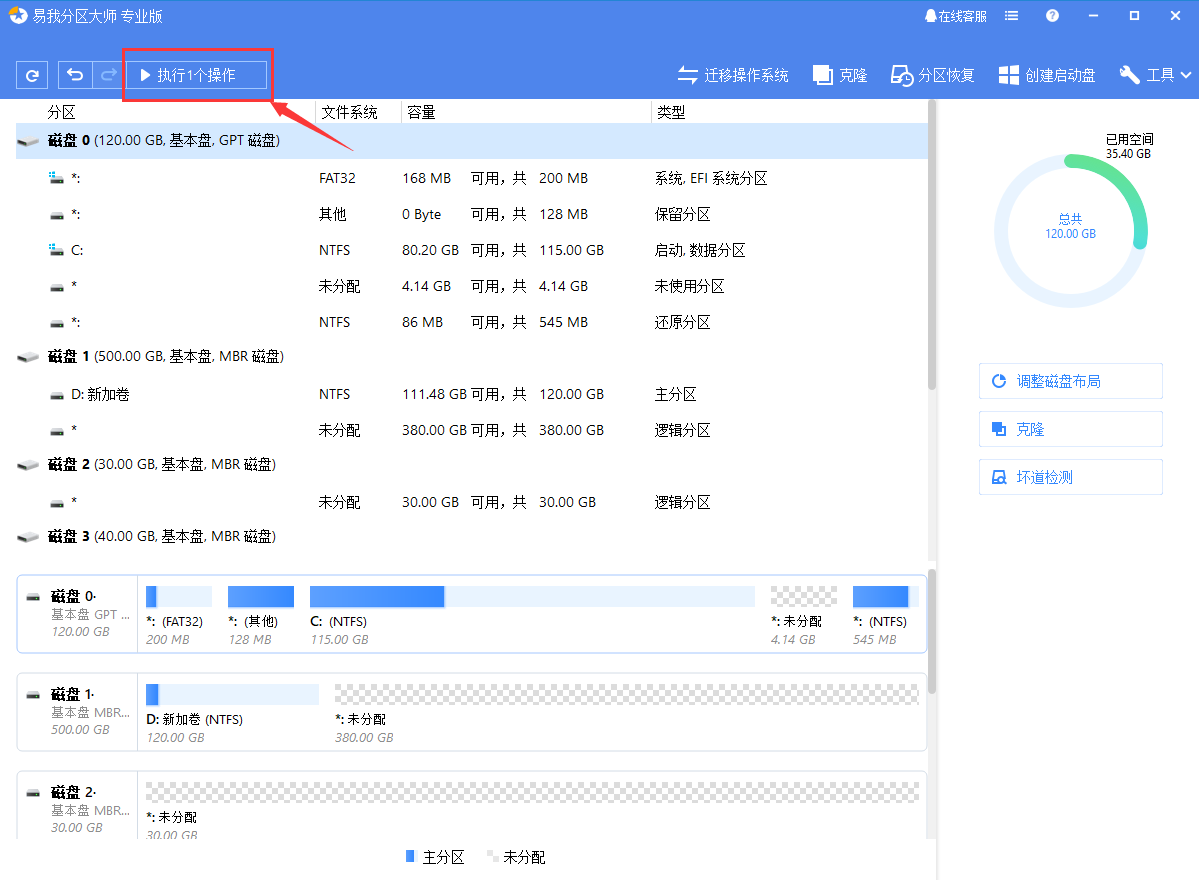
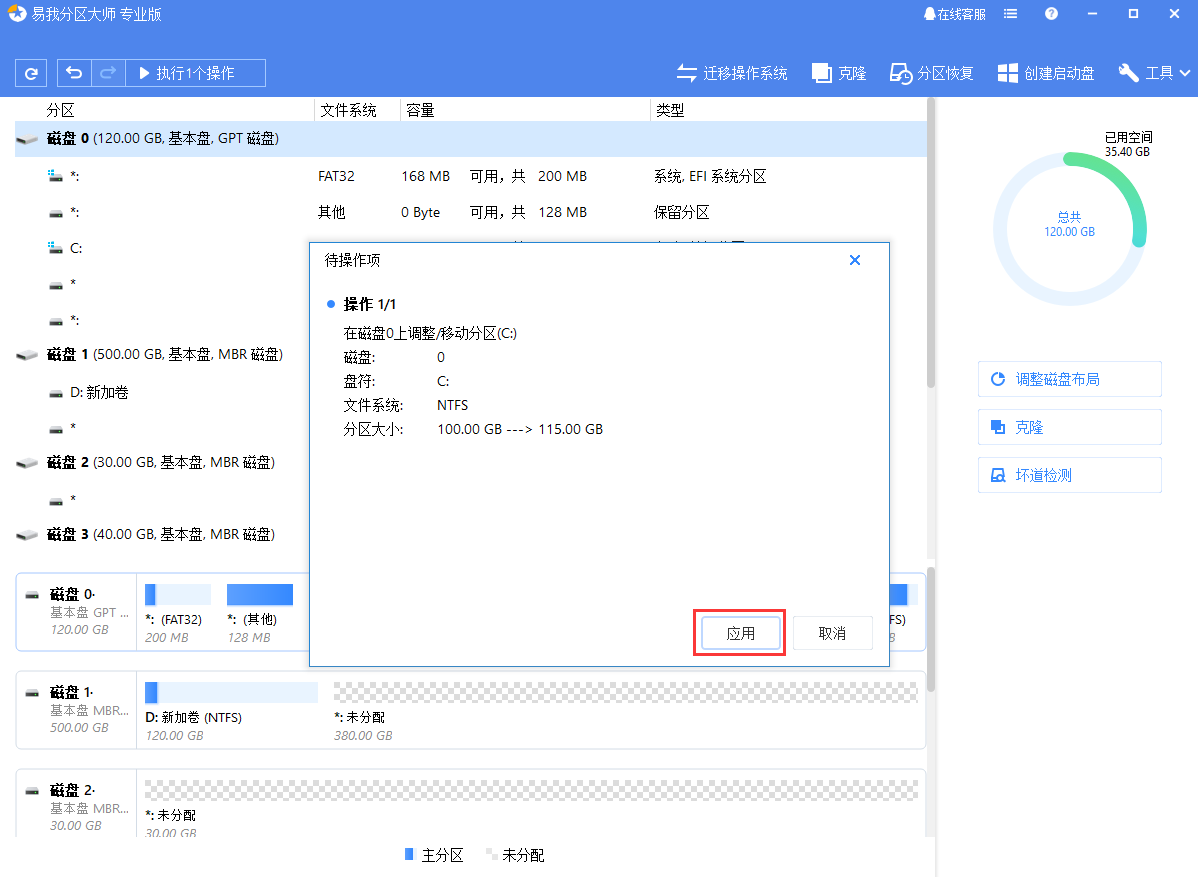
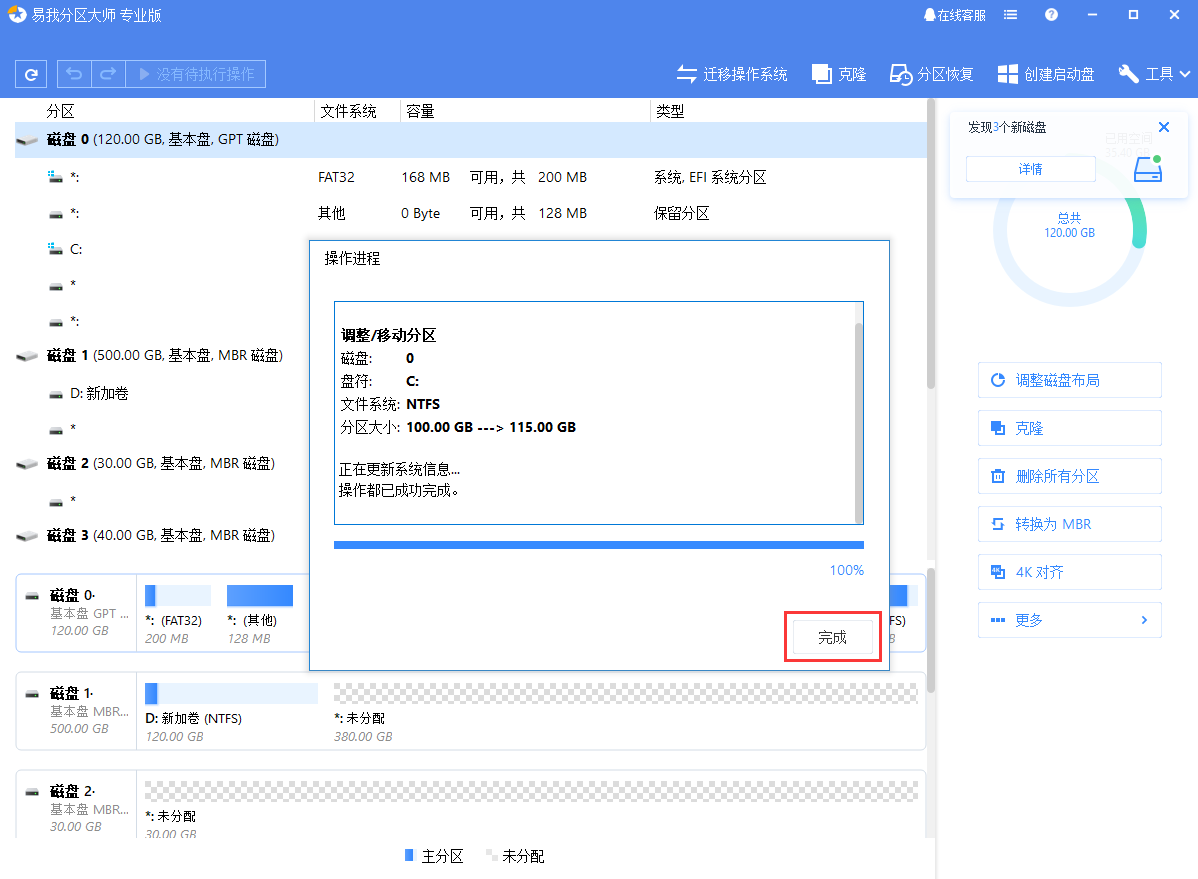
步骤3.执行操作
确定要执行操作时,点击软件左上角的待执行操作列表,选择应用以执行该项操作。
接下来,选中未分配空间,在右侧的功能列表中选择创建,开始创建另一个新的分区。
这样,我们就把硬盘给分成两个分区了,是不是很简单呢?
除了分区软件,我们还有数据恢复软件,如果你遇到了数据丢失的情况,可以使用易我数据恢复工具来恢复数据!
本文为原创,转载请注明原网址:https://fq.yiwodisk.com/ydyp/398.html
本文关键词:

