新手如何快速地创建电脑硬盘分区


新手如何快速地创建电脑硬盘分区,今天让我们去分享了解如何创建硬盘分区以及使用了哪些方法,以及帮助电脑小白快速创建硬盘分区。
首先必须先对新硬盘驱动器进行分区和格式化,然后才能使用。分区包括将硬盘驱动器的存储空间划分为几个区域,即C,D,E,F和其他分区。现有硬盘分区也可以根据需要重新划分或调整,以更方便,更有效地存储数据。在此任务中,我们将详细说明如何对硬盘驱动器进行分区和调整分区。
电脑新手识别硬盘分区
硬盘具有4种分区类型,即主分区,扩展分区,逻辑分区和活动分区。它们将在下面分别介绍。
1.主分区
主分区是用于安装操作系统的分区,它包含操作系统启动时所需的文件和数据,并且只能通过该系统引导。要在硬盘驱动器上安装操作系统,硬盘驱动器上必须至少有一个主分区,并将其设置为活动分区才能引导系统。由于分区表的限制,硬盘最多只能分为4个主分区。
2.扩展分区
由于最多只能创建4个主分区,因此当创建4个以上的分区时,需要扩展分区。扩展分区不能直接用于存储数据,而只能用于分区逻辑分区。扩展分区可以包含多个逻辑分区,并且可以对逻辑分区进行高级格式化并为其分配驱动器号。
例如,当您要为硬盘创建5个分区时,如果将它们创建为主分区,则系统只能识别4个分区,无法满足人们的需求。此时,您可以创建3个主分区,然后创建一个扩展分区,然后在该扩展分区下创建2个逻辑分区。
3.逻辑分区
逻辑分区与扩展分区分开,主要用于存储数据。扩展分区上最多可以创建23个逻辑分区,并且每个逻辑分区都可以从D到Z获得驱动器号。
4.活动分区
活动分区是用于加载系统引导信息的分区。在操作系统可以正常启动之前,必须将主分区激活为活动分区。如果没有将硬盘上的任何主分区配置为活动分区,则硬盘将无法正常启动。
电脑小白硬盘分区操作教程:

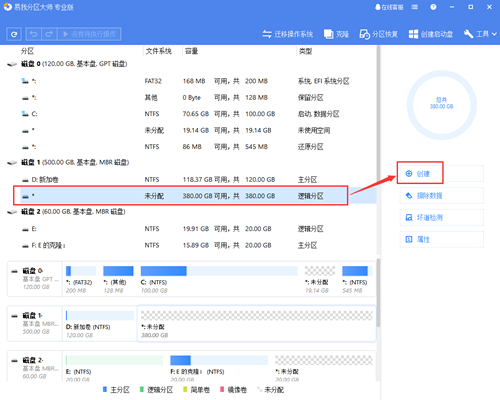
(1)在磁盘上选择未分配的空间,然后从功能列表中点击创建。
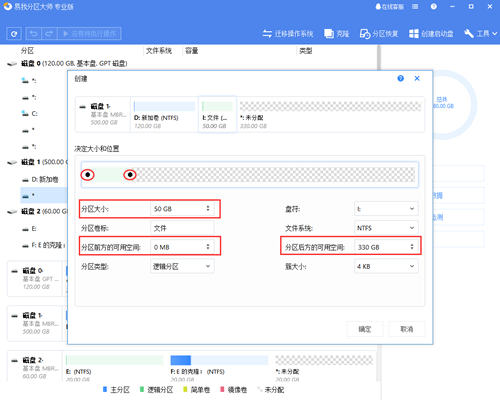
(2)在打开的窗口中,拖动分区两侧的黑色小圆点,或填写对话框中的分区大小、分区前方的可用空间、分区后方的可用空间以定义分区的大小和位置。
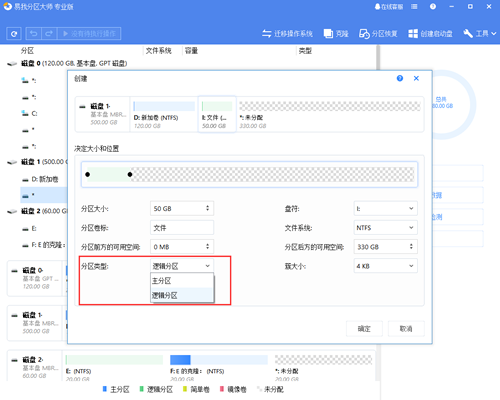
(3)选择一个分区类型,将此分区创建为主分区或逻辑分区。通常,如果创建的分区用于操作系统,则应选择主分区; 否则,您可以设置为逻辑分区。
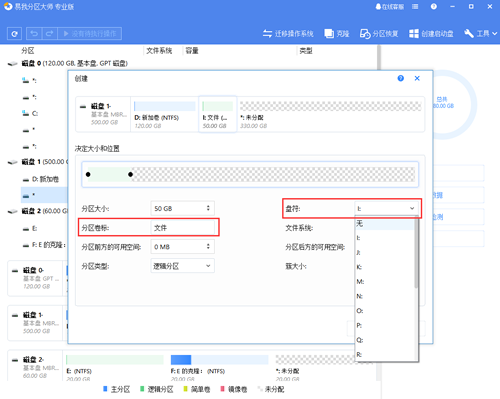
(4)输入一个分区卷标以方便以后识别该分区,然后从下拉列表中分配一个空盘符以与此分区关联。
(5)选择所需的文件系统和簇大小,选择完成后,点击确定。
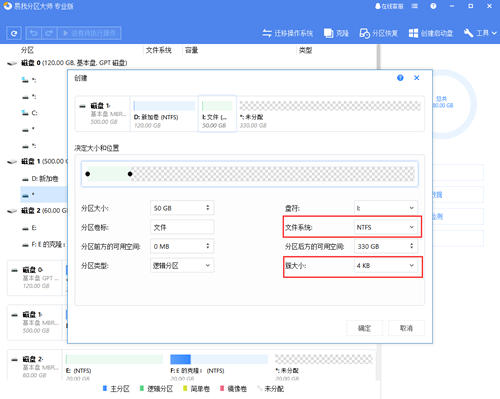
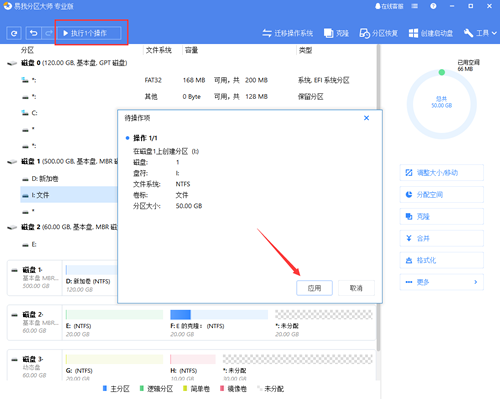
(6) 确认要执行该操作时,点击左上角待执行操作列表,选择应用即可完成操作。
另外,硬盘驱动器分区格式通常使用NTFS格式。 NTFS是专门用于管理安全功能(例如磁盘配额,文件加密和网络应用程序)的硬盘分区格式。该操作被记录下来,并且通过对用户权限的严格限制,每个用户只能按照系统分配的权限进行操作,从而充分保护了系统和数据安全。
除了分区软件,我们还有数据恢复软件,如果你遇到了数据丢失的情况,可以使用易我数据恢复工具来恢复数据!本文为原创,转载请注明原网址:https://fq.yiwodisk.com/ypfq/113.html
本文关键词:

