磁盘分区工具哪个好?最专业的磁盘分区工具推荐


无论您是电脑管理员还是系统的新手,您在日常学习和工作中都会遇到奇怪的计算机问题,有些是由于您自己的不当操作引起的,有些是由系统的累积更新生成的,而有些是软件错误。
此时,将计算机带到维修店时,维护人员倾向于建议您重新安装系统,毕竟,重新安装系统可以解决大部分的计算机问题。
重新安装系统之前,最重要的步骤之一是对计算机的硬盘驱动器进行分区(非系统磁盘也可以在重新安装系统后进行分区)。因此,今天我将为您提供分享一个专业,最常用的分区工具[易我分区大师]
易我分区大师是一款强大而且专业的硬盘分区工具,可以支持大容量(最大16TB)的磁盘,支持:擦除或格式化分区、创建分区、删除分区、调整/移动分区、合并/分割分区。让您更好地利用硬盘空间。可创建启动盘,支持用启动盘进行分区管理而无需进入系统;可以很轻松的在GPT和MBR磁盘之间相互转换而无须担心在此过程中发生数据丢失的个情况。
易我分区大师软件还可以升级/迁移/克隆基本磁盘分区、动态卷或GPT分区用户保护数据或磁盘升级。同时可恢复未分配空间上删除或丢失的分区,或恢复硬盘重新分区后丢失的分区。
易我分区工具分区步骤详细:

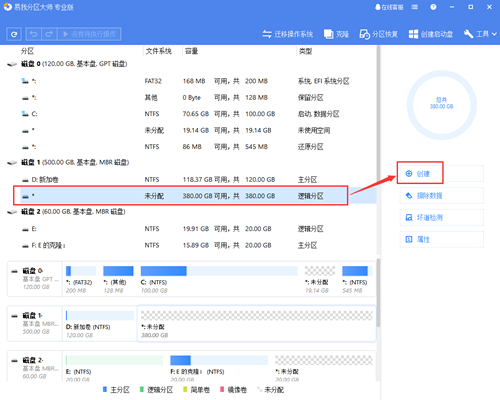
(1)下载易我分区大师专业版,在磁盘上选择未分配的空间,然后从功能列表中点击创建。
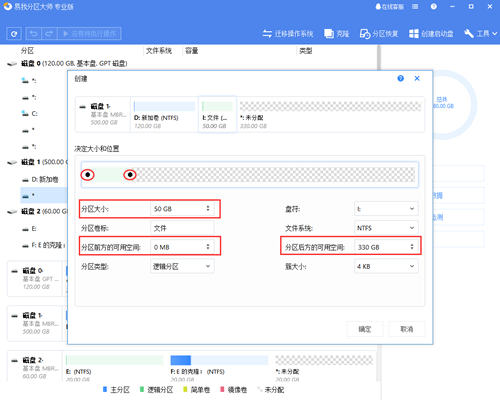
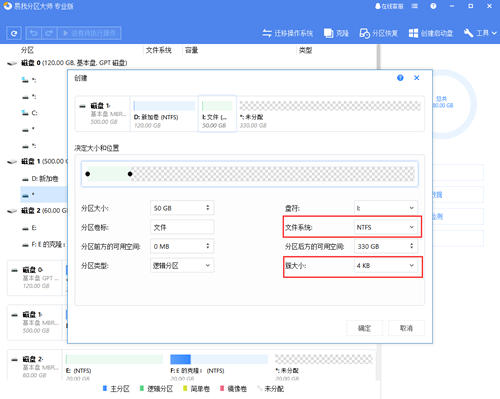
(2)在打开的窗口中,拖动分区两侧的黑色小圆点,或填写对话框中的分区大小、分区前方的可用空间、分区后方的可用空间以定义分区的大小和位置。
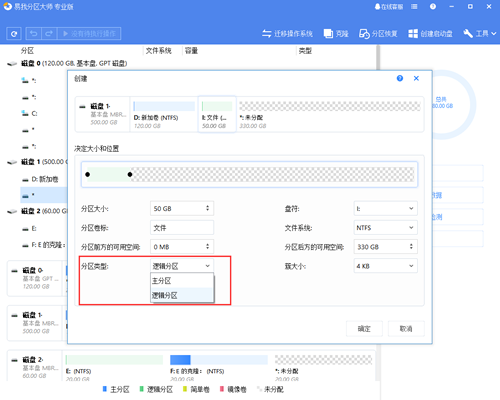
(3)选择一个分区类型,将此分区创建为主分区或逻辑分区。通常,如果创建的分区用于操作系统,则应选择主分区; 否则,您可以设置为逻辑分区。
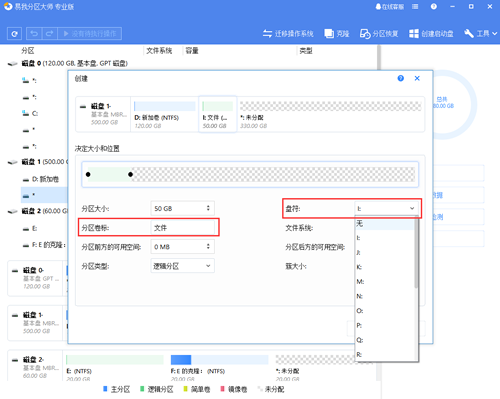
(4)输入一个分区卷标以方便以后识别该分区,然后从下拉列表中分配一个空盘符以与此分区关联。
(5)选择所需的文件系统和簇大小,选择完成后,点击确定。
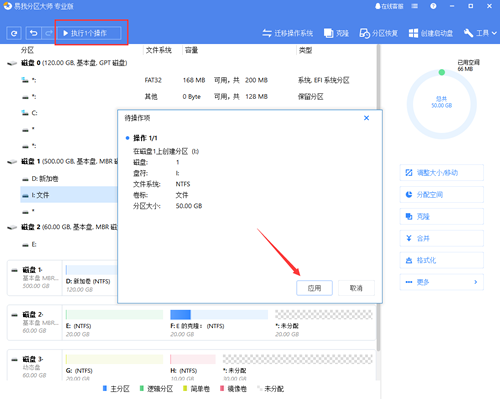
(6) 确认要执行该操作时,点击左上角待执行操作列表,选择应用即可完成操作。
注意事项:如果您的硬盘是SSD(固态驱动器),则需要在其上执行4K才能真正发挥其最大性能。什么是4K阵容?实际上,选择将分区与4096个扇区对齐。如果它只是普通的机械硬盘驱动器,默认的2048扇区即可
除了分区软件,我们还有数据恢复软件,如果你遇到了数据丢失的情况,可以使用易我数据恢复工具来恢复数据!本文为原创,转载请注明原网址:https://fq.yiwodisk.com/ypfq/115.html
本文关键词:

