Win10中无损调整硬盘分区大小?


硬盘分区大小不够用,由于计算机的频繁使用,如果分区本身的容量较小且空间不足,则分区数据将逐渐增加,尤其是对于系统分区C。空间不足会影响计算机的速度。怎么解决呢?答案是调整硬盘分区的大小而不会造成损失。另外,购买新计算机时,磁盘上可能只有一个C分区。但是对于大多数用户而言,分别需要2或3个分区来存储文件,应用程序和系统。通过无损地调整硬盘的C分区以获取未分配空间,然后在未分配空间中创建分区,从而可以达到将一个分区划分为多个分区的目的。
无损调整硬盘分区的好帮手易我分区大师专业版,尽管Windows 10中的磁盘管理也可以帮助您扩展或缩小分区,但该工具仍然有局限性。以分区扩展为例。如果要扩展的分区旁边没有未分配的空间,则扩展将显示为灰色,无法选择。
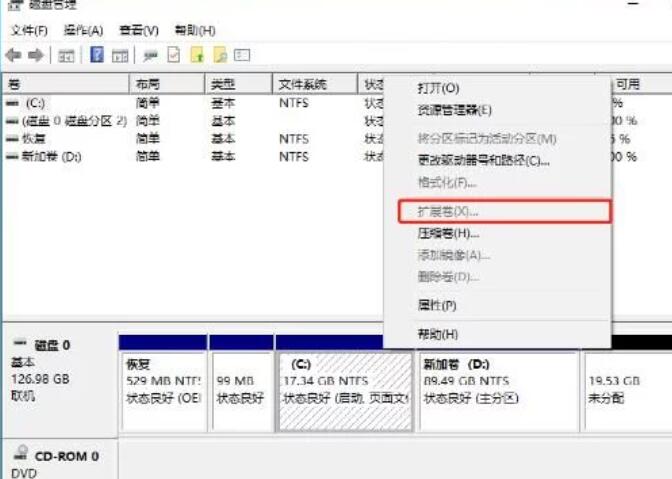
因此,您将无法在win10窗口中无损扩展分区。同时,磁盘管理不能复制磁盘和合并分区。因此,在这种情况下,磁盘管理器无法调整分区的大小。
易我分区大师专业版,专业的分区管理软件,可以轻松调整分区大小,创建分区,移动分区,将OS迁移到SSD,制作USB引导盘,最重要的是无损操作,不丢失任何数据。
与磁盘管理相比,分区调整可以实现,而不用担心要扩展的分区旁边是否有未分配的空间。以下是调整分区大小的详细步骤。
(1)在磁盘上选择一个分区,然后从功能列表中点击分配空间。
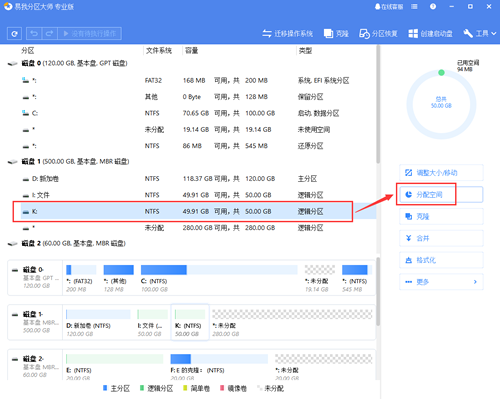
(2)在打开的窗口中,您可以选择将所选分区的未使用空间分配到同一磁盘上的另一个分区,或者使用未使用的空间创建新分区。
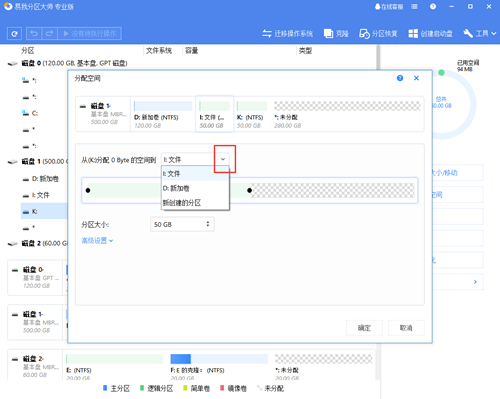
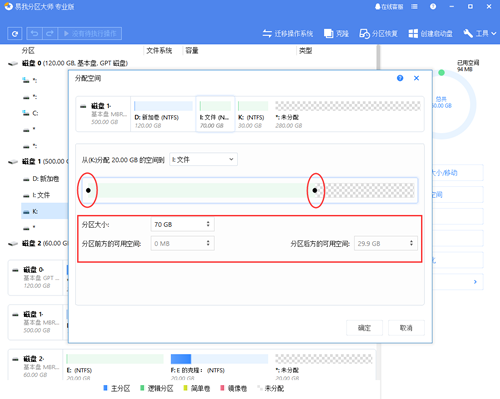
(3)拖动分区两侧的黑色小圆点,或填写对话框中的分区大小、分区前方的可用空间、分区后方的可用空间以定义分区的大小和位置;选择完成后,点击确定。
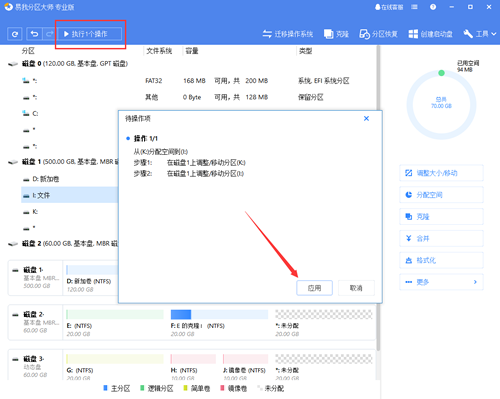
(4)确认要执行该操作时,点击左上角待执行操作列表,选择应用即可完成操作。
本文为原创,转载请注明原网址:https://fq.yiwodisk.com/ypfq/185.html
本文关键词:

