Windows10系统如何进行一个磁盘(硬盘)分区?


什么是磁盘分区?
当你购买新的台式机或笔记本电脑时,通常你只能在文件浏览器中看到一个厂商制造的磁盘maidqmaidq本地磁盘(C:)。严格来说,这个磁盘只是磁盘的一部分,我们将这个部分称为磁盘分区。磁盘分区我们可以用它作为名词来表示磁盘上的一个分区。同时也可以解释为磁盘分区
2为什么要分区磁盘?
通常只使用一个分区来运行操作系统、安装程序或保存个人数据,与大多数用户无关。数据的分类存储。在硬盘上再加一个分区,可以使用自定义标签,将Windows操作系统、下载内容、个人文档/图片/视频与工作或学校相关内容分开存储和管理。数据安全。如果整个硬盘只有一个分区,包含所有系统文件、个人数据和程序,如果系统突然崩溃,你必须重新安装操作系统,至少其他分区(如D、E、F、G)上的数据可能不会受到影响。所以,只要你有这样的需求去创建多个分区,这篇文章就适合你。
3 Windows 10中硬盘如何分区?
您可以通过Windows 10磁盘管理和第三方分区管理器软件在Windows 10中对您的硬盘进行分区。两种磁盘分区方式都是免费的,选择最适合自己的分区方式即可。理论上硬盘分区不会造成数据丢失,但还是建议养成每天或每月备份硬盘数据的好习惯。方法1: Windows 10磁盘管理
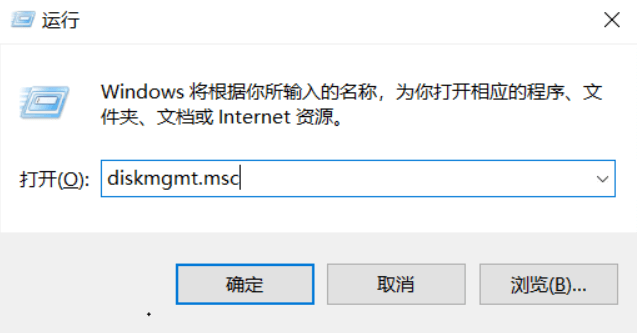
第一步。打开磁盘管理器。有三种方法可以访问磁盘管理。右键单击这台电脑,选择管理,然后选择磁盘管理。在窗口图标旁边的搜索框中,键入磁盘管理。最佳匹配是创建和格式化硬盘分区。选择结果并进入磁盘管理。按下Windows+R键启动运行框,键入磁盘管理. msc,然后单击回车。(也适用于windows 10/8.1/8/7)
第二步。右键单击硬盘分区,然后选择压缩卷。
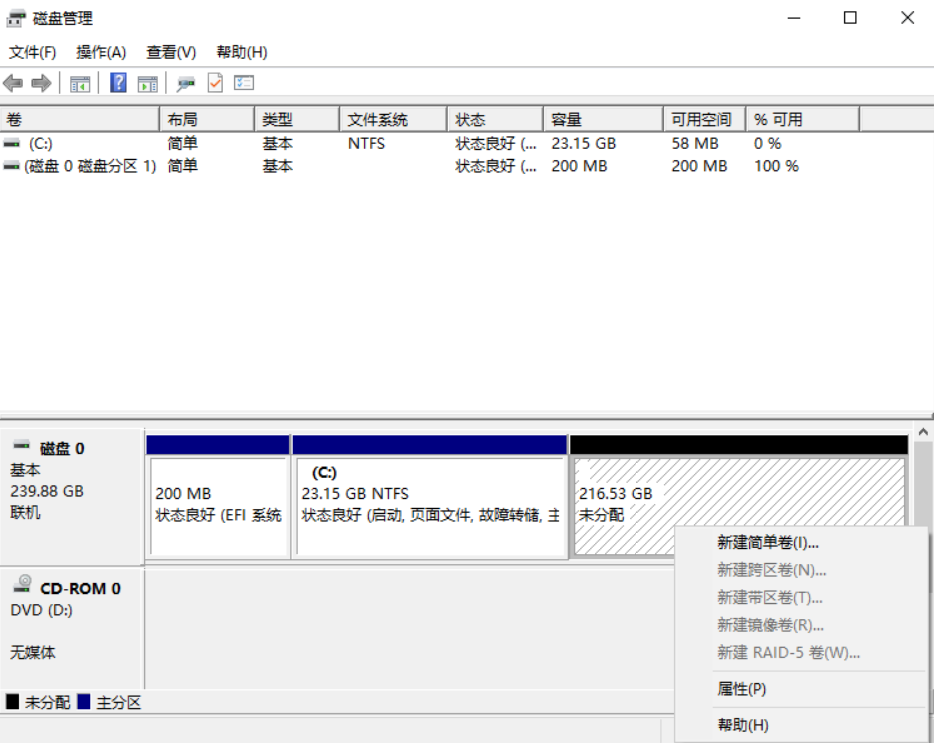
第三步。输入要从c盘减少的空间量(以兆字节为单位),然后单击压缩按钮。第四步。右键单击未分配的空间,然后选择新建简单卷。

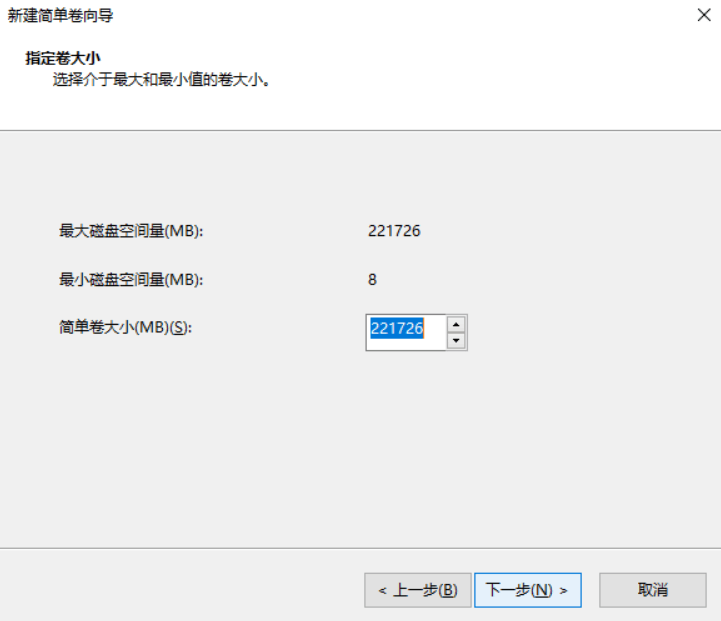
第五步。进入新建简单卷向导界面,点击下一步,指定简单卷的大小。
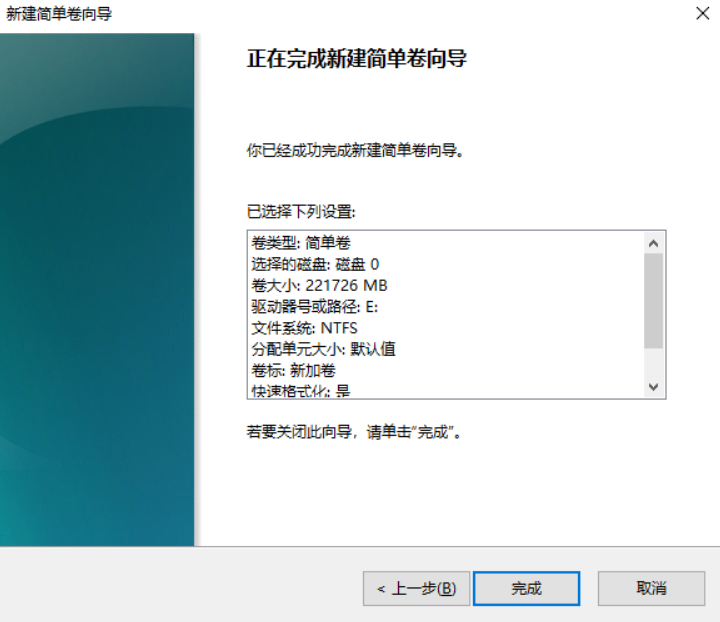
第六步。指定驱动器号或路径,然后将分区格式化为默认文件系统NTFS。单击完成以完成在Windows 10中创建新分区。
通过重复上述步骤,您可以创建更多分区。
方法2:使用专业的分区工具
易我分区大师是一款功能强大的专业硬盘分区工具,可以支持大容量(高达16TB)磁盘,包括擦除或格式化分区、创建分区、删除分区、调整/移动分区、合并/拆分分区。让你更好的利用硬盘空间。可以创建启动盘,支持分区管理,无需进入系统;它可以轻松地在GPT和MBR磁盘之间进行转换,而无需担心过程中的数据丢失。
易我分区大师还可以升级/迁移/克隆基本磁盘分区、动态卷或GPT分区、保护用户数据或升级磁盘。同时,它可以恢复未分配空间中已删除或丢失的分区,或者在硬盘重新分区后恢复丢失的分区。
移动硬盘分区操作教程:
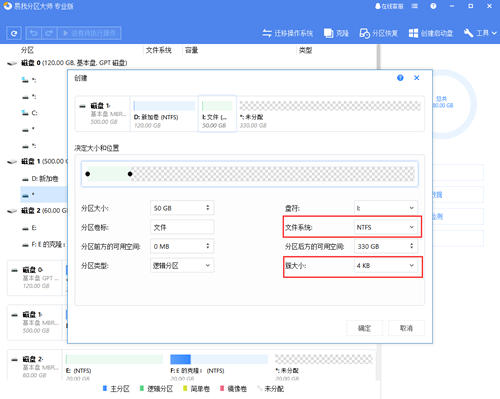
(1)在磁盘上选择未分配的空间,然后从功能列表中点击创建。
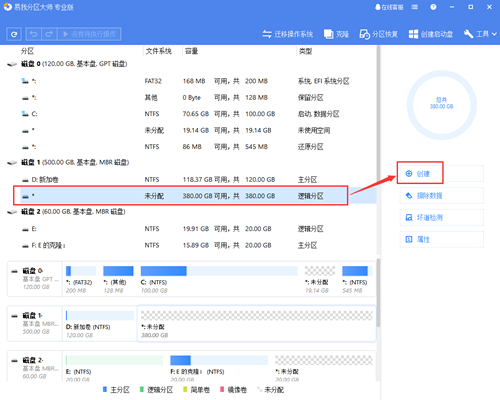
(2)在打开的窗口中,拖动分区两侧的黑色小圆点,或填写对话框中的分区大小、分区前方的可用空间、分区后方的可用空间以定义分区的大小和位置。
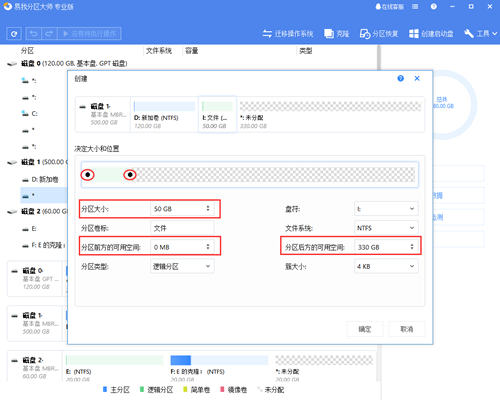
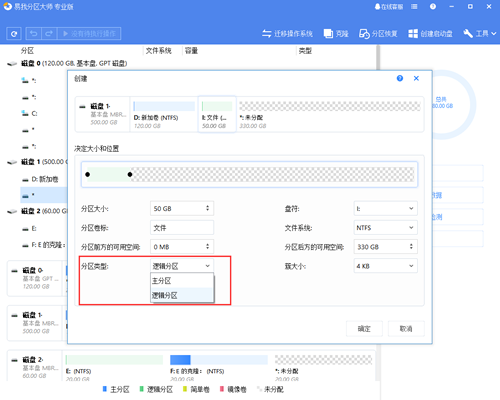
(3)选择一个分区类型,将此分区创建为主分区或逻辑分区。通常,如果创建的分区用于操作系统,则应选择主分区; 否则,您可以设置为逻辑分区。
(4)输入一个分区卷标以方便以后识别该分区,然后从下拉列表中分配一个空盘符以与此分区关联。
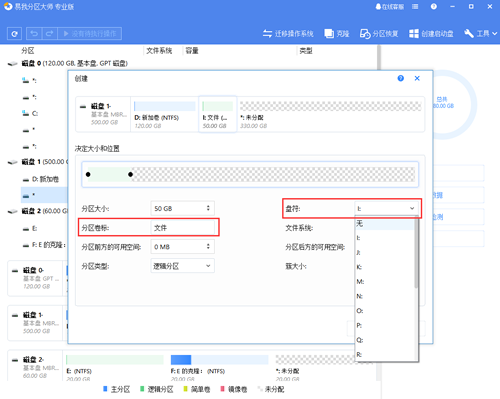
(5)选择所需的文件系统和簇大小,选择完成后,点击确定。
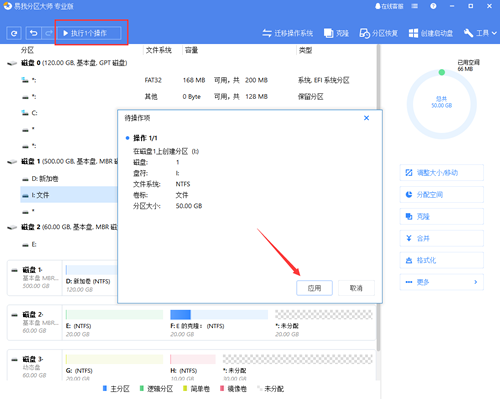
(6) 确认要执行该操作时,点击左上角待执行操作列表,选择应用即可完成操作。
本文为原创,转载请注明原网址:https://fq.yiwodisk.com/ypfq/188.html
本文关键词:

