分区软件|系统运行缓慢时,如何扩展磁盘C盘分区?


系统运行缓慢时,如何扩展C盘分区?如何调整分区大小?我认为许多小伙伴都遇到了与小编相同的问题。 C盘非常重要,以至于空间用完后系统运行会很慢,并且您会由于担心意外的系统崩溃而随意删除其中包含的文件。那么,有没有安全的方法来扩展C驱动器的容量?小编我最近了解到,一款非常专业的分区软件易我分区大师可以正确解决分区扩展问题,并且操作简单。
易我分区大师是一种多合一的磁盘管理工具,可以创建,格式化,隐藏,删除和擦除分区,并且可以轻松地调整分区大小,合并分区和合理分配空间,以确保用户充分利用Windows。 PC服务器磁盘空间;附加的克隆功能,可以克隆分区或磁盘,将操作系统迁移到更新的更大磁盘上,并优化系统性能;它还可以扫描并恢复磁盘上丢失的分区,以解决由于意外删除分区而导致的数据丢失的问题;创建启动盘,即使系统无法正常启动,也可以通过启动盘启动和管理该盘!
免费下载与Windows兼容
要扩展C驱动器分区或调整分区的大小,我们可以对分区使用易我分区大师的调整大小/移动功能。具体步骤如下:
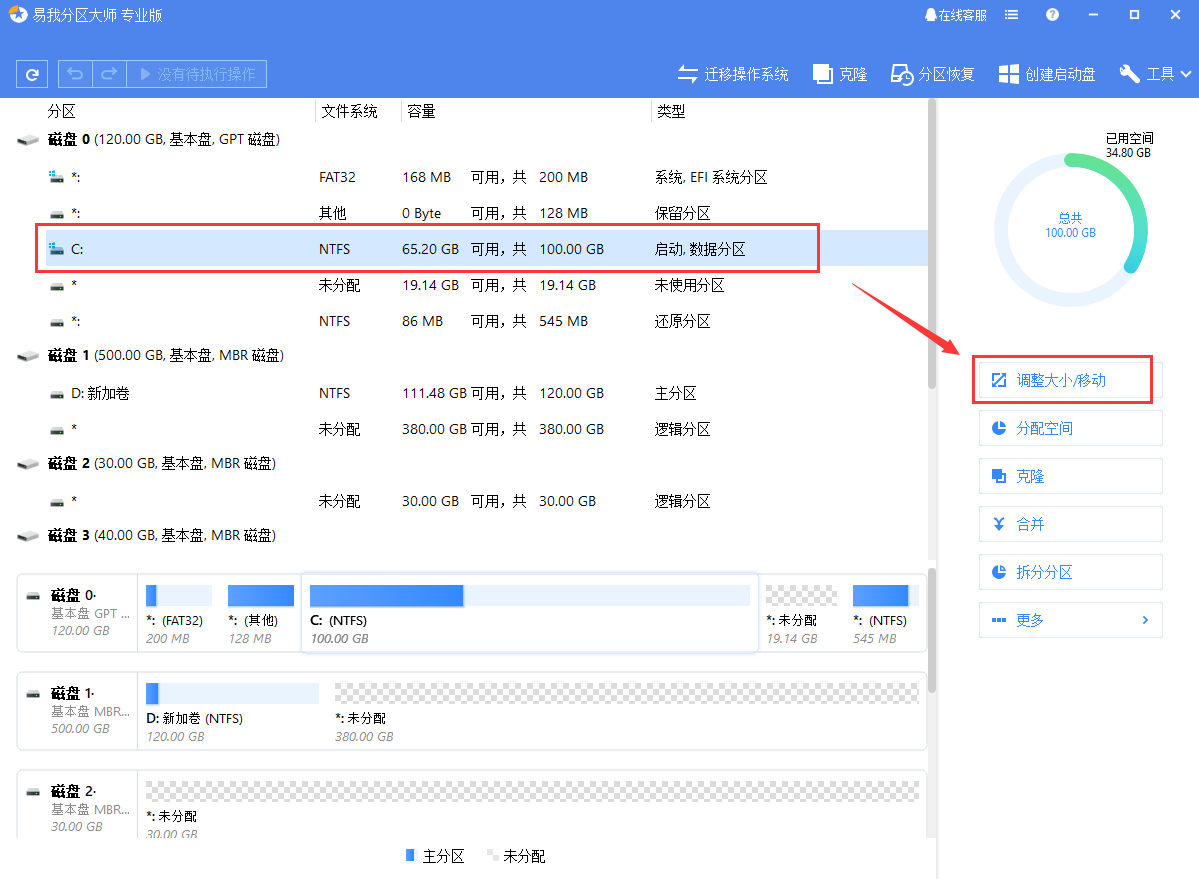
步骤1.选择分区
选中需要调整大小或移动位置的分区,在右侧功能列表中选择调整大小/移动。
步骤2.调整大小/移动
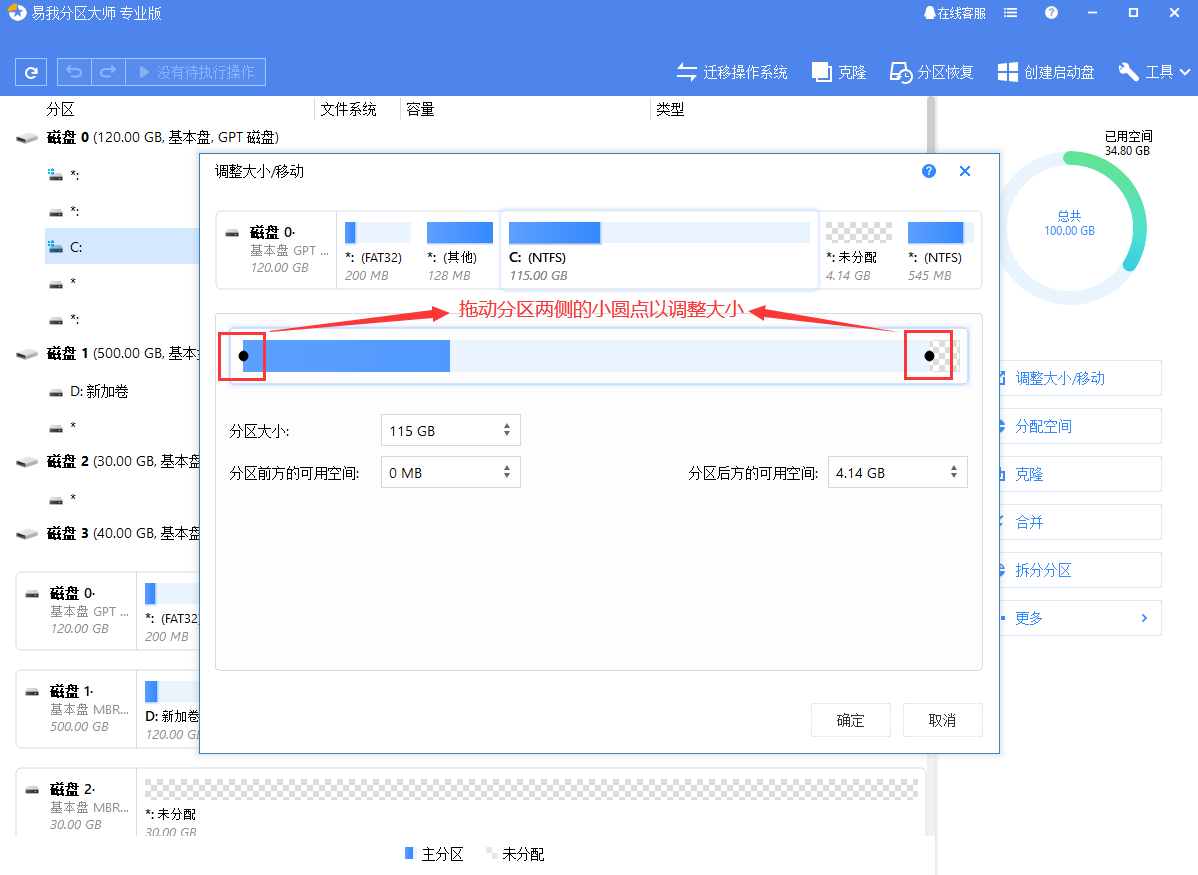
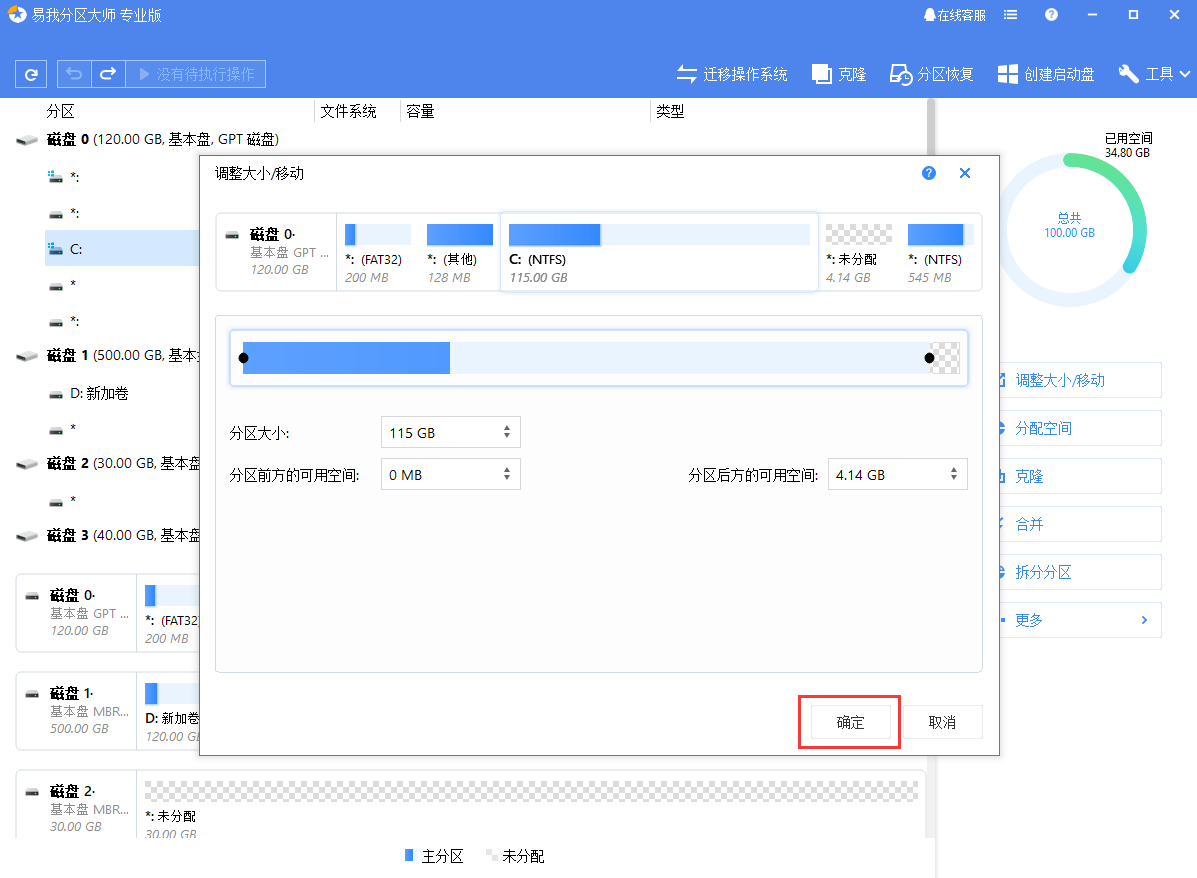
在弹出的调整大小/移动的窗口中,拖动分区两侧的黑色小圆点,或通过设置分区大小、分区前方可用空间和分区后方可用空间,以调整分区大小或移动其位置。设置完成之后,点击确定。注意:该操作不会立即执行,而是会先被列入待执行操作列表。
步骤3.执行操作
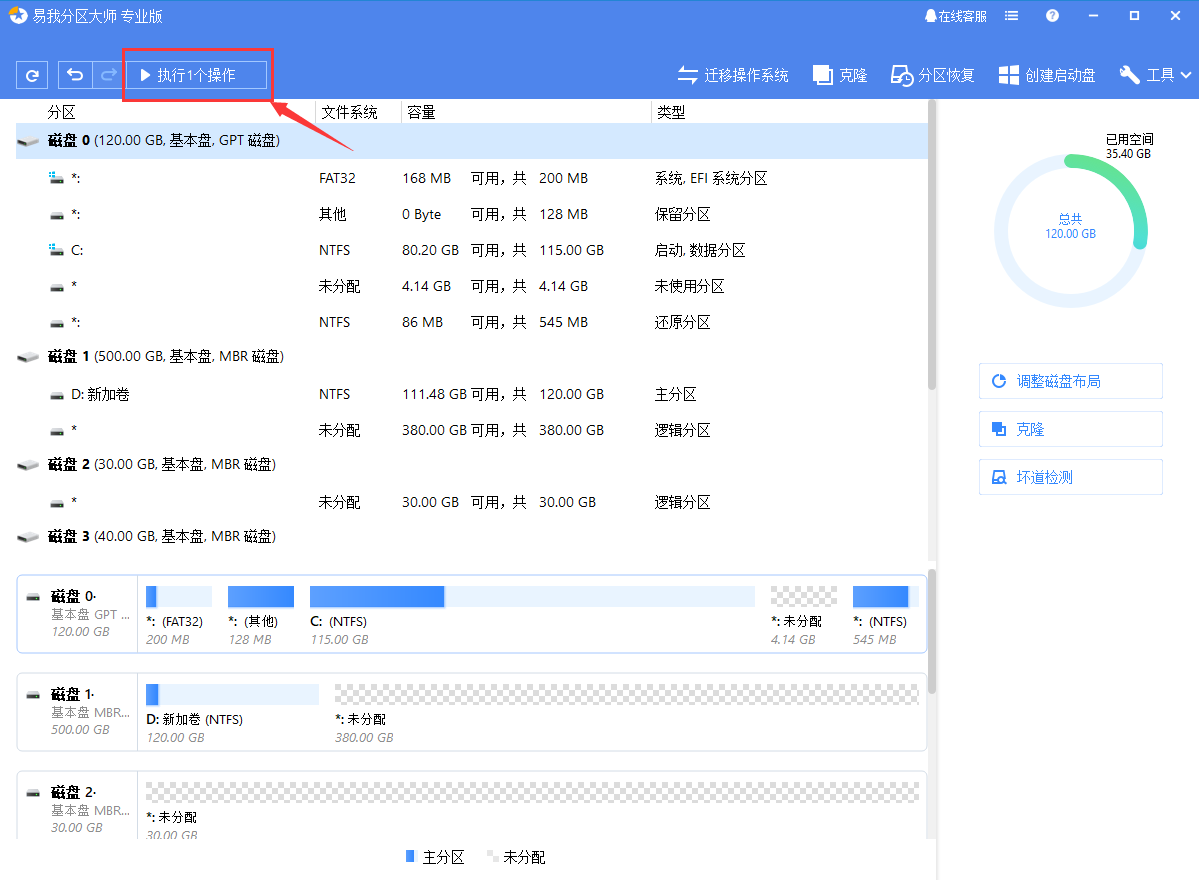
确定要执行操作时,点击软件左上角的待执行操作列表,选择应用以执行该项操作。
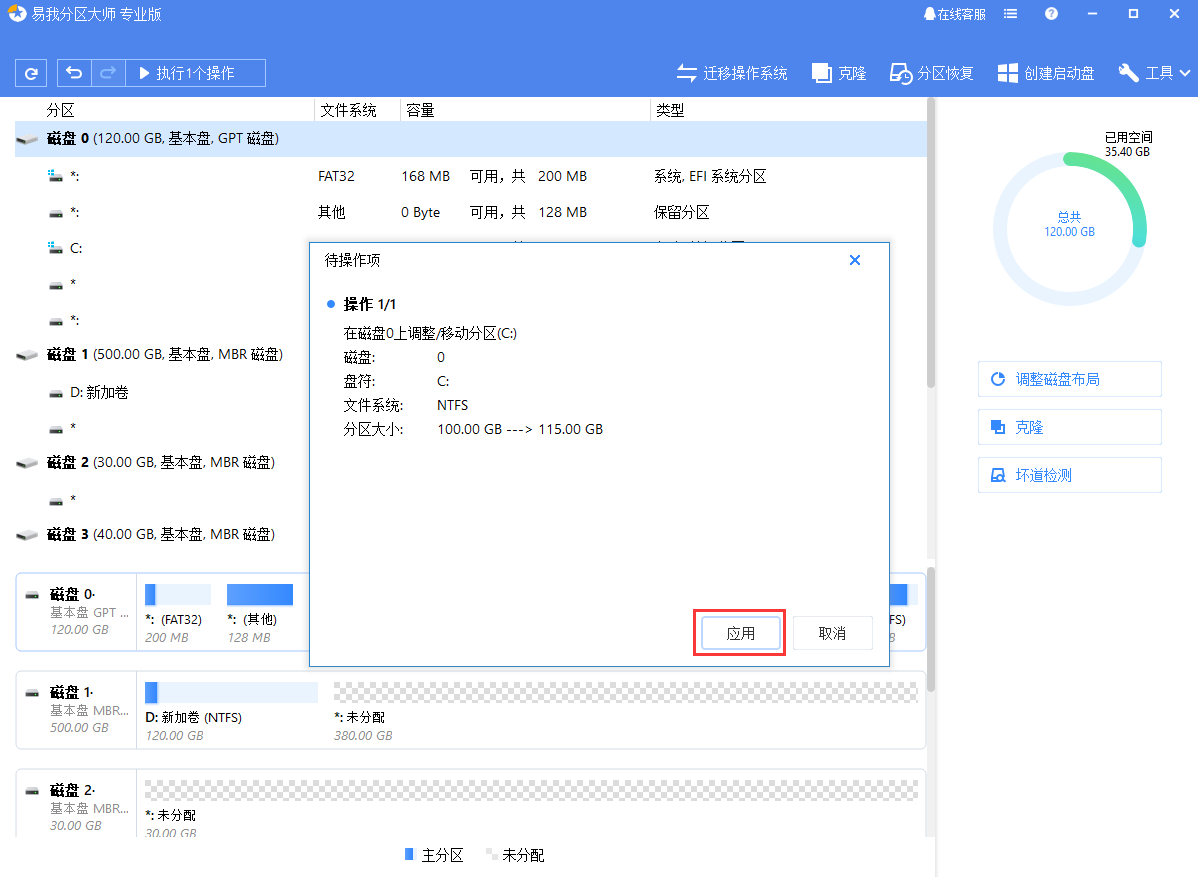
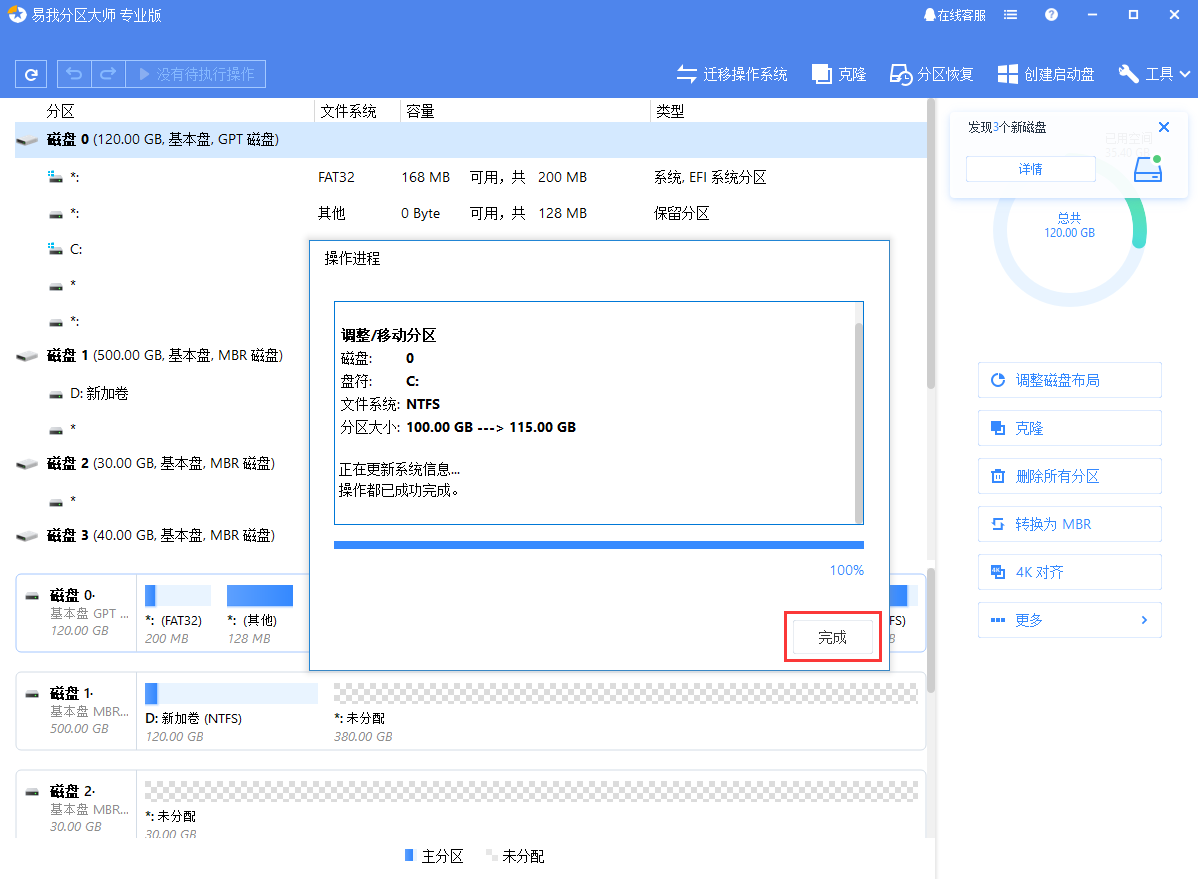
以上就是使用易我分区大师软件扩展c盘分区,调整分区大小的方法。可以根据实际需要选择相应的分区进行操作~
除了分区软件,我们还有数据恢复软件,如果你遇到了数据丢失的情况,可以使用易我数据恢复工具来恢复数据!本文为原创,转载请注明原网址:https://fq.yiwodisk.com/ypfq/303.html
本文关键词:

