硬盘分区工具推荐-解决磁盘分区问题!


对于大多数IT员工而言,重新安装计算机系统,迁移操作系统,对硬盘分区,克隆磁盘分区等都是需要经常执行的任务。那用什么软件来管理磁盘分区呢?这解决了大多数人都在苦苦挣扎的问题。是否有更可靠,更安全的分区管理软件?实际上,可以使用易我分区大师解决磁盘分区问题!
易我分区大师是一款多合一的磁盘管理工具。强大而神奇的硬盘分区魔术师。您可以创建,格式化,隐藏,删除,擦除分区,轻松地调整大小和合并分区。合理的空间分配,使用户可以充分利用Windows PC Server的磁盘空间,其他克隆功能,克隆分区或磁盘,将操作系统迁移到更大的新磁盘,优化系统操作以及消除由于以下原因造成的数据丢失问题:意外删除分区。要解决此问题,您可以扫描并恢复丢失的磁盘分区。即使系统无法正常启动,创建启动磁盘也可以使您通过启动磁盘启动和管理磁盘。
这是易我分区大师中常用的一些功能。
一、创建分区
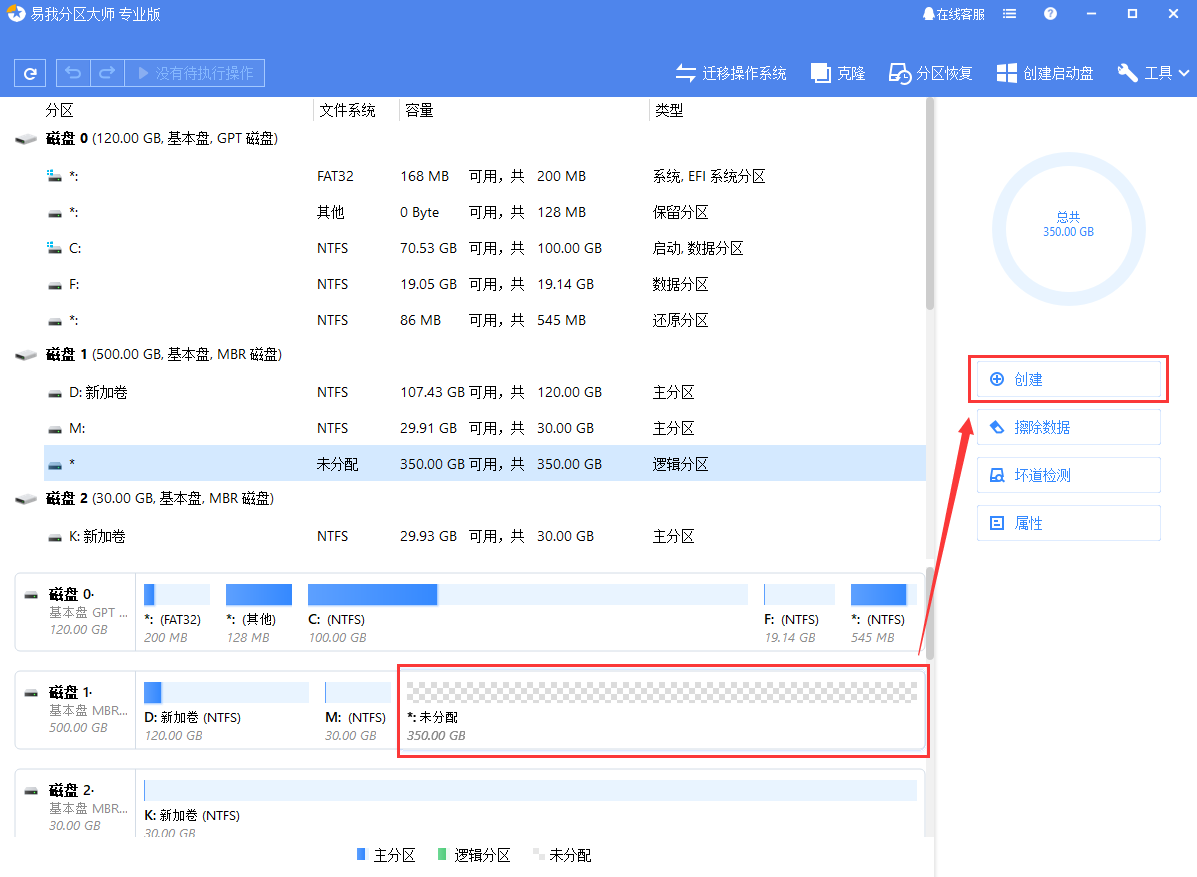
步骤1.选择未分配空间。
选中磁盘上的未分配空间,在右侧功能列表中选择创建。
步骤2.创建分区。
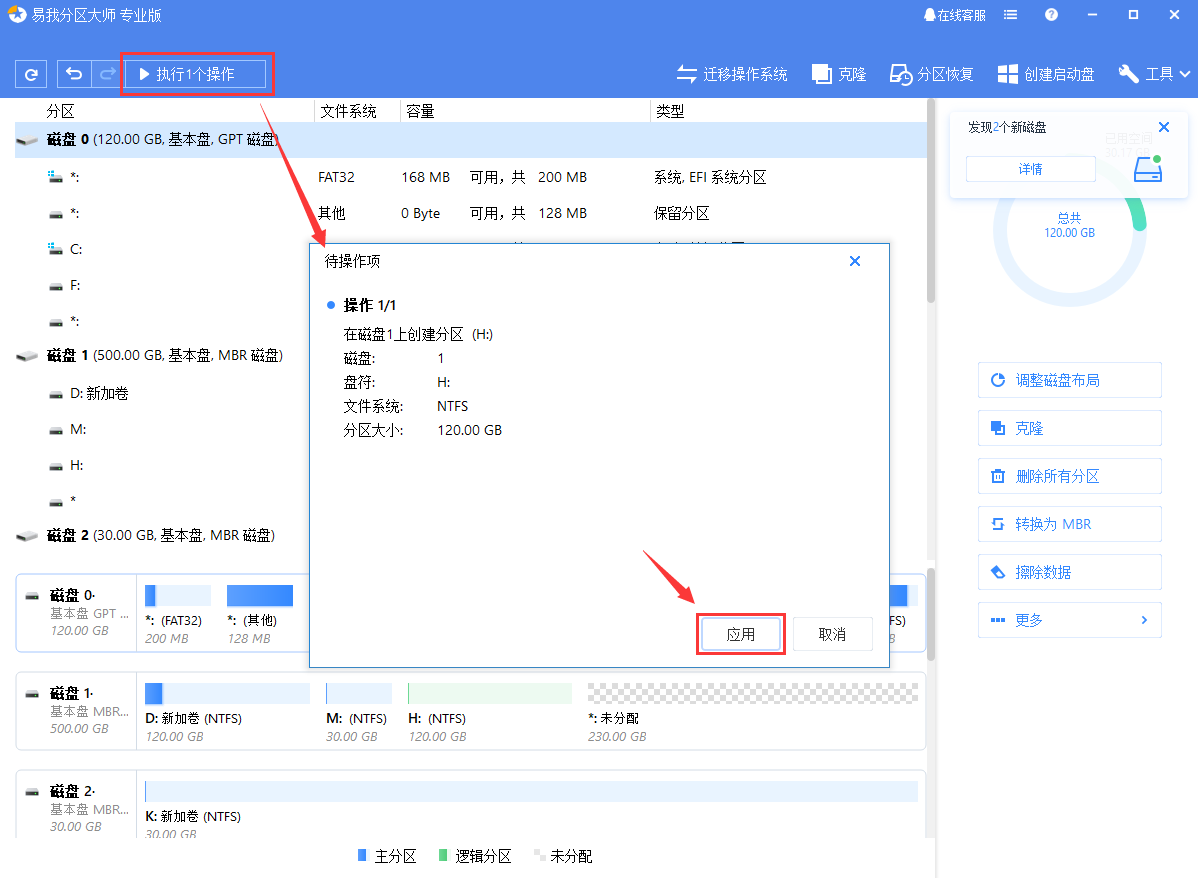
在弹出的创建的窗口中,设置分区大小、盘符、文件系统和分区类型等信息。设置完成之后,点击确定。注意:该操作不会立即执行,而是会先被列入待执行操作列表。

步骤3.执行操作。
确定要执行操作时,点击软件左上角的待执行操作列表,选择应用以执行该项操作。
二、调整分区大小/移动分区
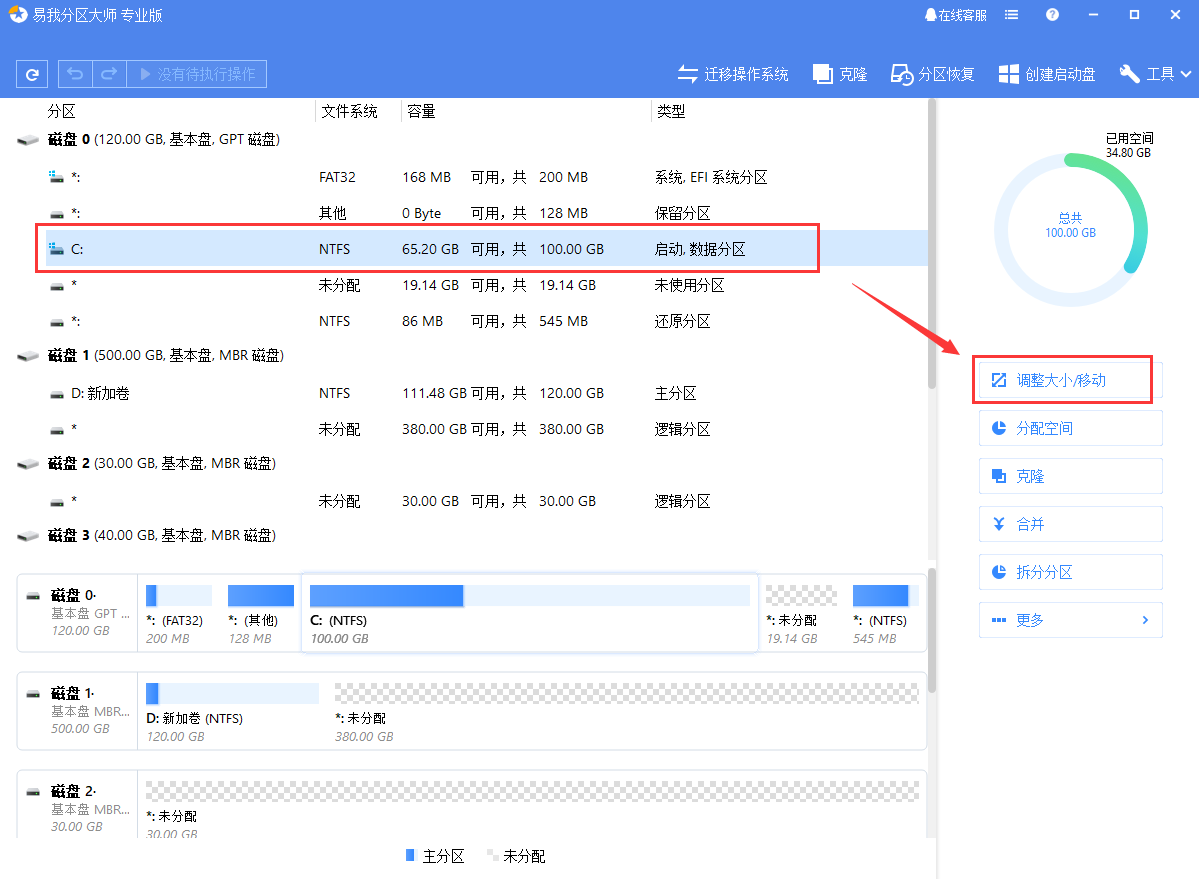
步骤1.选择分区
选中需要调整大小或移动位置的分区,在右侧功能列表中选择调整大小/移动。
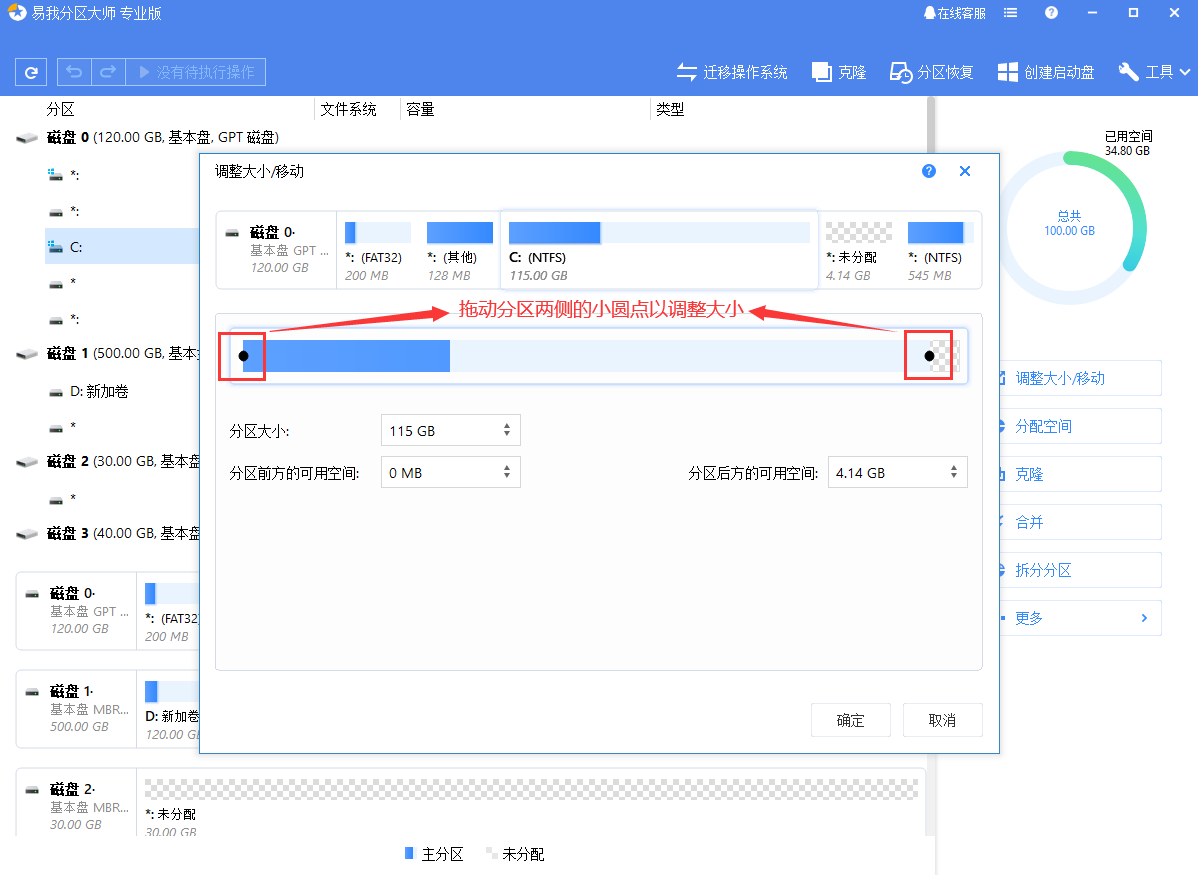
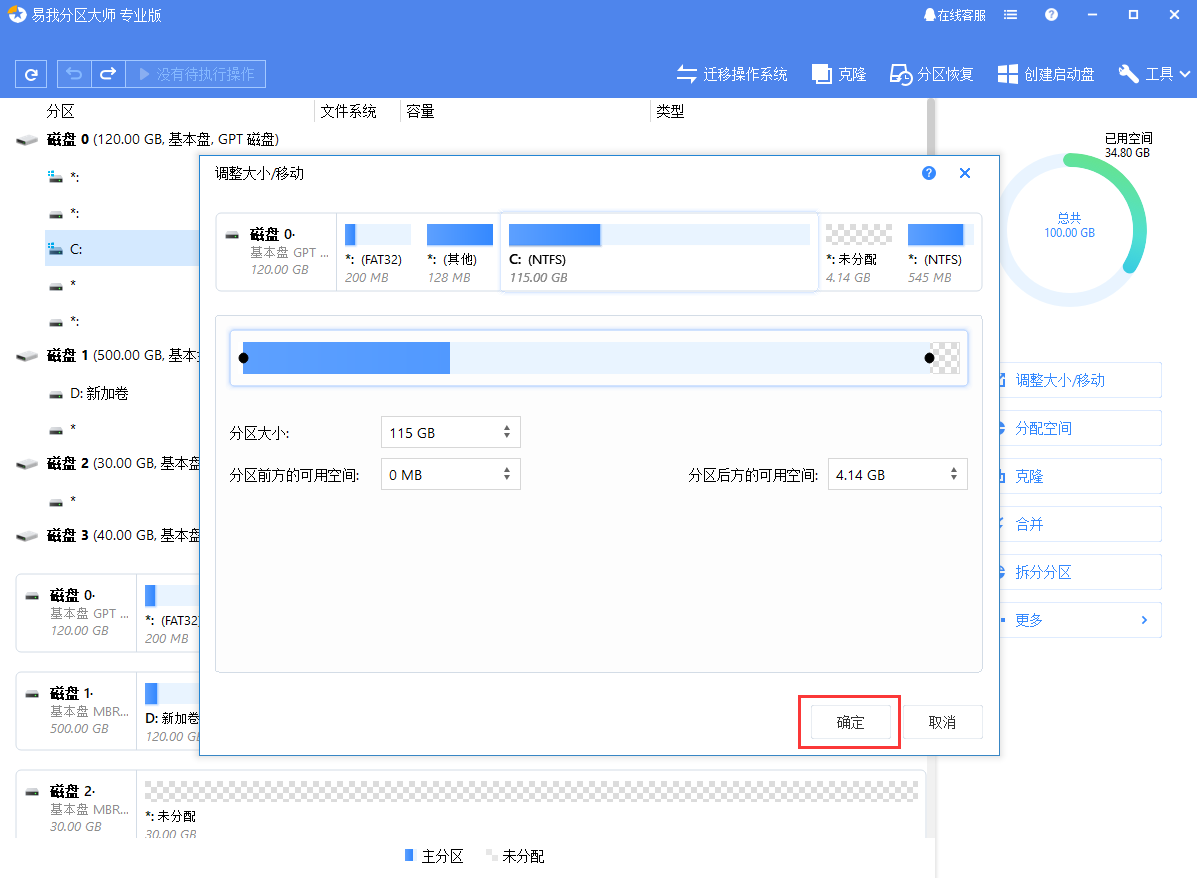
步骤2.调整大小/移动
在弹出的调整大小/移动的窗口中,拖动分区两侧的黑色小圆点,或通过设置分区大小、分区前方可用空间和分区后方可用空间,以调整分区大小或移动其位置。设置完成之后,点击确定。注意:该操作不会立即执行,而是会先被列入待执行操作列表。
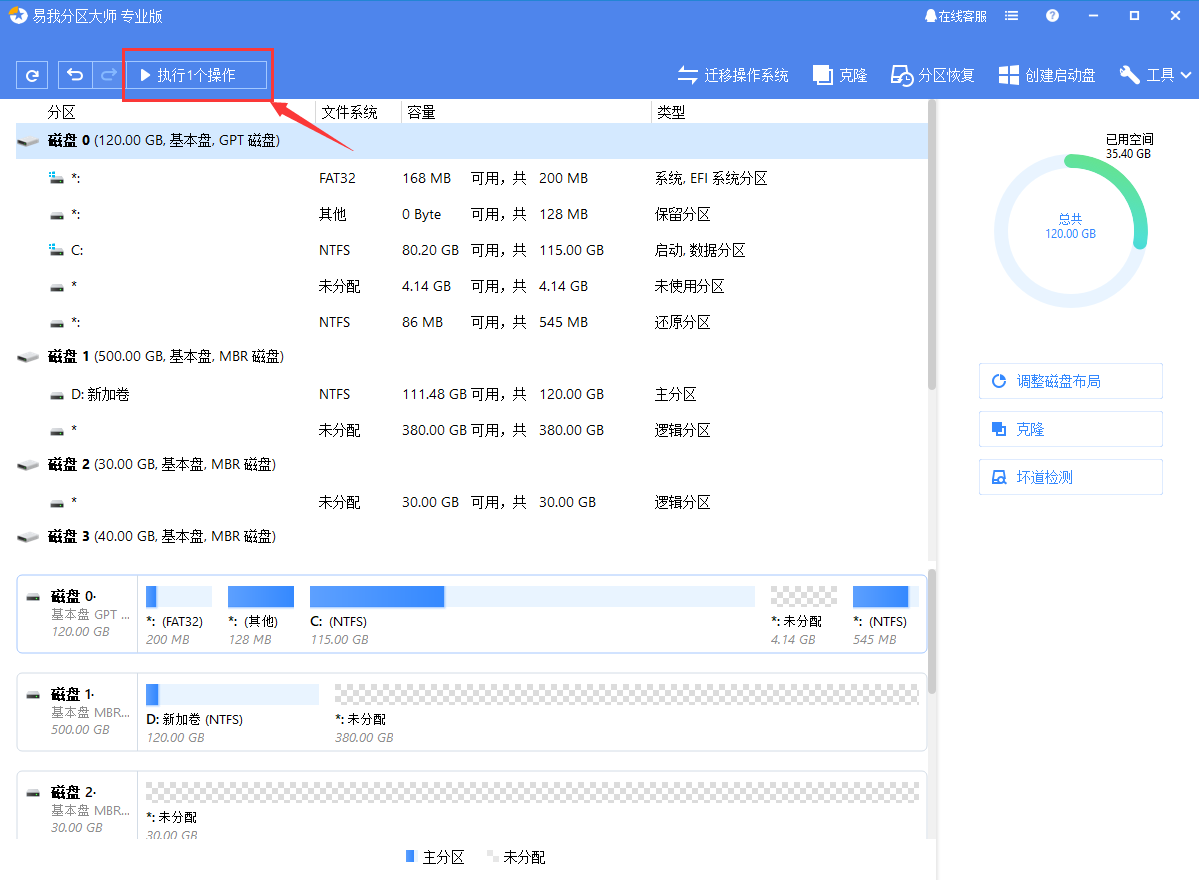
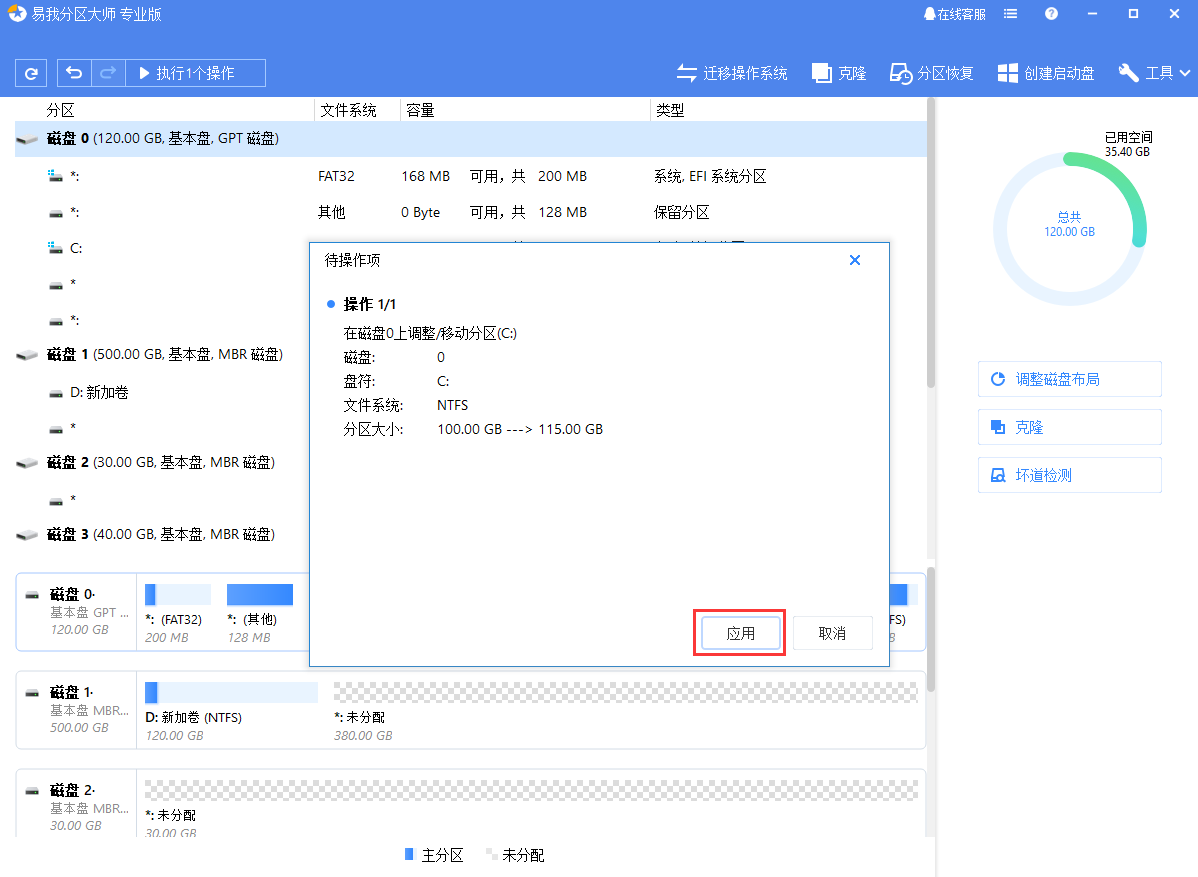
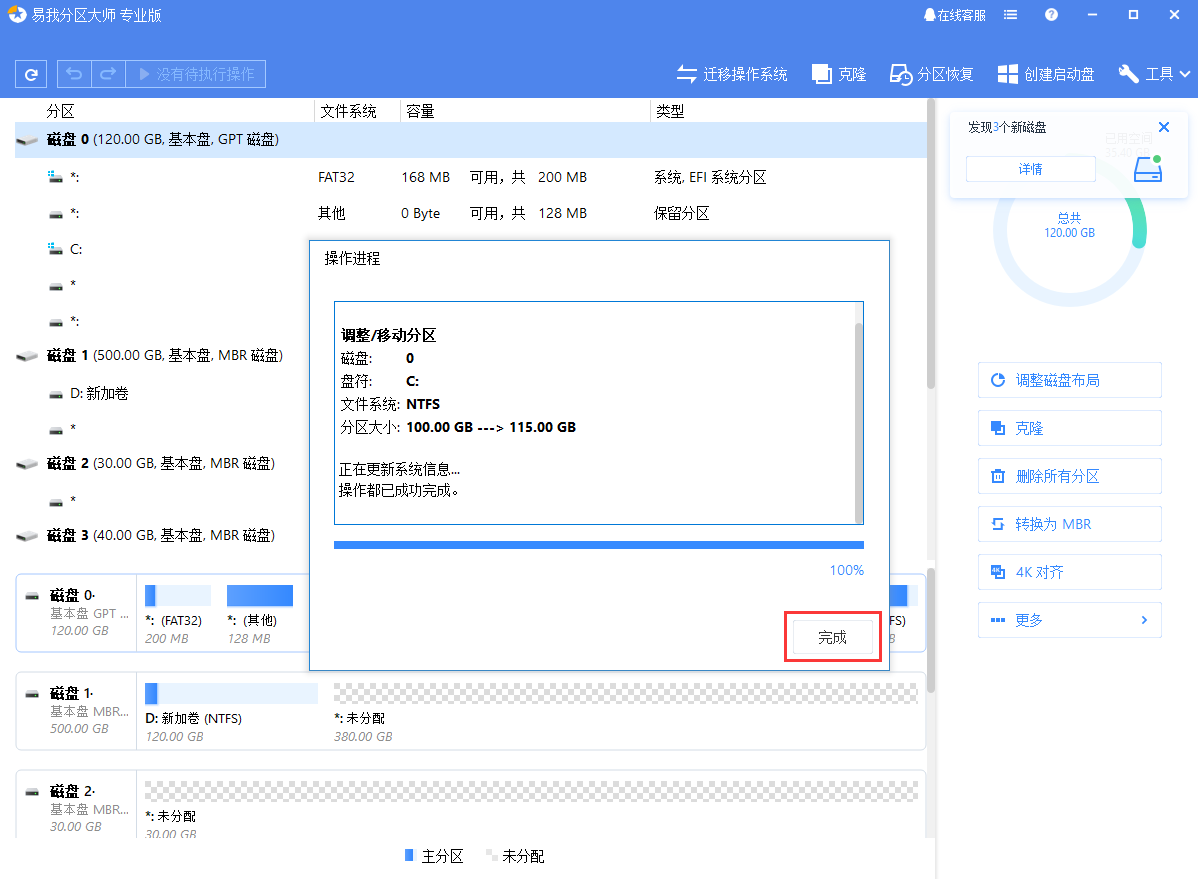
步骤3.执行操作
确定要执行操作时,点击软件左上角的待执行操作列表,选择应用以执行该项操作。
三、合并分区
步骤1.选择分区。
选择一个分区,然后从右侧的功能列表中点击合并。
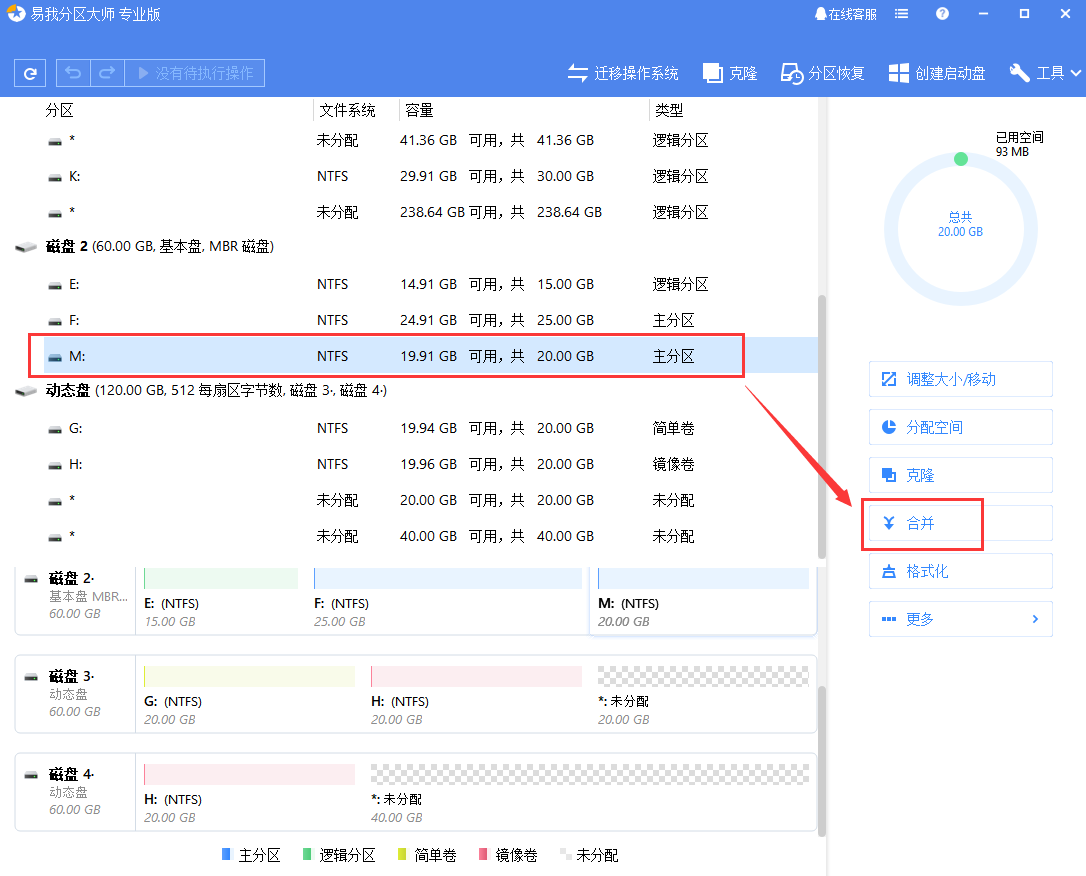
步骤2.合并分区。
选择一个要合并的相邻分区,将空间合并到2个指定分区中的1个。建议您将数据较少的分区合并到另一个分区,以节省时间和精力。合并之后,另一个分区上的所有内容将放置在结果联合分区上的文件夹中。
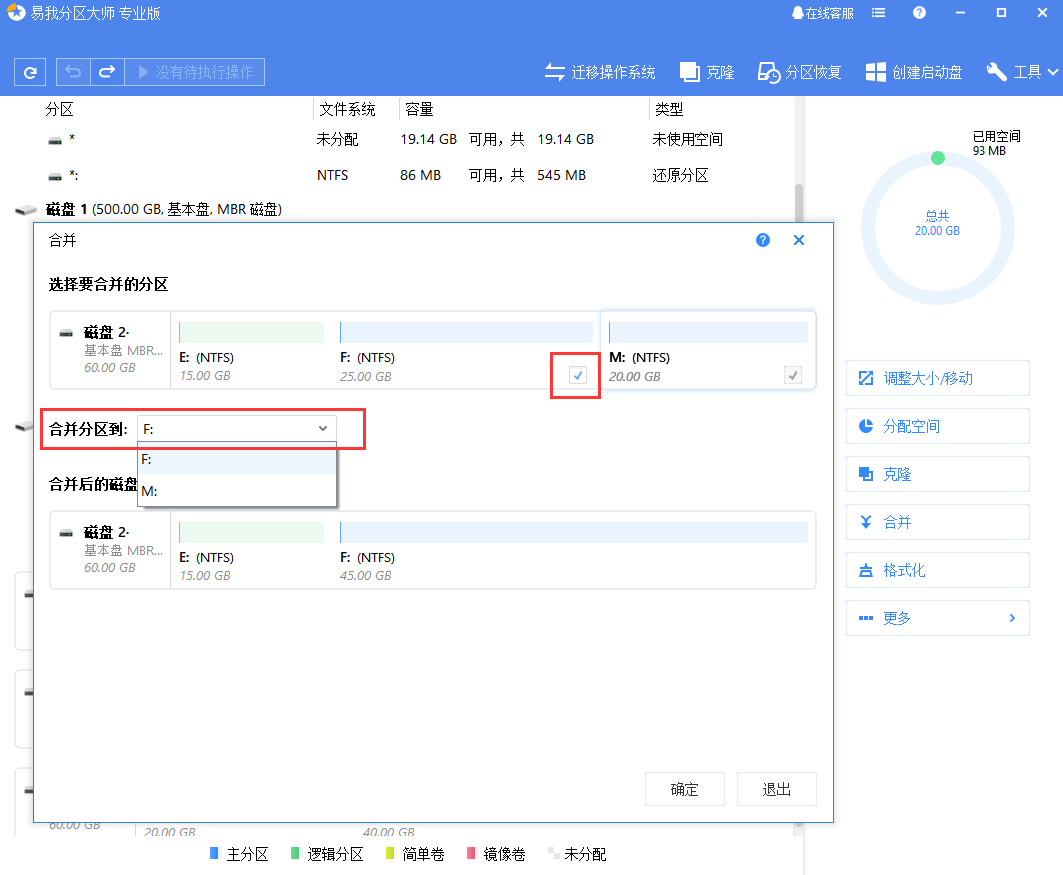
准备就绪后,点击确定。该操作不会立即执行,而是先被列入待执行操作列表。
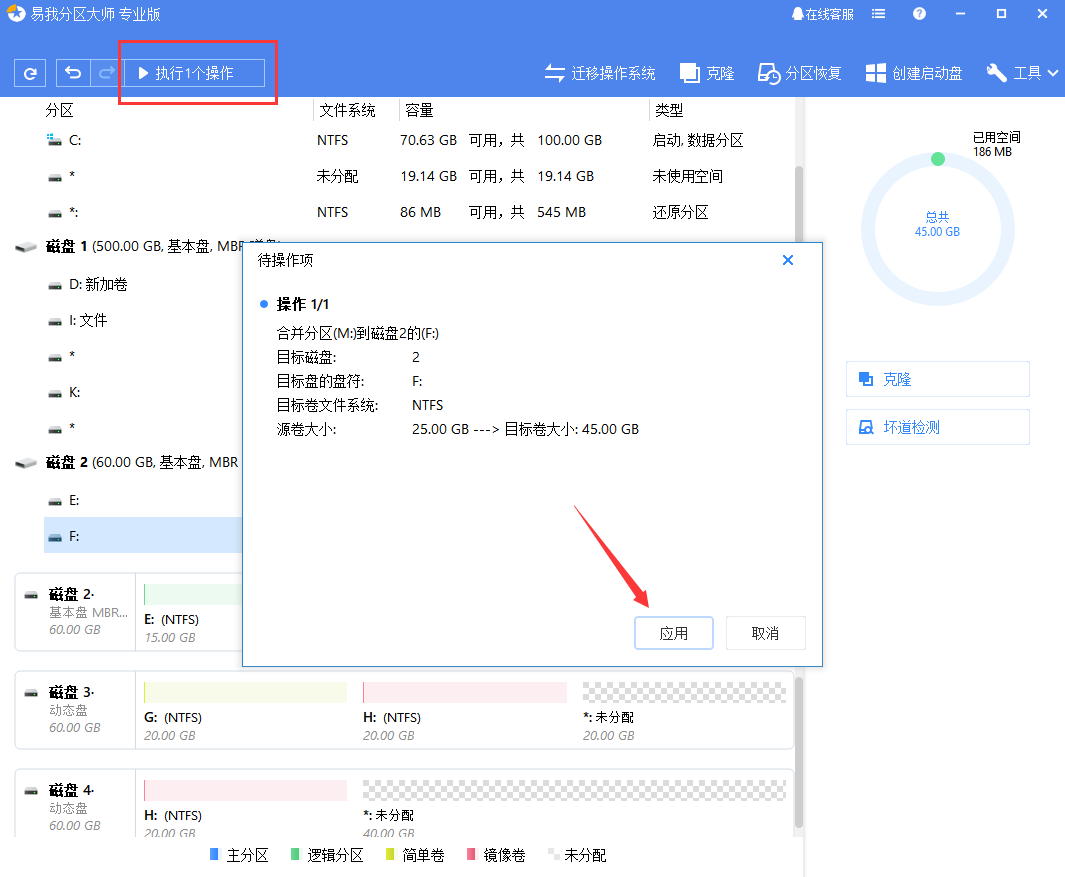
步骤3.执行操作。
确定要执行时,点击左上角执行X个操作列表,选择应用。
四、恢复丢失分区
步骤1.选择分区恢复。
点击软件右上角分区恢复功能选项。

步骤2.扫描磁盘。
在弹出的弹出分区恢复窗口中选择丢失分区的磁盘进行扫描。

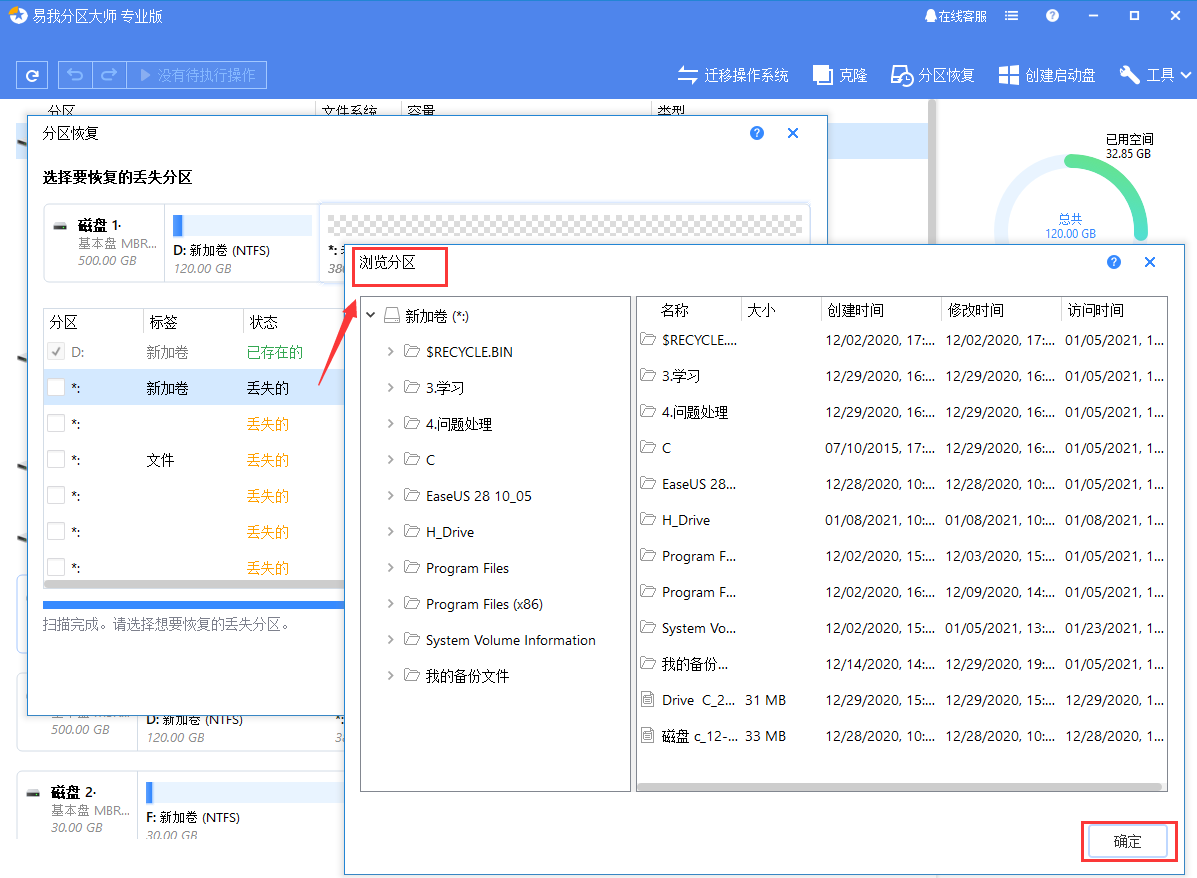
步骤3.浏览分区内容。
双击查看分区内容,以确认是否为需要恢复的分区。
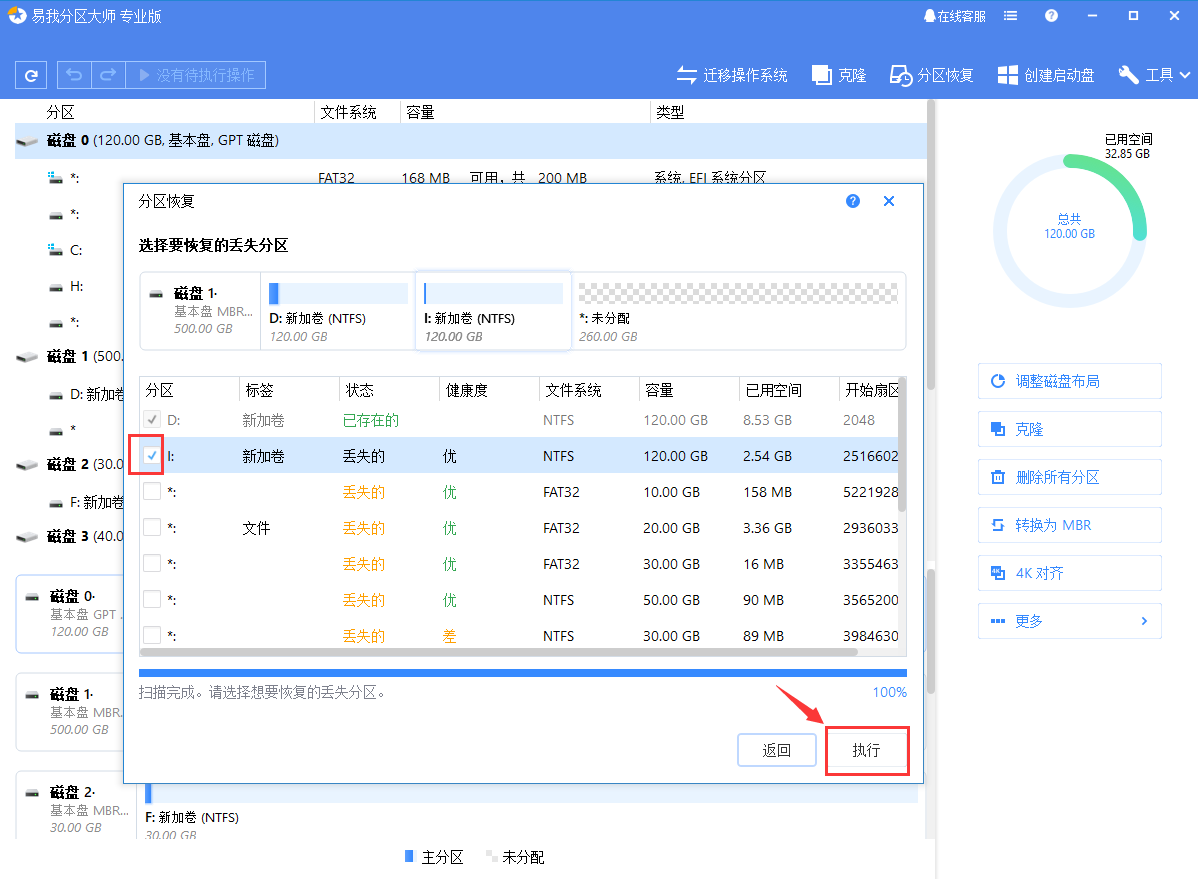
步骤4.恢复分区。
确认好要恢复的分区之后,勾选并执行恢复操作。
除了分区软件,我们还有数据恢复软件,如果你遇到了数据丢失的情况,可以使用易我数据恢复工具来恢复数据!
本文为原创,转载请注明原网址:https://fq.yiwodisk.com/ypfq/304.html
本文关键词:

