如何合并mac系统中两个硬盘,mac硬盘分区合并教程

易我分区大师-免费版
分区软件下载
在计算机上安装Mac系统时,许多人会发现只有一个磁盘,通常默认值为驱动器c。但是,当我们存储文件时,多张光盘会很乱,查找文件非常麻烦。为了使文件管理更容易,我们通常在Mac系统中合并两个硬盘驱动器,那么如何在Mac系统中合并两个硬盘驱动器?小编会告诉您具体的方法。
具体方法如下:
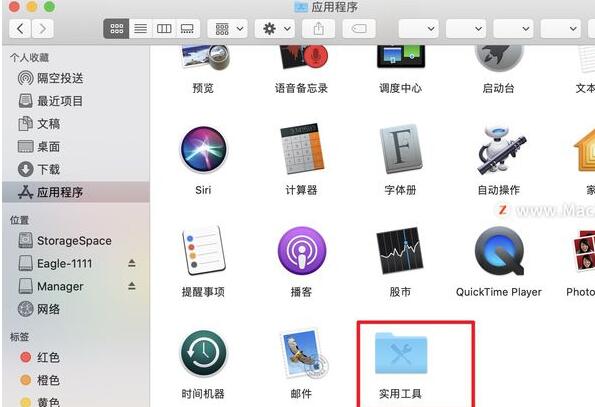
1.首先打开浏览器,然后选择应用程序,搜索工具,然后单击以输入。
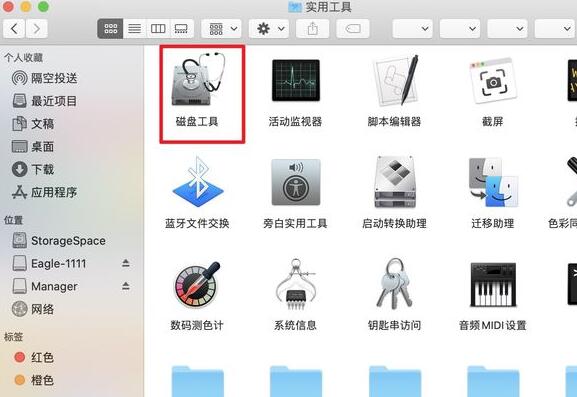
2.然后,选择磁盘工具,然后单击进入。
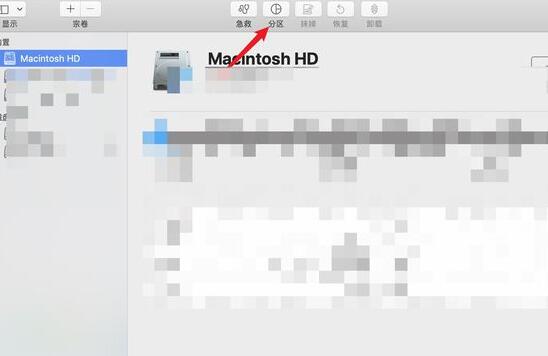
3.之后,选择磁盘卷,然后选择分区以继续下一步。
4.进入以下界面后,选择要合并的分区。如下图所示,以D驱动器为例,选择D驱动器,然后单击减号。
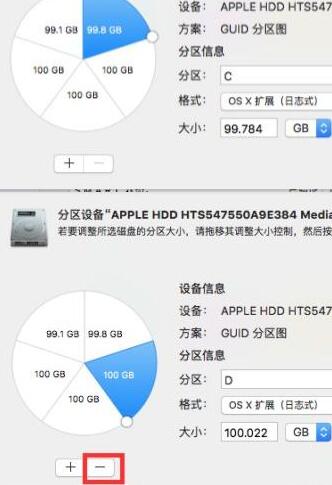
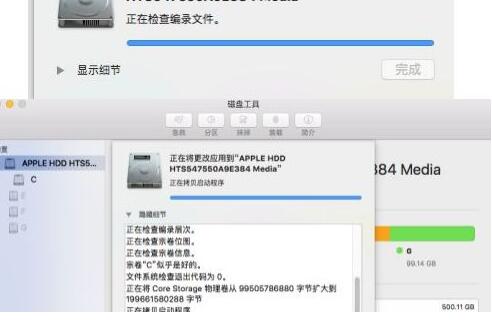
5.下图是融合的示意图。点击应用。
6.单击应用后,将出现以下消息,直到系统提示您单击完成。
本文为原创,转载请注明原网址:https://fq.yiwodisk.com/ypfq/311.html
本文关键词:
易我分区大师-免费版
分区工具下载

