新电脑怎么磁盘分区?磁盘分区操作教程


生活中,好多电脑小白入手新电脑之后,会发现自己新电脑只有一个分区,如何更好进行系统盘区分和磁盘管理,对一些入门小白来说很是头疼。这里,小编特意整理出系统分区操作方法,以供大家参考。
为什么分区
相信很多人购买新电脑或者重装系统时候,都会被告知需要进行磁盘分区,一方面为了区分开系统盘避免电脑卡顿,另一方面是考虑到我们电脑文档数据安全性,避免遭遇误伤而丢失损坏重要文件信息。
如何磁盘分区
首先,我们购买电脑前要了解清楚自己使用需求,进而选择相应的硬盘大小,就我们手里这款512GB固态硬盘来说,512GB就是您可以分区的空间总和,具体数值可在我的电脑中进行查看。
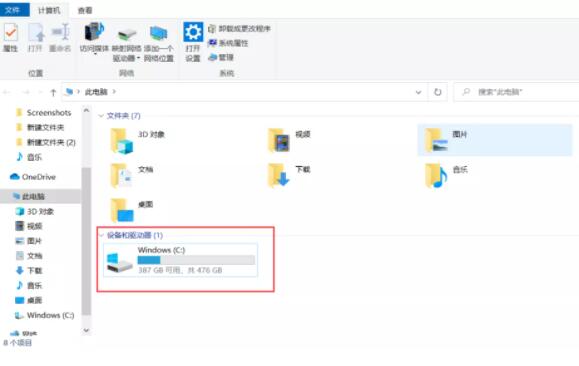
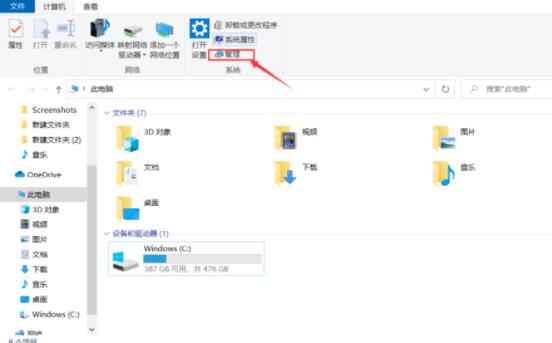
就我们手里这款火影T5来说,首先点击此电脑,点击管理选项,进入计算机管理页面。
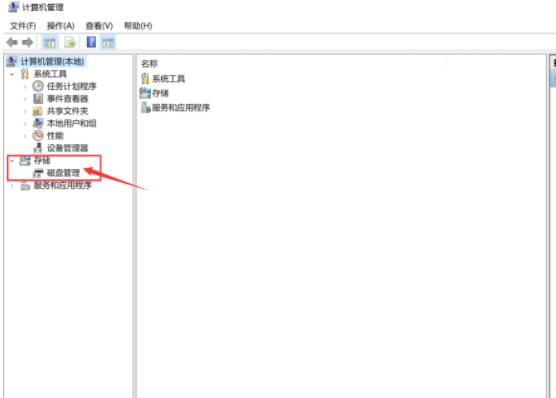
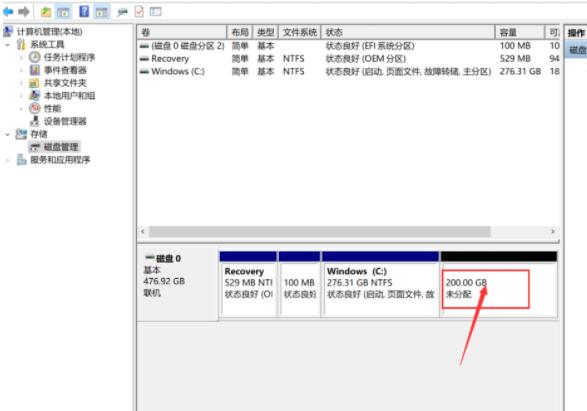
计算机管理页面中选择磁盘管理。我们可以看到可供我们分区的系统盘容量为476..31GB,现在我们要将系统盘划分为几个不等内存大小的区间。
点击鼠标右键系统盘,选择压缩卷,输入自己想要分出来的内存大小 ,按1GB=1024MB计算,点击压缩即可。这样我们就能得到一个未分配出来的内存区间。
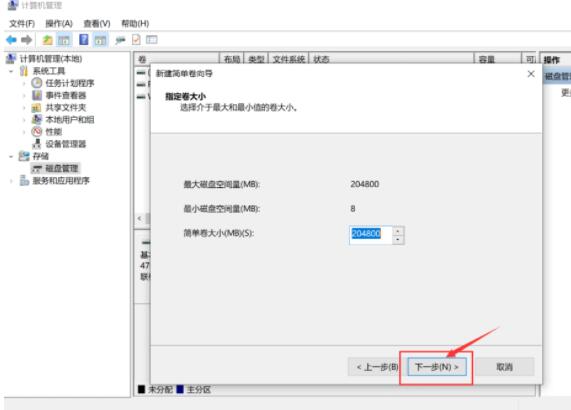
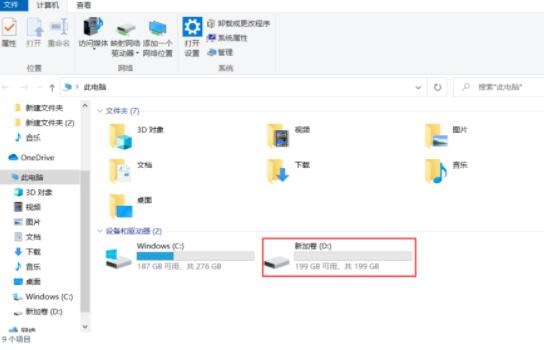
点击鼠标右键,选择新建简单卷,点击下一步,确定指定卷大小,点击下一步选定分割以下驱动器号,点击下一步默认勾选的按下列设置格式优化这个卷,继续点击下一步完成,这样我们就能得到一个新分好的新加卷D。
进入我的电脑,即可应用新建好的 D盘,应用上述步骤即可为你的电脑划分出想要的磁盘分区。
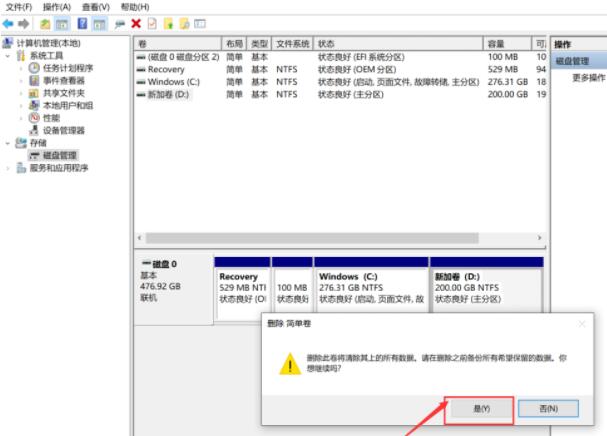
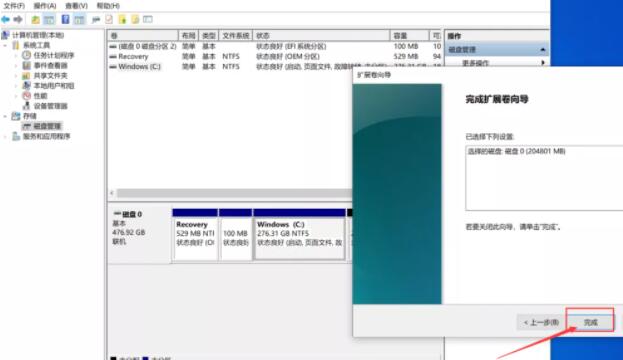
如果想要新建好的磁盘分区重新回归系统盘,点击鼠标右键选择磁盘分区,选择删除卷。然后鼠标右键点击系统盘,选择扩展卷。
在扩展卷向导中,点击下一步。
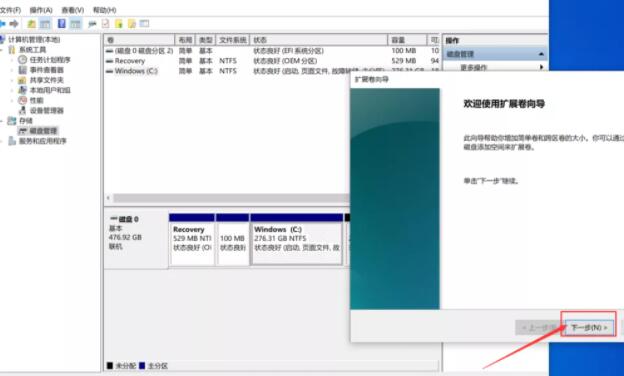
选择磁盘,继续点击下一步。

点击完成,即可完成扩展卷向导,这样我们的电脑磁盘就会恢复到分区之前的内存状态。
键盘分区教程,您还想了解什么关于笔记本使用快捷技巧、使用教程不妨在我们后台进行留言,我们会在后续为您持续更新。
除了分区软件,我们还有数据恢复软件,如果你遇到了数据丢失的情况,可以使用易我数据恢复工具来恢复数据!本文为原创,转载请注明原网址:https://fq.yiwodisk.com/ypfq/313.html
本文关键词:

