SSD固态硬盘分区软件:固态硬盘分区教程


SSD固态硬盘分区软件:固态硬盘分区教程?如何对固态驱动器进行分区?如何调整SSD的分区大小?今天我们将为您介绍一个简单,实用的固态硬盘/机械硬盘分区管理软件。
易我分区大师是一种多合一的磁盘管理工具,可以创建,格式化,隐藏,删除和擦除分区,并且可以轻松地调整分区大小,合并分区和合理分配空间,以确保用户充分利用Windows。 PC服务器磁盘空间;它不仅支持基本/动态磁盘转换,MBR/GPT磁盘转换,还支持FAT/NTFS文件系统格式转换;附加的克隆功能,可以克隆分区或磁盘,并将操作系统迁移到更大的系统和更新的磁盘上,从而优化系统操作;它还可以扫描并恢复磁盘上丢失的分区,以解决由于意外删除分区而导致的数据丢失的问题;创建一个可引导磁盘,即使系统无法正常引导,您也可以通过该可引导磁盘来引导和管理该磁盘!
以下网络小编会提供一些SSD分区相关操作的示例。
一,新的SSD固态磁盘分区
步骤1.选择新磁盘
运行软件,在弹出的发现n个新磁盘提示中,点击详情,如有多个新磁盘,请选择需要做更改的新磁盘,点击立即使用,进入新磁盘向导界面。

步骤2.分区设置
选择我想要分区,并设置分区数量和磁盘类型(MBR或GPT磁盘)。默认情况下,程序会根据设置的分区数量将磁盘空间均分成大小相同的分区。

您可以继续调整分区后的磁盘布局,分别设置每个分区的大小、盘符、卷标、文件系统、分区类型等信息。
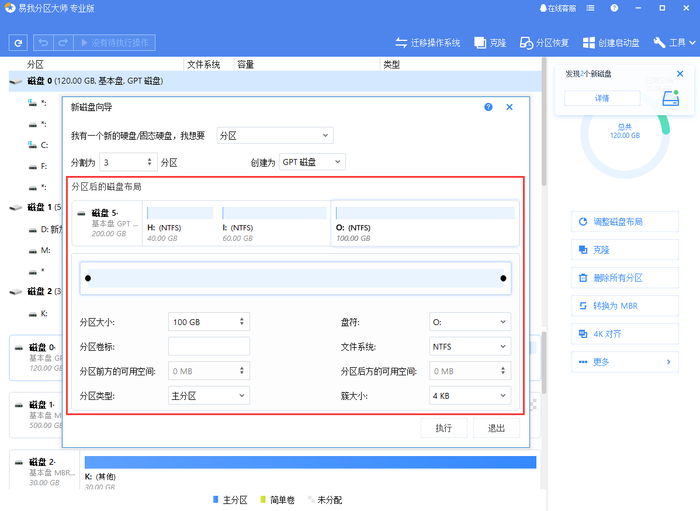
设置完成之后,点击执行。注意:该操作不会立即执行,而是会先被列入待执行操作列表。
步骤3.执行操作
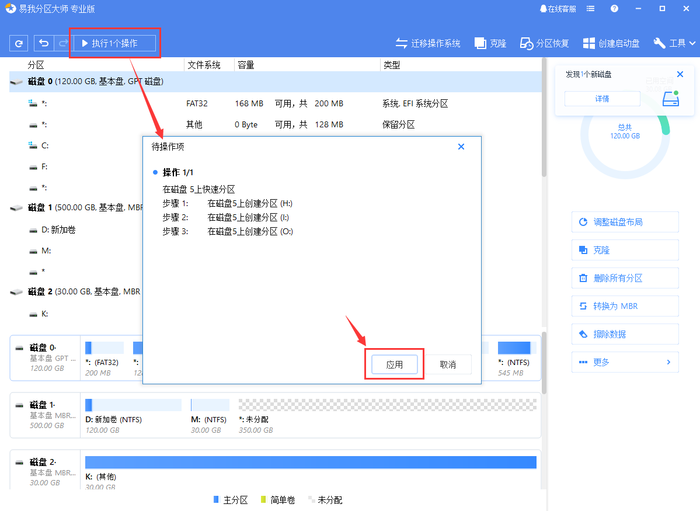
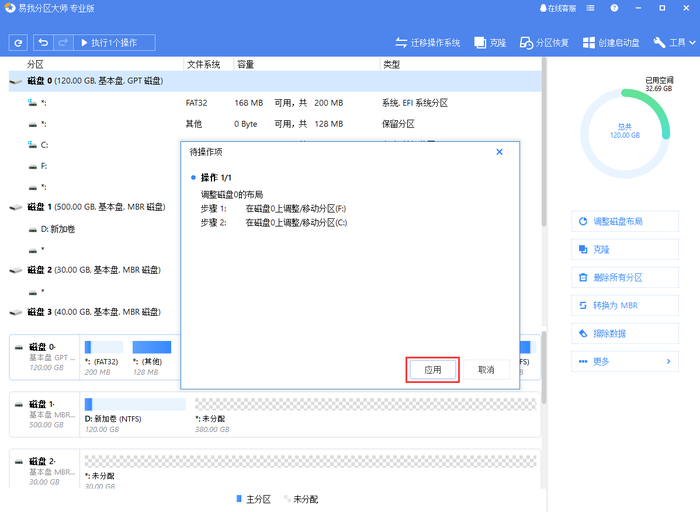
确定要执行操作时,点击软件左上角的待执行操作列表,选择应用以执行该项操作。
二、调整磁盘布局
步骤1.选择磁盘
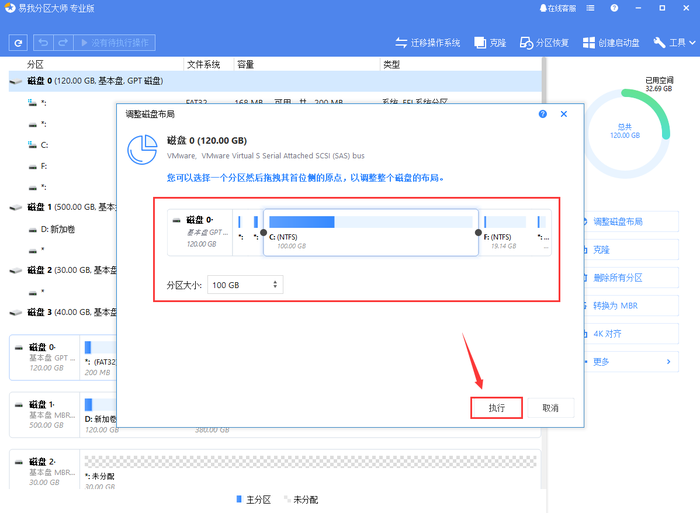
选中需要调整布局的磁盘,在软件右侧的功能列表中选择调整磁盘布局功能。

步骤2.调整磁盘布局
在弹出的窗口中,通过拖拽各个分区左右两侧的黑色小圆点或设置分区大小,调整整个磁盘的布局。调整完毕后,点击执行。注意:该操作不会立即执行,而是先被列入待执行操作列表中。
步骤3.执行操作
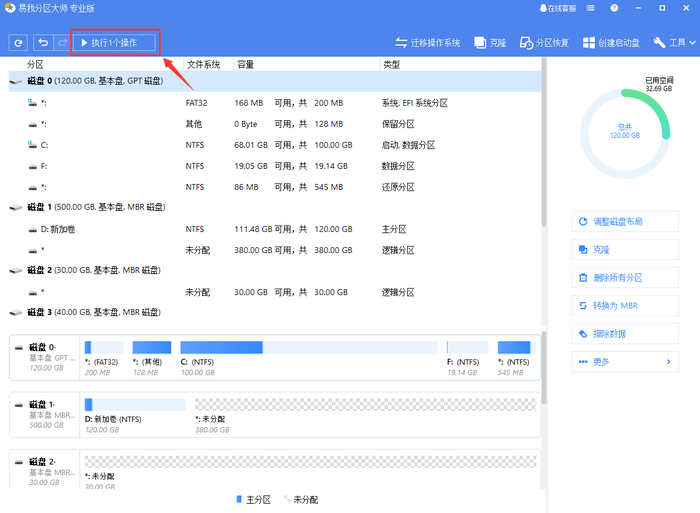
确定要执行操作时,点击软件左上角的待执行操作列表,选择应用以执行该操作。

以上就是SSD固态硬盘分区软件的分区教程的相关介绍,内容仅供参考学习!
除了分区软件,我们还有数据恢复软件,如果你遇到了数据丢失的情况,可以使用易我数据恢复工具来恢复数据!
本文为原创,转载请注明原网址:https://fq.yiwodisk.com/ypfq/321.html
本文关键词:

