图文详解硬盘分区:Windows怎么删除u盘的分区


无法在Windows10中删除USB上的分区,因为Diskpart无法删除存储设备的分区?你可以试试易我分区,大师这种简单的分区工具,轻松删除USB上的整个分区,或者将任意两个分区合并成一个。
USB有两个分区问题
现在我的16G USB有2个分区,每个都是7.3GB,我尝试在磁盘管理中删除一个分区或者合并两个分区,但是都失败了。有什么办法可以解决这个问题?」
把USB插到电脑上,却看到弹出的Windows文件浏览器下有两个或两个以上的分区?你可能会想,USB可以有多个分区吗?可以,只要满足以下两个条件,就可以在USB上建立两个以上的分区。
1.确保您的计算机运行的是支持识别多个USB分区的Windows 8.1及更高版本。
2.您的USB由特定供应商生产,支持建立多个分区。
一个USB上有多个分区会造成很多不必要的内存消耗,真的很不方便。面对这个问题,不能简单的重新格式化,因为只能重新格式化每个分区,不能重新格式化整个磁盘。然后,它会给你两个选项来排除故障:一个是删除USB分区,另一个是合并USB分区。首先,我们将向您展示两种删除USB上分区的方法,使用Diskpart和简单的磁盘分区管理软件。
Windows 10中如何使用Diskpart删除USB分区
有时,Windows 10磁盘管理中的删除磁盘选项呈灰色,这将阻止用户删除分区。然后,您可以向Diskpart工具寻求帮助。请遵循以下说明。之后USB上应该只有一个分区。
注意:删除分区将导致该分区中的数据丢失。所以,提前备份你的重要文件。
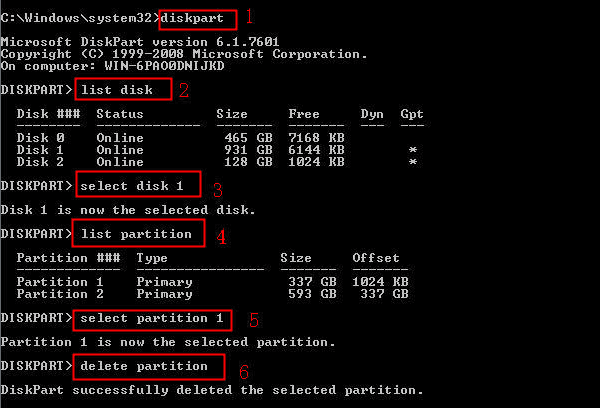
第一步。同时按Win+R键,输入cmd,然后点击确定,打开命令提示符字符。
第二步。输入磁盘部件并按回车键。
第三步。输入列表磁盘。很快Diskpart将列出您计算机上的所有硬盘,包括您连接的计算机的USB。假设你的u盘代码是G:
第四步。输入选择磁盘G,然后按回车键。
第五步。如果USB上有多个分区,如果您想删除其中一些,请输入分区列表,然后按回车键。该工具应该列出编号为0、1和2的所有分区.
第六步。输入选择分区0,然后按回车键。
第七步。输入删除分区,然后按回车键。
第八步。重复步骤6和7,删除分区1或2.
第九步。删除所有目标分区后,输入创建主分区,然后按回车键。
第十步。退出命令提示符字符。您可以回到您的计算机并格式化分区。
使用更简单的磁盘分区管理来删除USB上的分区
由于操作复杂,大多数人可能会尽量避免使用Diskpart工具。更重要的是,他们害怕使用错误的命令造成麻烦,破坏硬盘数据。在这种情况下,如何轻松删除USB/SD卡的所有分区?选择易于使用的分区管理软件作为解决方案是一个明智的选择。
易我分区大师是一个比Diskpart和Windows 10中的磁盘管理功能更强大的Windows磁盘分区管理工具,提供丰富的磁盘管理功能,使您可以轻松删除分区、格式化分区、隐藏分区、清除分区、克隆/复制分区和合并分区。并且软件与Windows 10完全兼容,具有高级分区管理功能,这是Diskpart工具所没有的。
现在,下载并使用这个磁盘分区管理软件,轻松删除USB上的分区。
免费下载支持Windows
注:1。删除前请将SD卡、USB或外置硬盘连接到电脑。2.将外部存储设备中的重要数据提前保存到另一个安全的地方。第一步:在电脑上启动易我分区大师
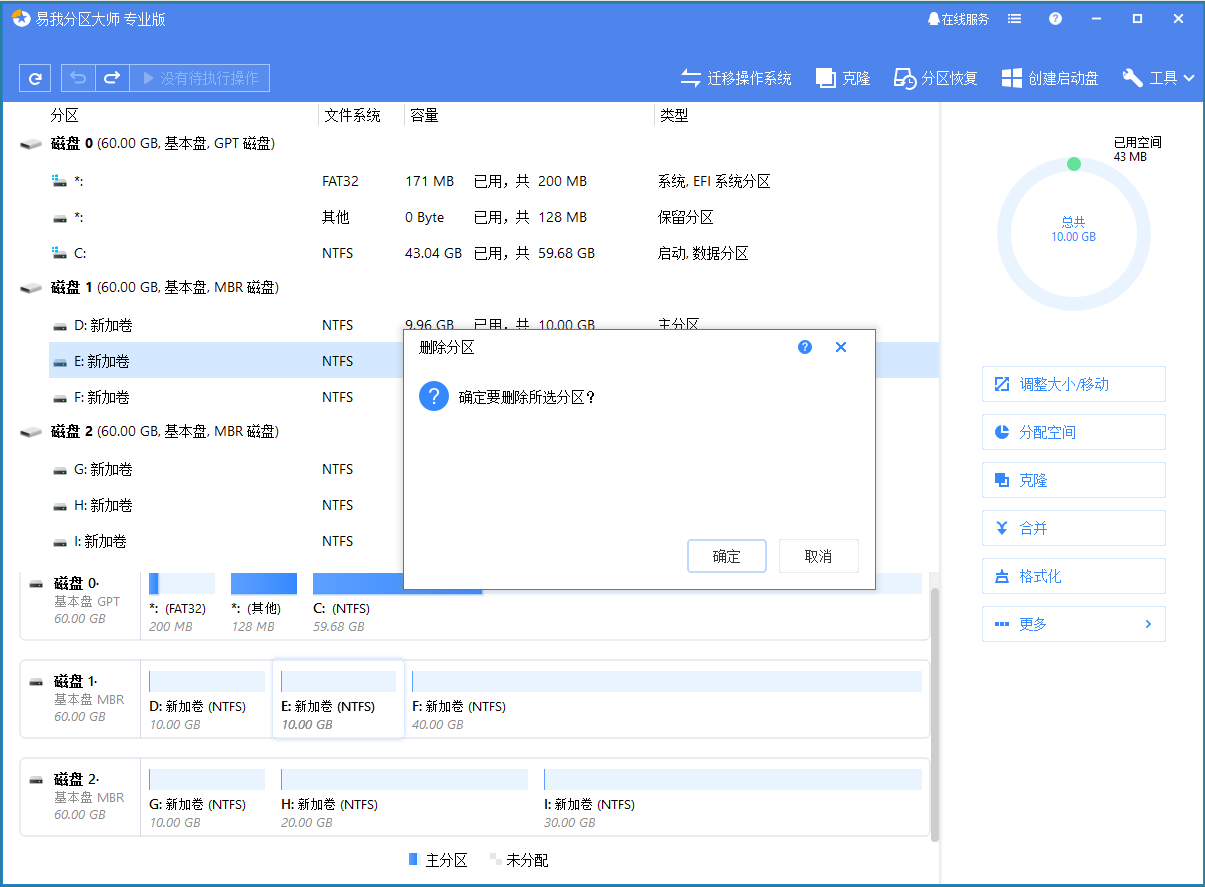
在主屏幕上,选择删除右键点选SD卡、USB或外置硬盘的分区。

第二步:确认删除
点选确定确认所选设备上的分区需要删除。
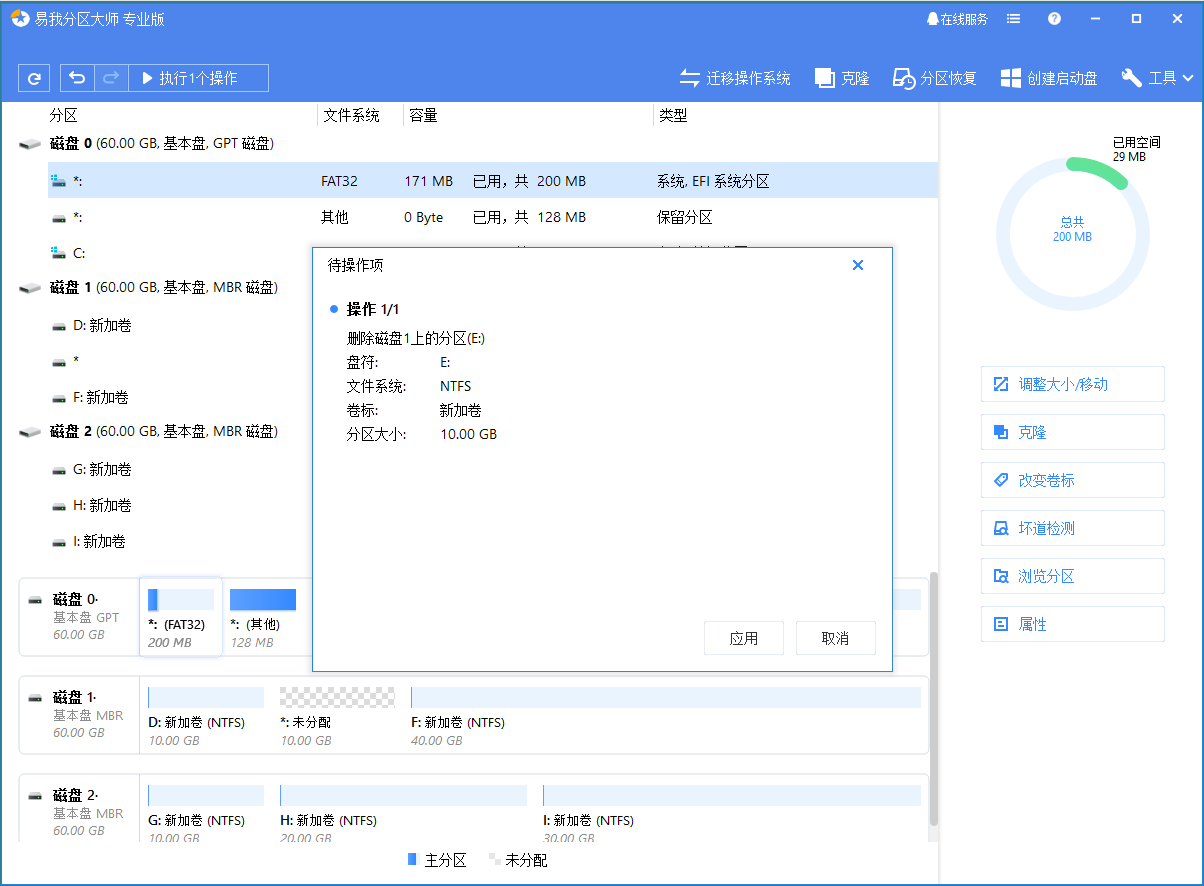
步骤3:保存更改
单击左上角的执行操作按钮,然后单击应用保存所有更改。
如果您删除一个或多个分区,并保留带有数据的分区,则可以使用删除后剩余的空间来扩展分区。如果删除所有分区,可以直接在USB上创建分区。
如何在Windows 10中合并USB上的分区
注意:此方法仅适用于在您的USB上成功建立多个分区的情况。确切地说,所有分区都应该有磁盘代码,并且它们通常是可访问的。如果您的USB在文件资源管理器中显示了一个分区,您可以选择删除该分区,而不是合并它。如果每个分区中都有数据,为了数据安全,建议合并两个或多个分区,而不是删除它们。那么,如何在Windows 10中合并USB分区而不删除呢?让易我分区大师帮你。该软件支持两个相邻分区的简单合并。
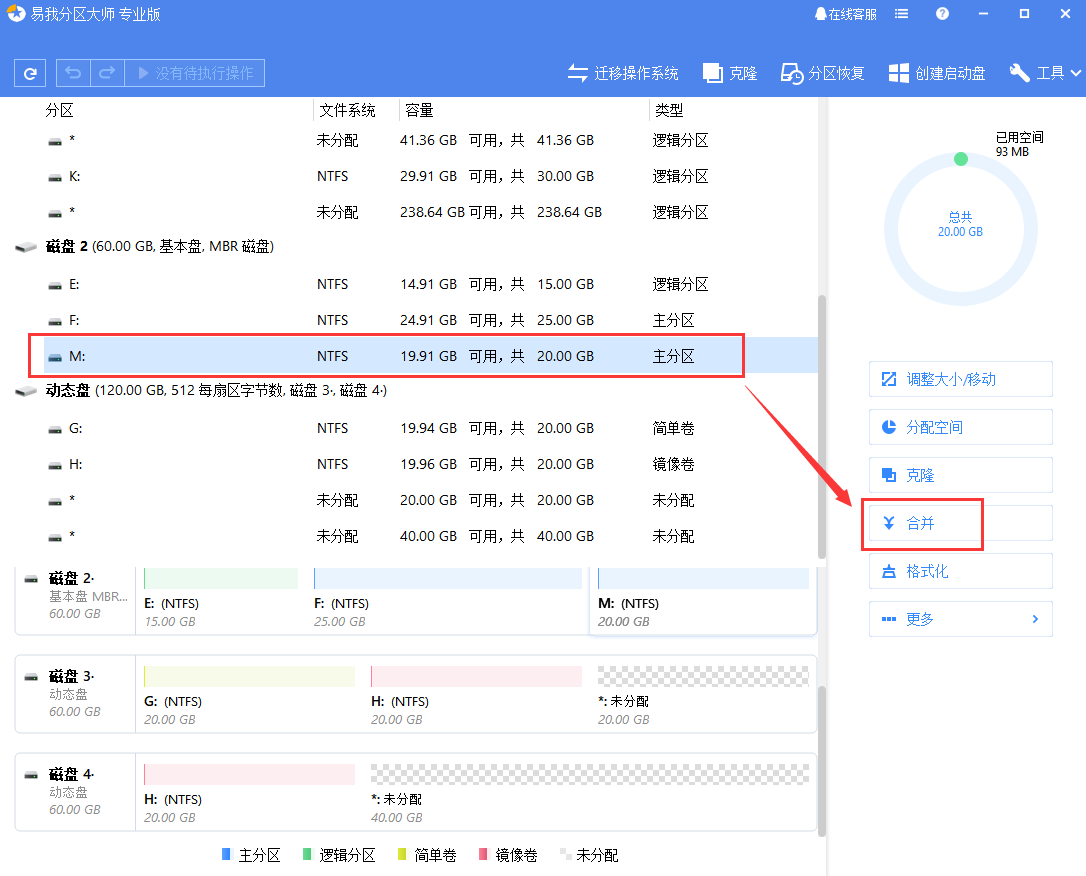
第一步。选择一个分区
选择一个分区,然后从右侧的功能列表中单击合并。
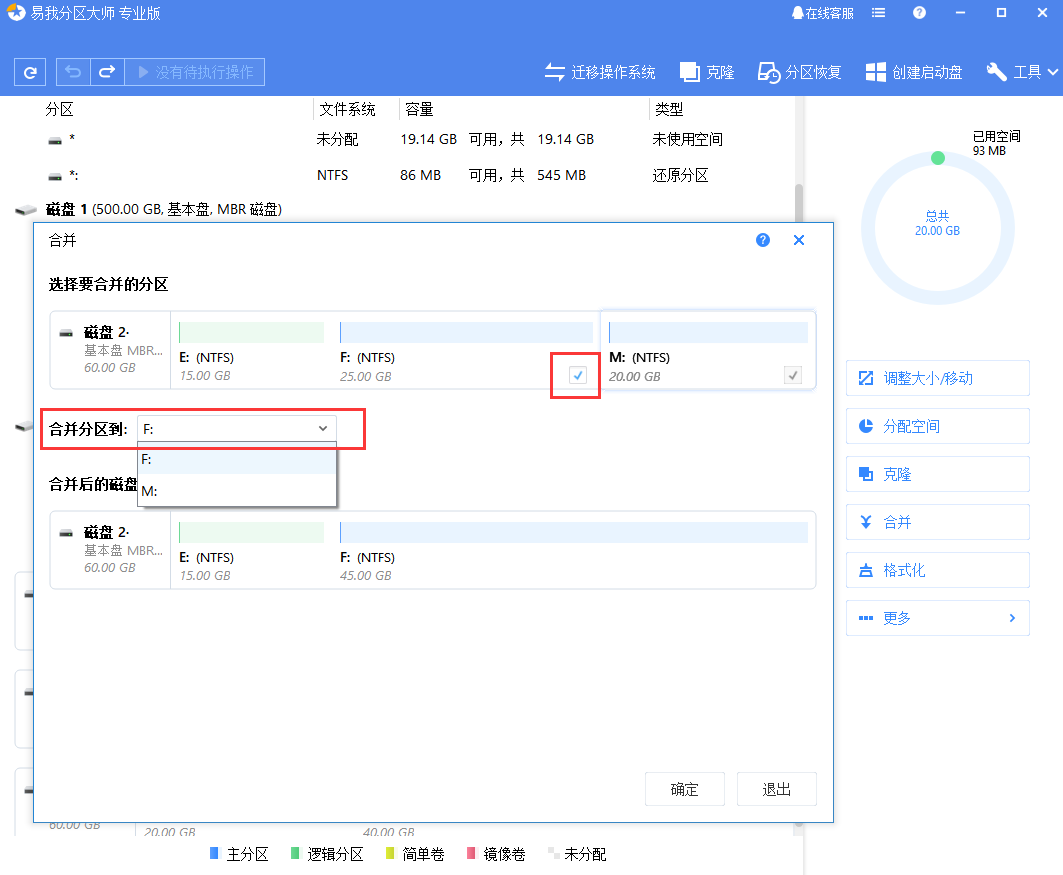
第二步。合并分区
选择要合并的相邻分区,并将空间合并到两个指定分区之一。建议您将数据较少的分区合并到另一个分区中,以节省时间和精力。合并后,另一个分区上的所有内容都将被放在结果联邦分区上的一个文件夹中。
准备就绪后,单击确定。此操作不会立即执行,但会列在要首先执行的操作列表中。
第三步。执行操作
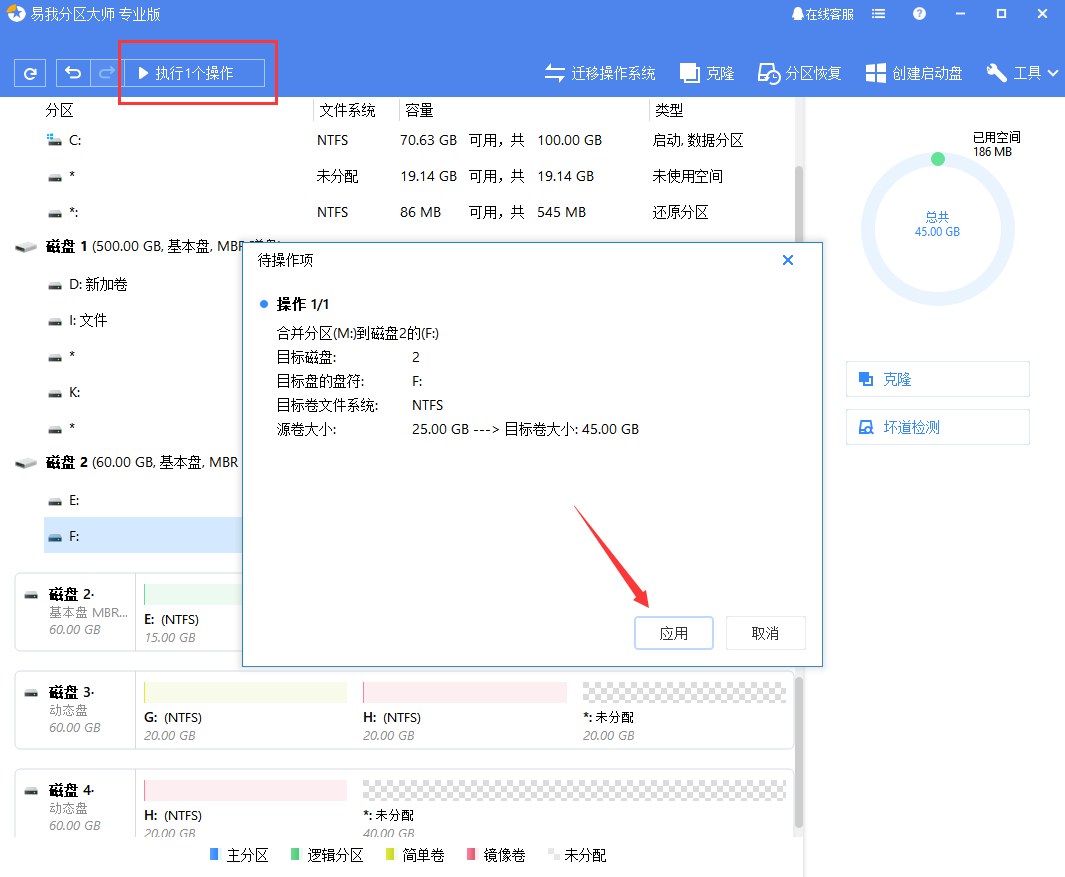
确定要执行时,点击左上角的执行x个操作列表,选择应用。
结论
当你在USB上碰巧遇到两个或两个以上的分区,只想保留一个分区时,可以有选择地删除或合并分区。但是无论你选择哪种方式,我们相信易我分区大师都是你最好的分区管理工具,因为它的易用性和完善的功能,你可以从上面看到这一点。所以,试试吧!你不会失望的。
除了分区软件,我们还有数据恢复软件,如果你遇到了数据丢失的情况,可以使用易我数据恢复工具来恢复数据!
本文为原创,转载请注明原网址:https://fq.yiwodisk.com/ypfq/322.html
本文关键词:

