Windows硬盘磁盘分区管理软件工具MBR转换GPT、数据迁移


易我分区大师作为一个多合一的磁盘管理工具,您可以创建,格式化,隐藏,删除,擦除分区,轻松调整分区大小,合并分区,并分配空间,以确保用户获得最大的Windows PC和服务器磁盘空间。它不仅支持基本/动态磁盘转换、MBR/GPT磁盘转换,还支持FAT/NTFS文件系统格式转换。附加克隆功能,可以克隆分区或磁盘,将操作系统迁移到更大更新的磁盘,优化系统运行;还可以对磁盘上丢失的分区进行扫描和恢复,解决因意外删除分区而导致的数据丢失问题;创建一个引导磁盘引导和管理磁盘,即使系统不能正常启动!
当提到磁盘管理软件/磁盘管理工具/硬盘分区管理工具时,您可能会想到Windows内置的磁盘管理器,它可以进行简单的创建、删除、格式化、压缩、扩展卷、基本磁盘/动态磁盘转换、MBR/GPT磁盘格式转换和其他操作。但对于其他特殊要求的用户来说,磁盘管理器可能无法满足,比如在保持磁盘数据的情况下,将MBR磁盘转换为GPT磁盘,如在无损数据分区的前提下移动位置,如硬盘或分区的数据复制到其他磁盘,磁盘管理器可能是不可能的,只有借助专业的第三方Windows磁盘管理软件/磁盘管理工具/硬盘分区管理工具,如I分区主,才能解决这些较为复杂的问题。
这里跟大家分享一下易我分区大师是如何实现MBR到GPT,复制迁移硬盘数据的:
转动MBR GPT:
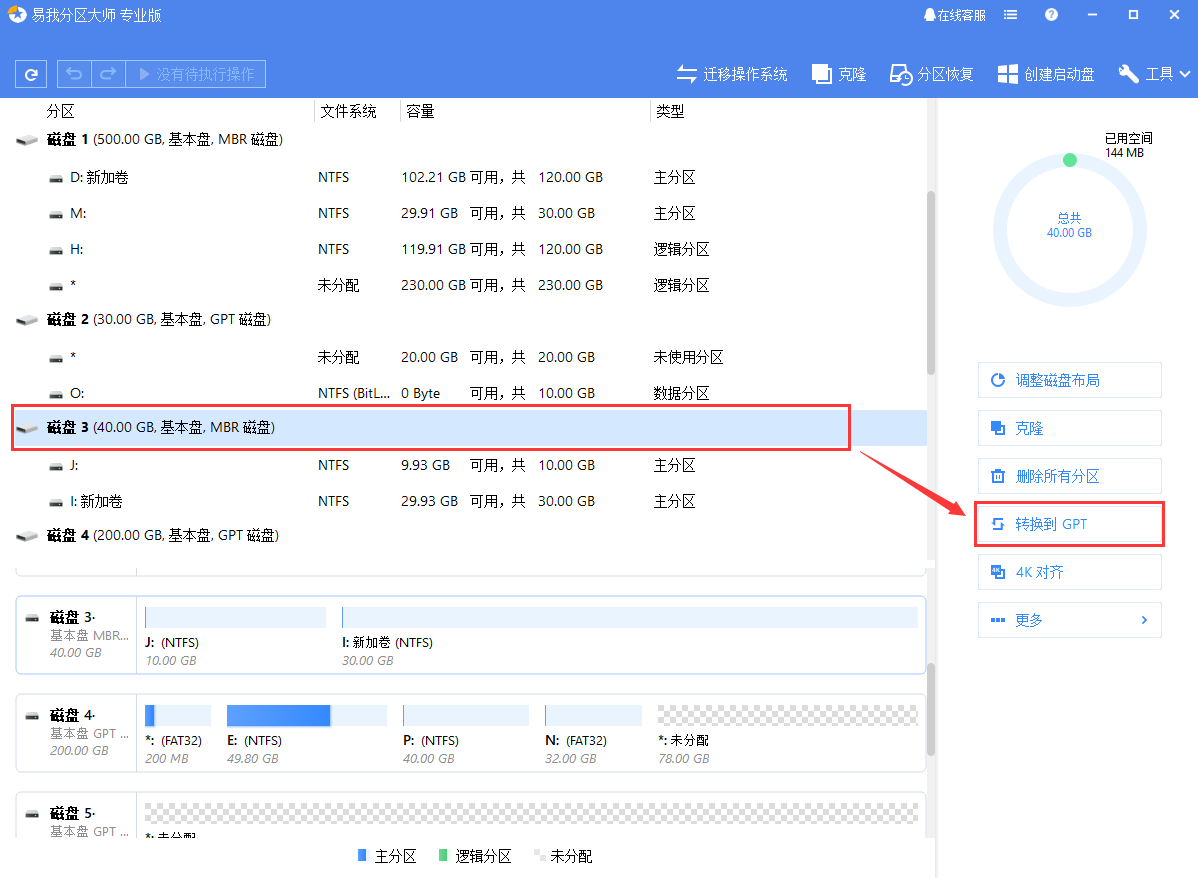
步骤1。选择MBR磁盘。
选择需要转换的MBR磁盘,在右侧功能列表中单击转换为GPT。注意:此操作不会立即执行,但会被添加到要首先执行的操作列表中。
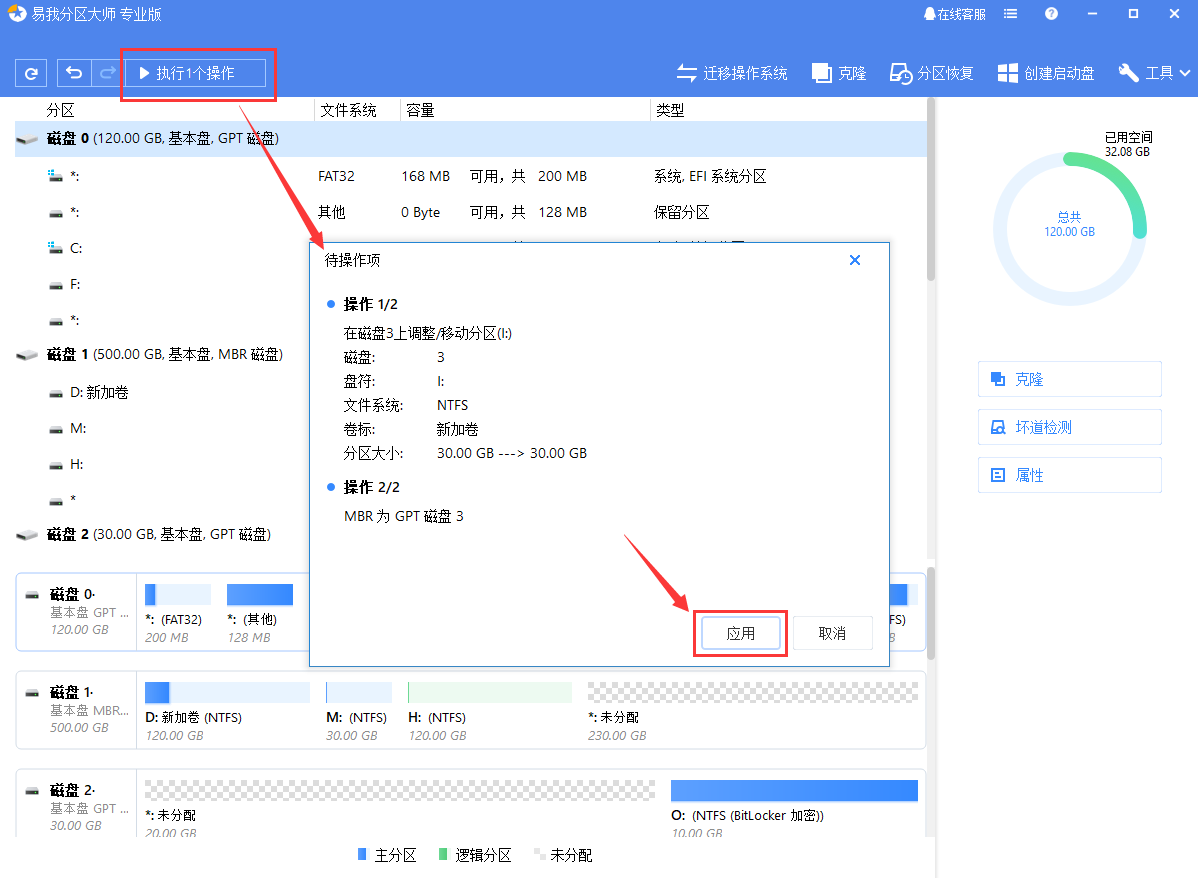
步骤2.执行操作。
确定要执行时,点击左上角执行X个操作列表,选择应用。
迁移硬盘数据:
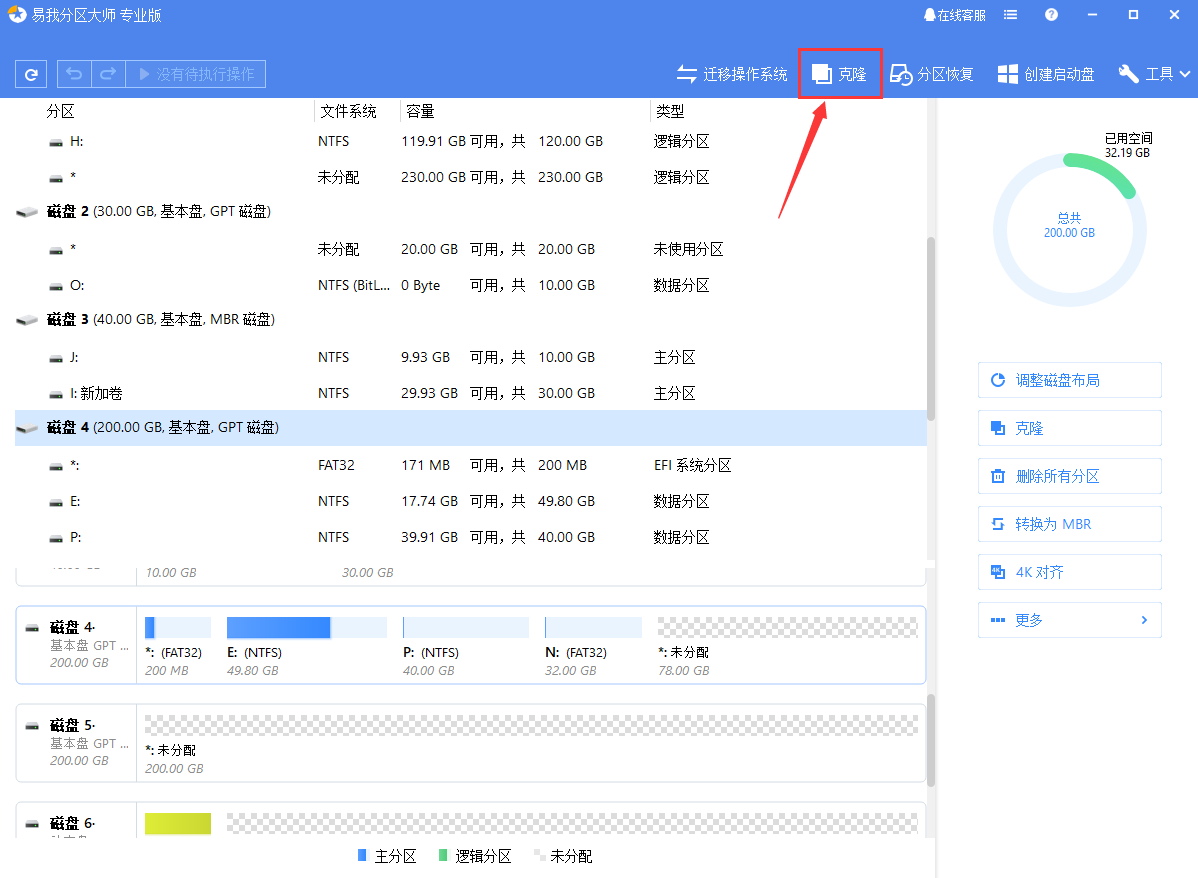
步骤1.选择克隆。
点击软件右上角克隆功能选项。
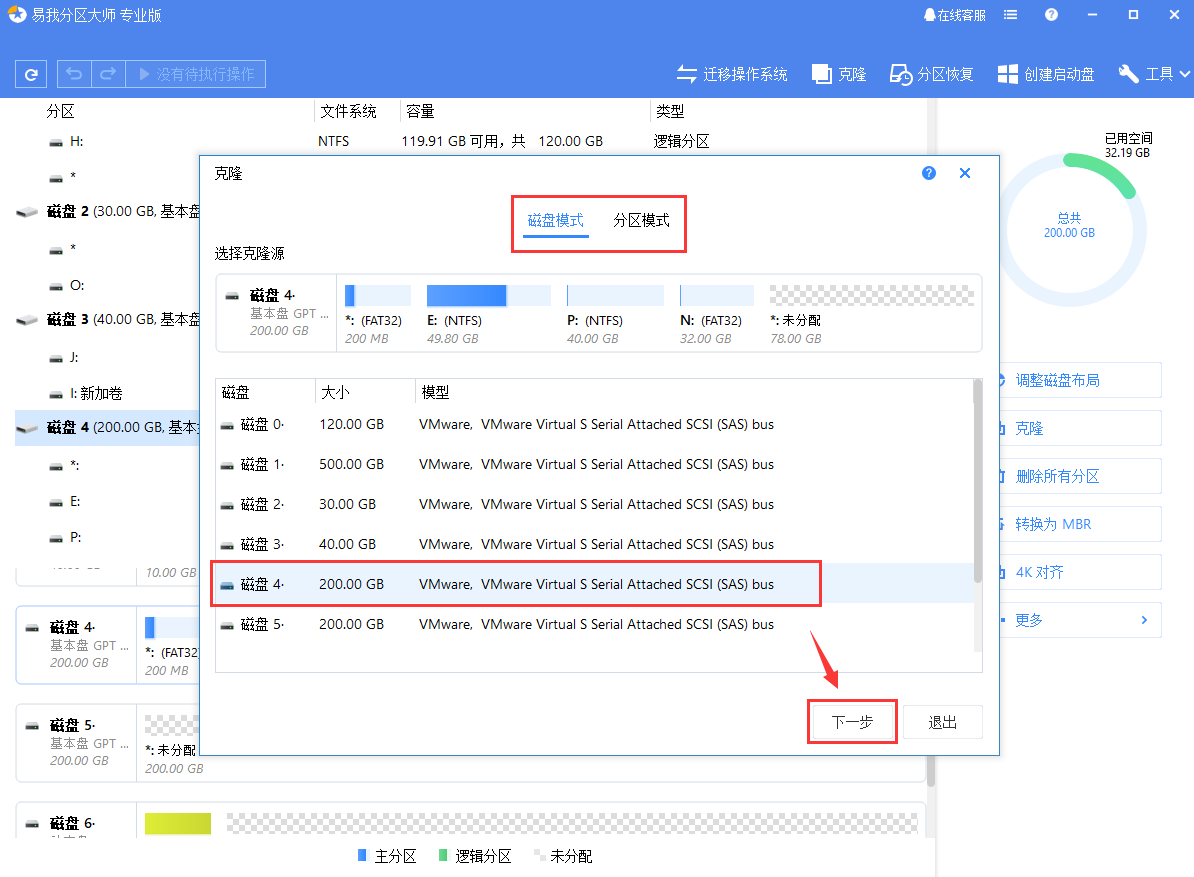
步骤2.选择克隆源。
在弹出的克隆窗口中选择一个磁盘或分区作为克隆源,点击下一步。
步骤3.选择克隆目标。
选择一个空磁盘或者未分配空间作为克隆目标,点击下一步。

步骤4.编辑目标磁盘布局。
编辑克隆后的目标磁盘布局,可选择自动适配磁盘布局、克隆为源盘或手动编辑磁盘布局。

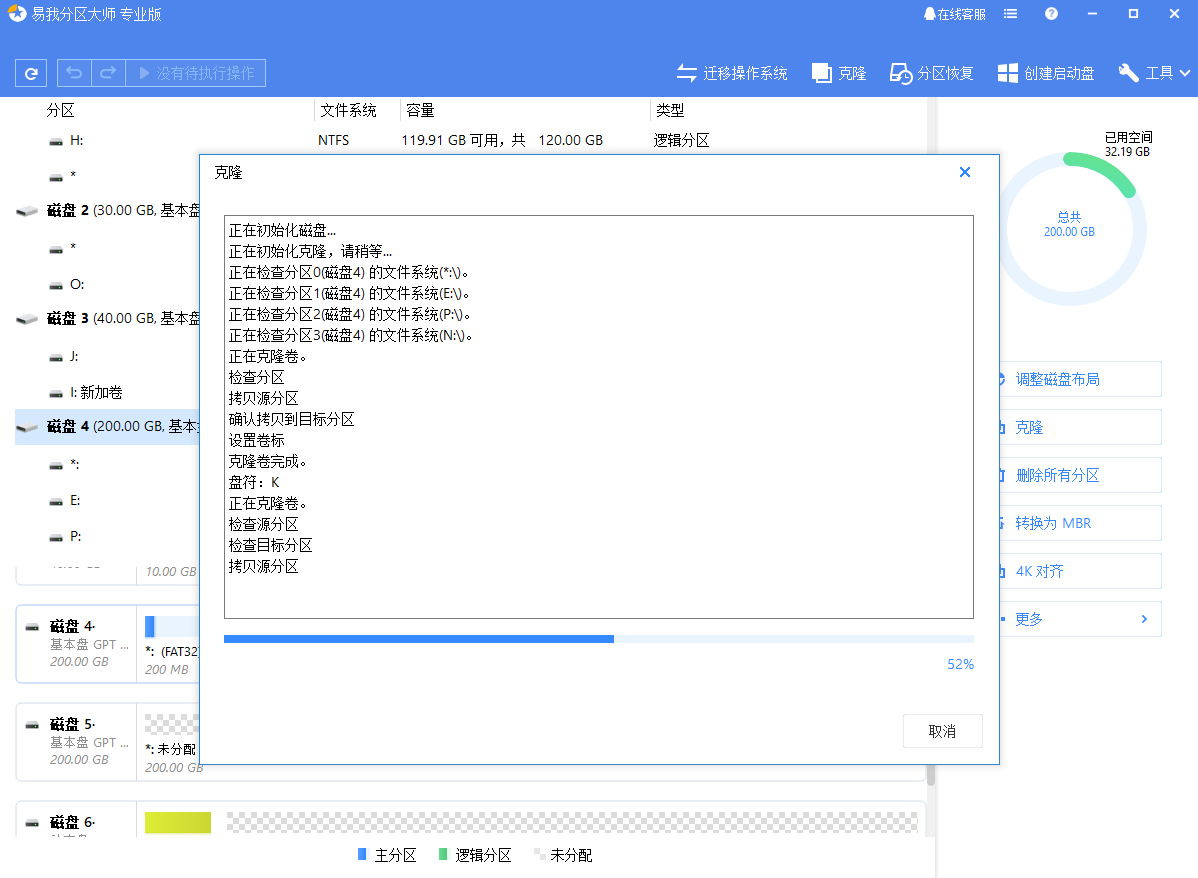
步骤5.执行克隆。
确认无误后,点击执行,开始执行克隆过程。

以上就是小编想和大家分享的Windows磁盘管理软件/磁盘管理工具/硬盘分区管理工具-易我分区大师,实用方便,可以试试!
本文为原创,转载请注明原网址:https://fq.yiwodisk.com/ypfq/344.html
本文关键词:

