易我磁盘分区工具:怎么调整电脑硬盘分区


对于一台新笔记本电脑,有时您会发现整个硬盘驱动器只有一个分区。如果所有数据都在一个分区中,那么肯定不安全。如果系统崩溃,所有的数据都丢失了,将很难检索这些数据。现在,我们需要了解如何对硬盘进行分区。我们该怎么做呢?现在我已经为大家编辑好了图片和课文。
我相信有些学生的电脑会在很长一段时间后临时填满C盘。通过这种方式,我们可以重新分配磁盘容量。复杂吗?非常简单的操作,你可以自己做几个步骤。详细的硬盘分区已经组织成教程。让我们一起学习。
下面是对硬盘进行分区的详细步骤:
方法1:系统分区
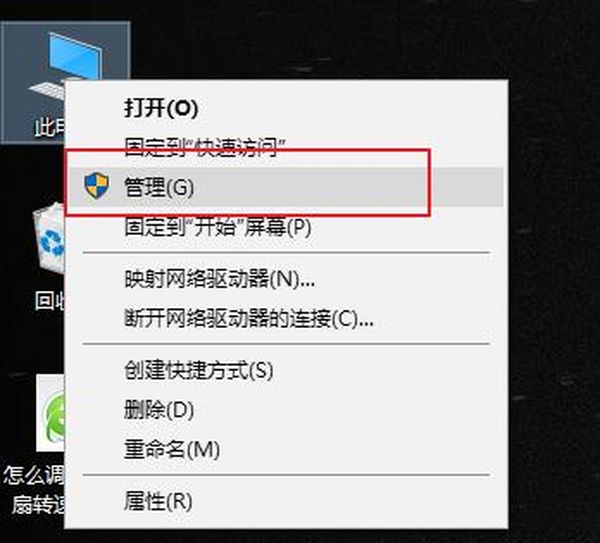
步骤1:右键单击桌面上的计算机,选择管理,如下图所示:
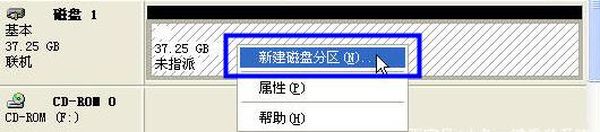
步骤2:点击磁盘管理,在窗口右侧会看到如下界面。然后右键单击磁盘1并选择新分区选项。
方法2:分区辅助工具—易我分区大师
分区辅助工具操作教程:
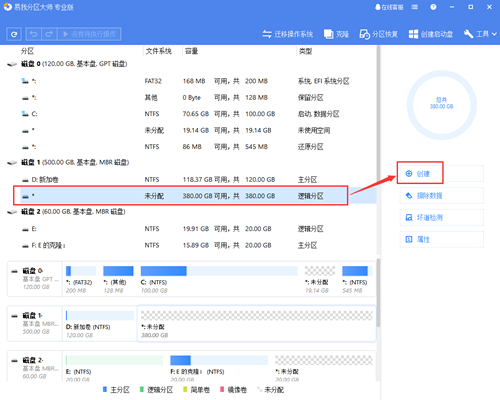
(1)在磁盘上选择未分配的空间,然后从功能列表中点击创建。
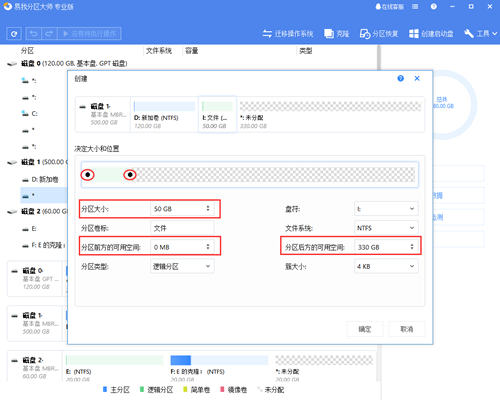
(2)在打开的窗口中,拖动分区两侧的黑色小圆点,或填写对话框中的分区大小、分区前方的可用空间、分区后方的可用空间以定义分区的大小和位置。
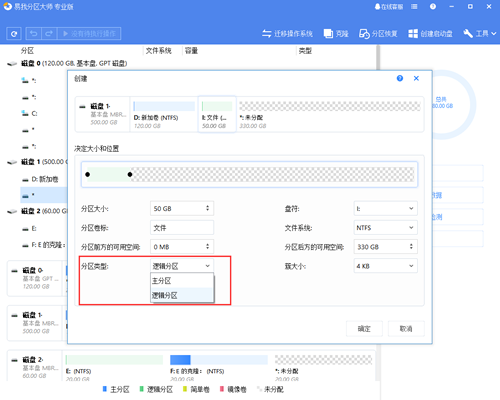
(3)选择一个分区类型,将此分区创建为主分区或逻辑分区。通常,如果创建的分区用于操作系统,则应选择主分区; 否则,您可以设置为逻辑分区。
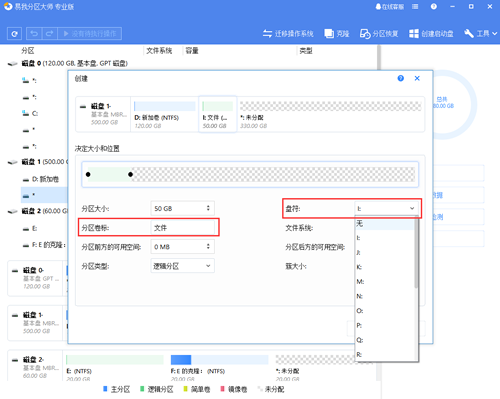
(4)输入一个分区卷标以方便以后识别该分区,然后从下拉列表中分配一个空盘符以与此分区关联。
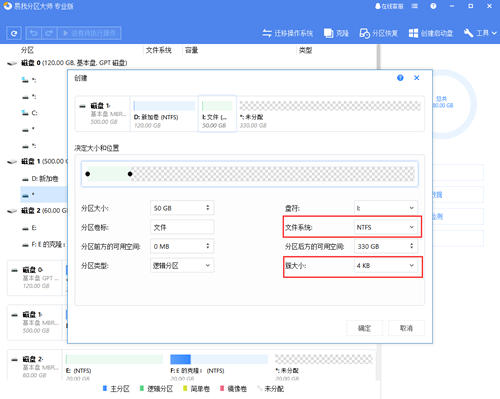
(5)选择所需的文件系统和簇大小,选择完成后,点击确定。
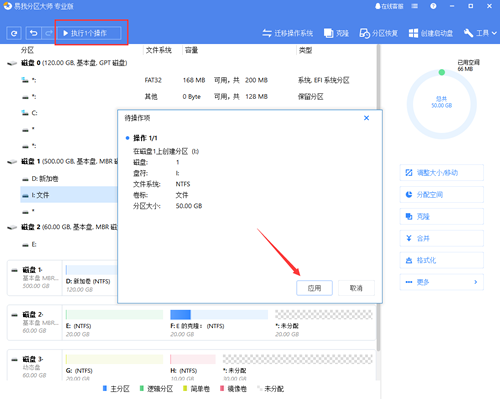
(6) 确认要执行该操作时,点击左上角待执行操作列表,选择应用即可完成操作。
以上步骤是硬盘分区的详细步骤。希望有需要的小伙伴对你有帮助
除了分区软件,我们还有数据恢复软件,如果你遇到了数据丢失的情况,可以使用易我数据恢复工具来恢复数据!本文为原创,转载请注明原网址:https://fq.yiwodisk.com/ypfq/345.html
本文关键词:

