磁盘分区管理:磁盘显示未分配怎么办?


如果有分配磁盘空间怎么办?本文详细介绍了如何正确处理未分配的磁盘空间,包括如何从未分配的磁盘恢复数据,如何在未分配的磁盘空间上创建分区,以及如何将未分配的磁盘空间合并到现有的分区中。
关于未分配磁盘的问题
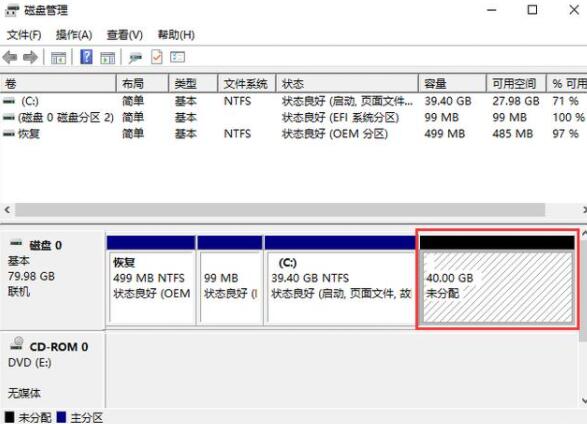
什么是未分配的磁盘?打开磁盘管理器(右击开始菜单,然后选择磁盘管理)来查看计算机上的硬盘和分区。如下图所示,硬盘上有三个分区,分别是C盘、OEM分区和EFI分区,均为普通分区。在C磁盘的右侧有一个40GB的未分配空间。未分配的磁盘空间上没有任何分区,这意味着它不能用于存储数据。
是什么导致磁盘变成未分配的?常见原因如下:
删除分区:在平时使用计算机时会有意或无意地删除分区。删除磁盘上的分区后,它在磁盘管理器中显示为未分配。
分区表崩溃:磁盘分区表记录每个分区的开始、结束、大小、分区类型等信息。如果分区表损坏,可能会导致分区丢失。分区消失了,磁盘空间未分配。
硬盘坏道:坏道可能导致各种问题,通常会将正常使用的磁盘空间转换为未分配的空间。
其他原因:病毒、存储设备损坏、系统崩溃、突然断电等。
如果磁盘变成未分配的怎么办?其实处理起来很简单。如果有未分配的磁盘空间数据需要恢复,首先需要恢复磁盘数据。如果没有数据丢失,可以在此空间上创建新分区或将其合并到另一个分区。现在我们来看一下详细的操作流程。
分区后数据恢复操作步骤:
(1)点击工具栏上的分区恢复。
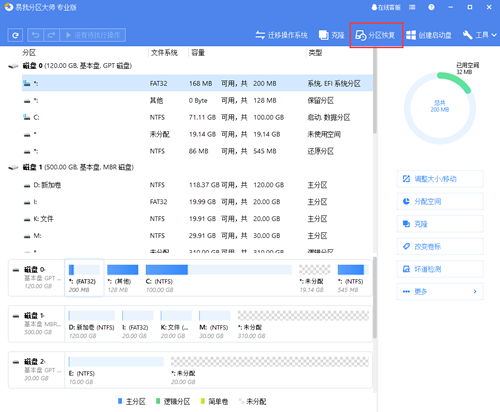
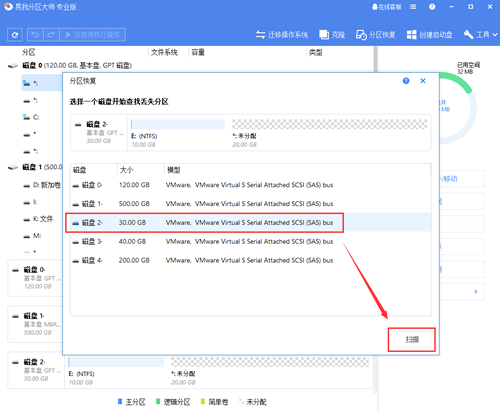
(2)选择一个丢失了分区的磁盘,点击扫描。
(3)扫描完成后,将列出所有丢失的分区。
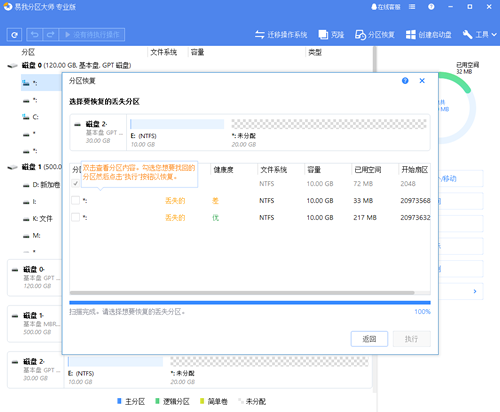
(4)双击浏览分区内容,判断是否为需要恢复的分区。
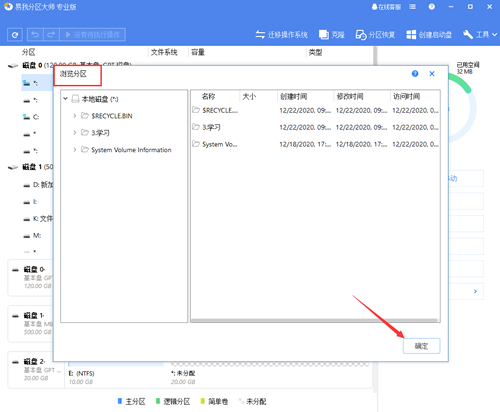
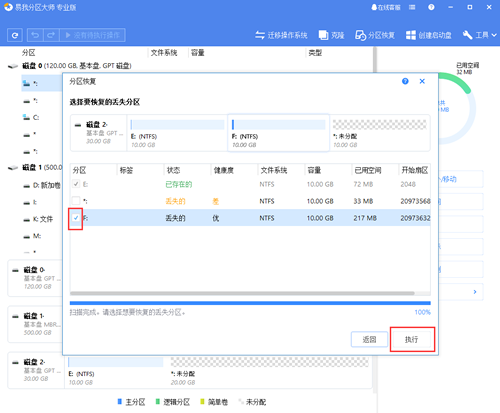
(5)勾选所需的分区,然后点击执行进行恢复。
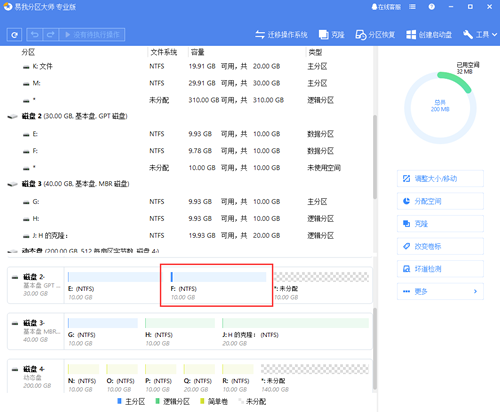
(6)成功恢复后,可以在硬盘上看到恢复的分区。
合并磁盘(硬盘)分区教程:
合并功能可将最初属于2个相邻分区的磁盘空间合并为一个更大的分区。请注意,仅支持NTFS,ReFS,FAT12,FAT16和FAT32分区。选择2个分区的顺序很重要。建议您将数据较少的分区合并到另一个分区,以节省时间和精力。
选择合并分区:
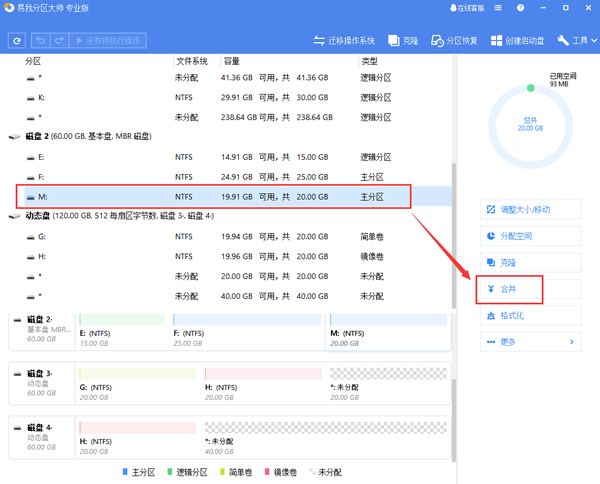
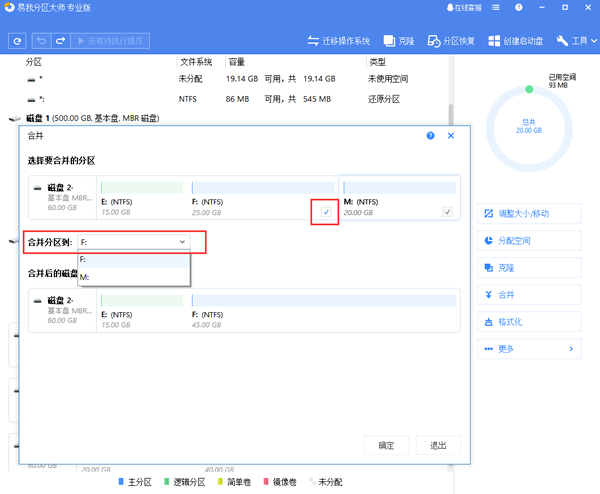
(1)选择一个分区,然后从功能列表中点击合并。
(2)选择一个要合并的相邻分区,将空间合并到2个指定分区中的1个。另一个分区上的所有内容将放置在结果联合分区上的文件夹中;选择完成后,点击确定。
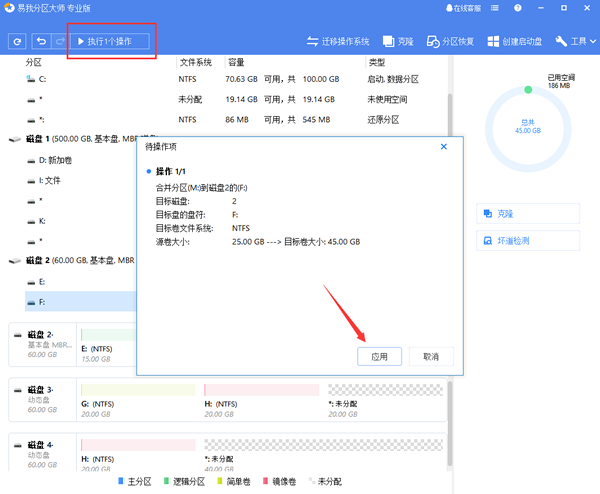
(3)确认要执行该操作时,点击左上角待执行操作列表,选择应用即可完成操作。
本文为原创,转载请注明原网址:https://fq.yiwodisk.com/ypfq/348.html
本文关键词:

