【易我分区工具】磁盘分区向导无损磁盘扩容C盘分区的方法

易我分区大师-免费版
分区软件下载
电脑越用越卡,C盘越来越挤,清理空间不够用。我应该怎么办?很多人在学习或工作中遇到这类问题,不知道如何处理。其实需要使用专业的磁盘分区向导来调整C盘空间,比如易我分区大师就可以进行C盘扩展而不会丢失数据。下面是分享使用易我分区主盘分区精灵无损扩展C盘容量的具体方法。
首先,下载易我分区大师。然后按照以下步骤操作:
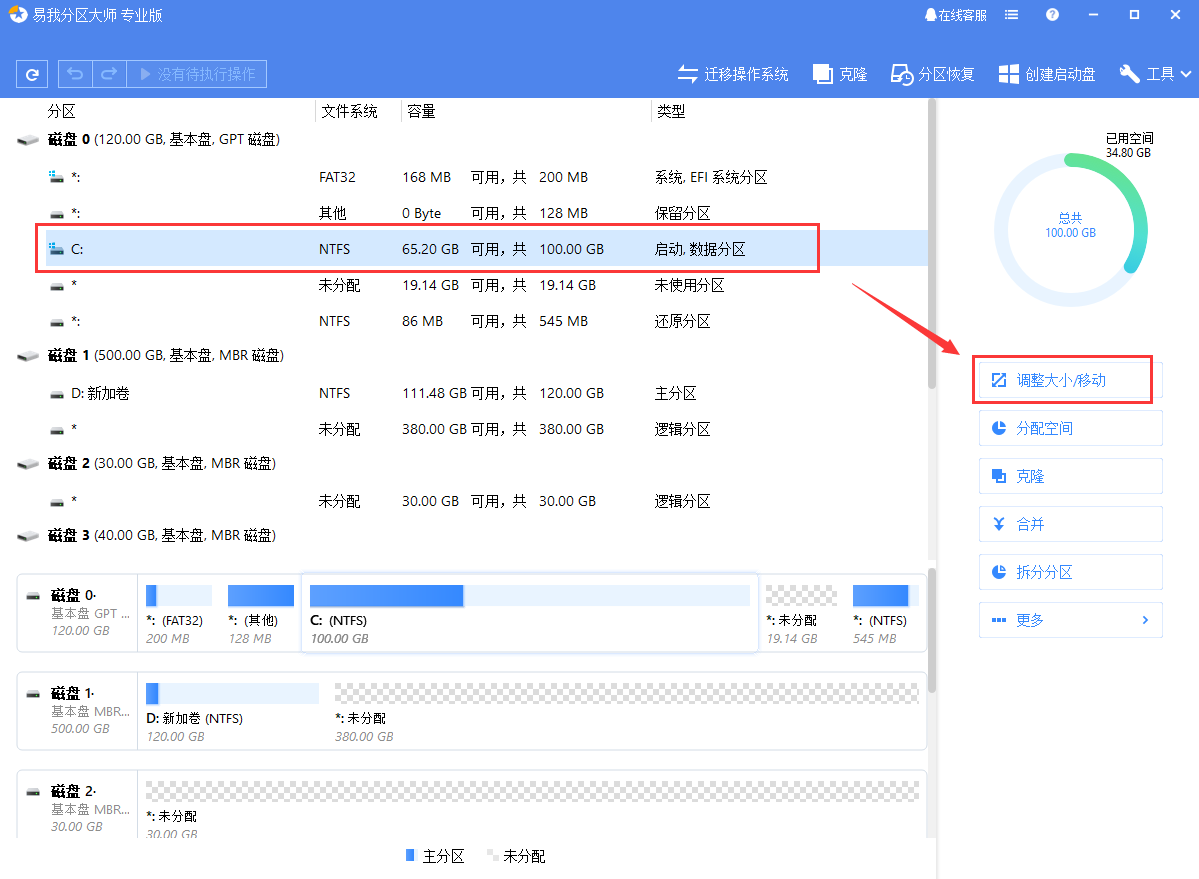
步骤1. 选择分区
选择您需要调整大小或移动的分区,然后从右侧的功能列表中选择调整大小/移动。
步骤2.调整大小/移动
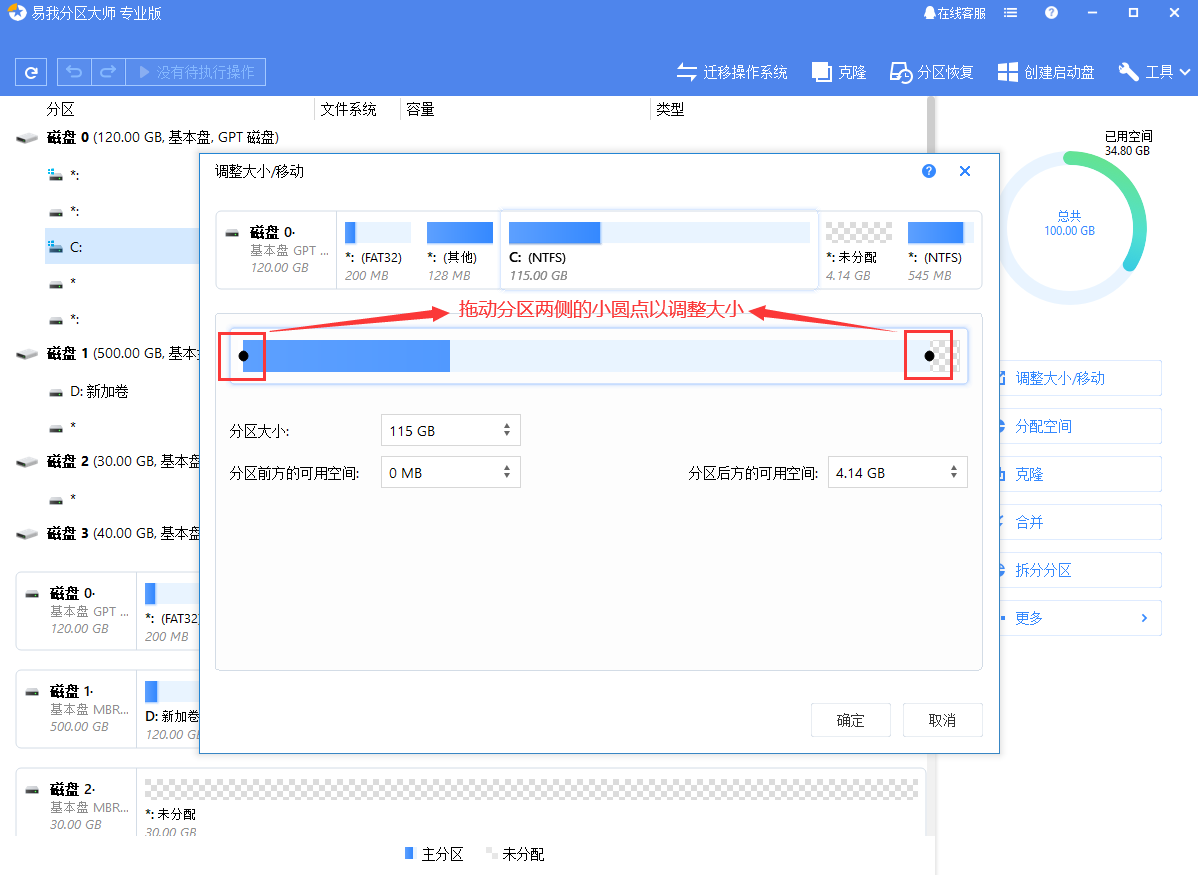
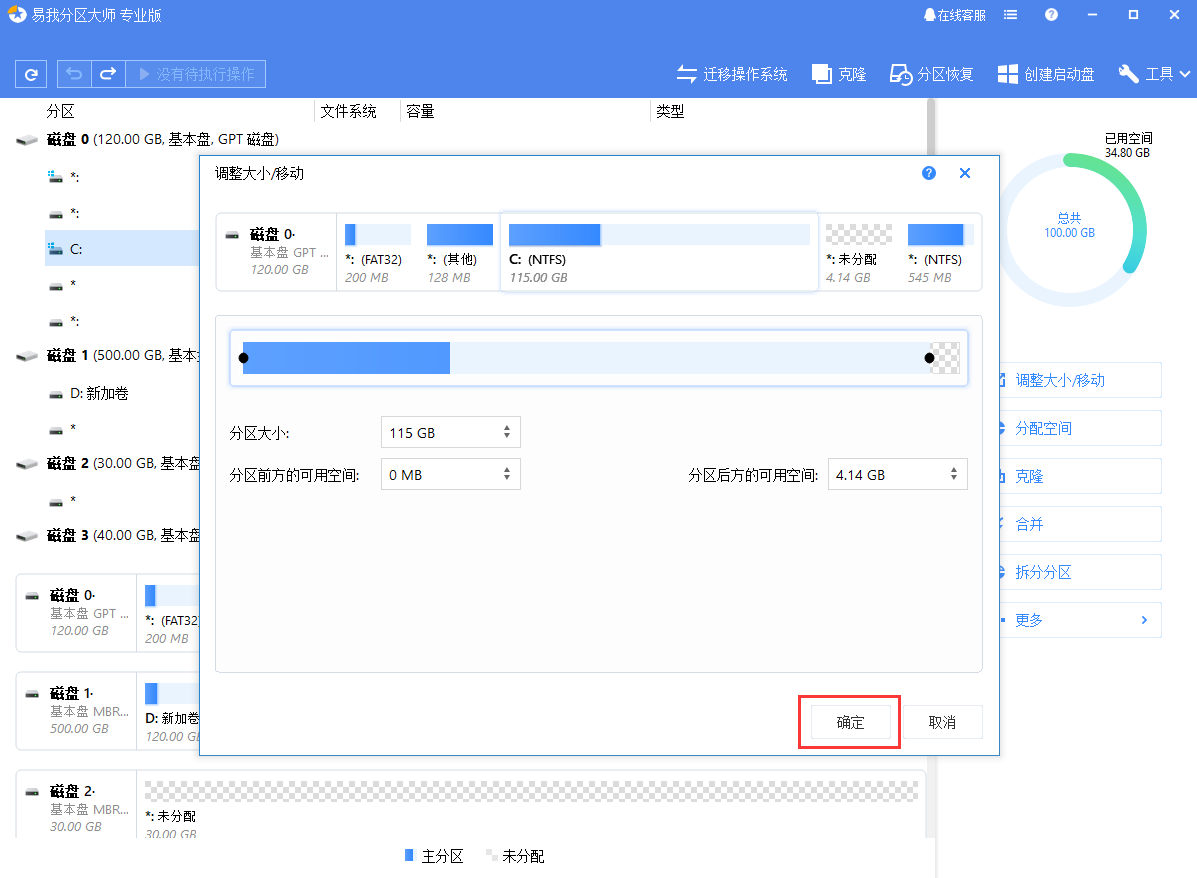
在弹出的调整大小/移动的窗口中,拖动分区两侧的黑色小圆点,或通过设置分区大小、分区前方可用空间和分区后方可用空间,以调整分区大小或移动其位置。设置完成之后,点击确定。注意:该操作不会立即执行,而是会先被列入待执行操作列表。
步骤3.执行操作
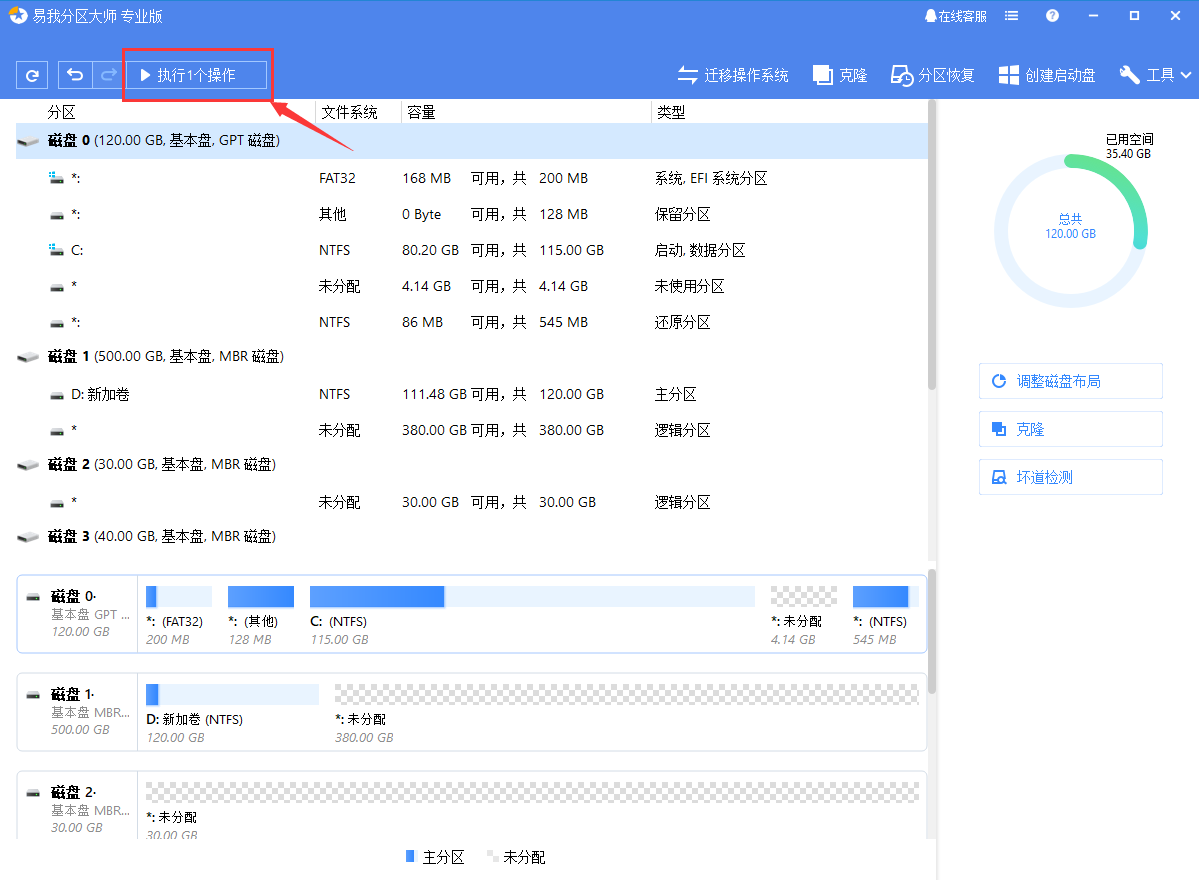
确定要执行操作时,点击软件左上角的待执行操作列表,选择应用以执行该项操作。
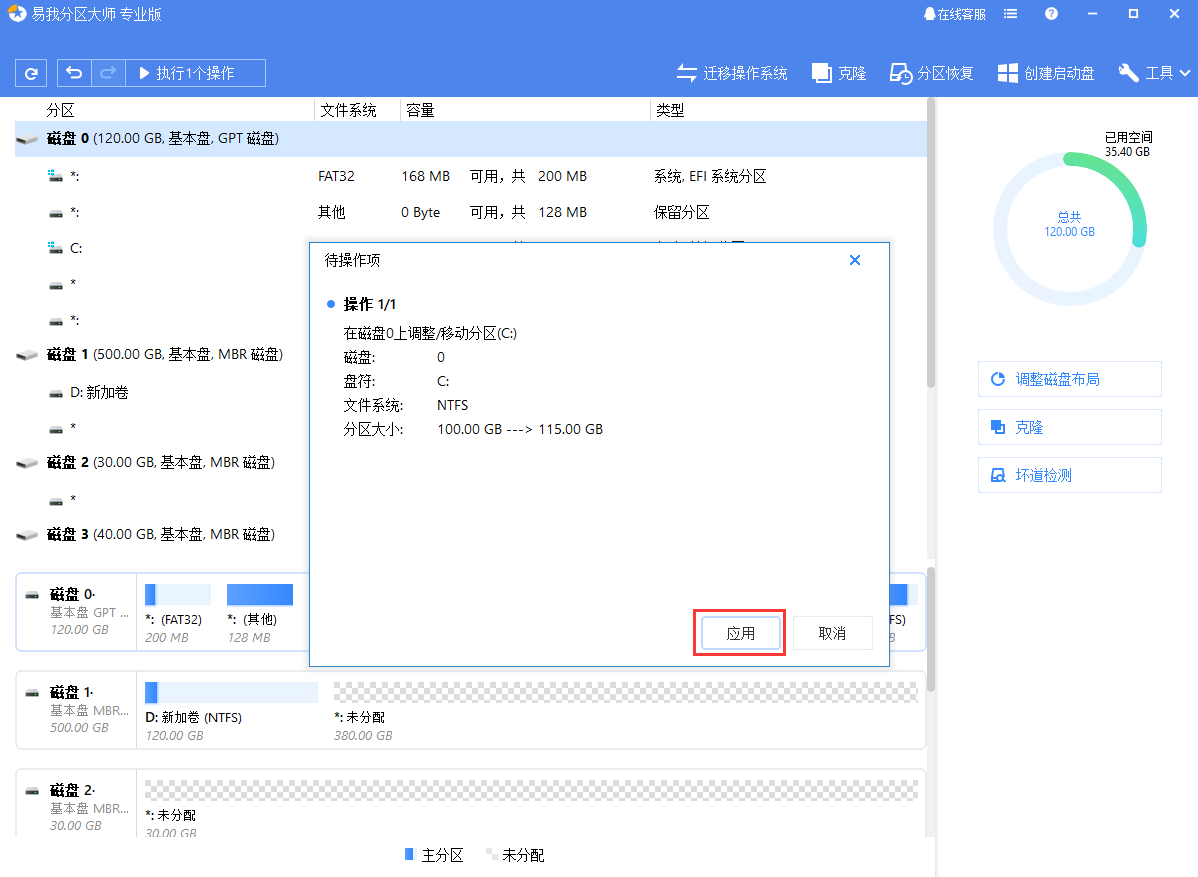
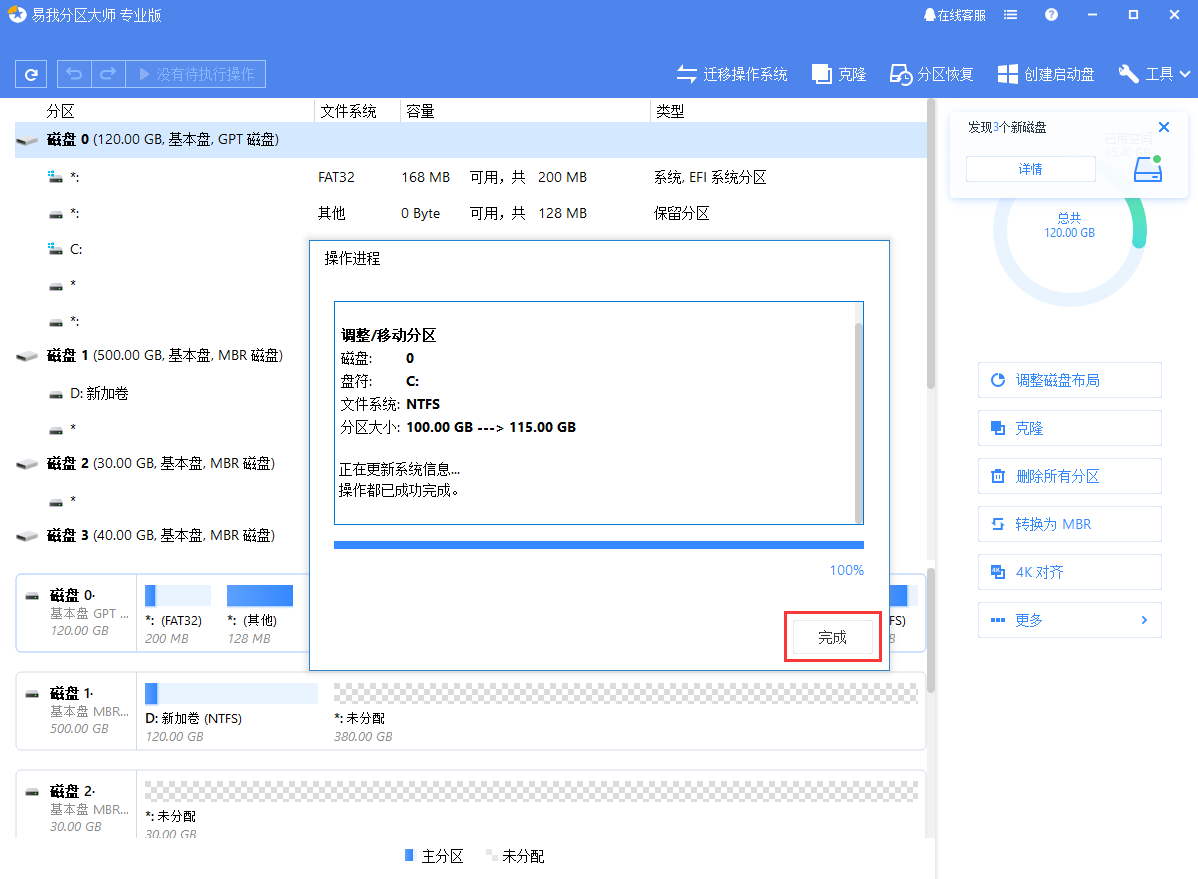
作为一款多合一的磁盘管理工具,易我分区大师可以帮助用户创建、格式化、隐藏、删除和擦除分区,轻松调整分区大小、合并分区和分配分区。为帮助用户充分利用WindowsPC Server的磁盘空间、空间,附加克隆功能可以克隆分区或磁盘,将操作系统迁移到更大更新的磁盘,优化系统运行。通过从磁盘意外数据丢失中恢复丢失的分区来解决分区;即使系统无法正常启动,创建启动盘也可以让您通过启动盘启动和管理该盘!
以上就是如何通过磁盘分区助手易我分区大师实现无损C盘扩容。
除了分区软件,我们还有数据恢复软件,如果你遇到了数据丢失的情况,可以使用易我数据恢复工具来恢复数据!本文为原创,转载请注明原网址:https://fq.yiwodisk.com/ypfq/385.html
本文关键词:
易我分区大师-免费版
分区工具下载

