如何在Windows 10系统上增加C盘空间?

易我分区大师-免费版
分区软件下载
随着越来越多的应用程序安装在Windows C(系统盘)驱动器上,可用空间越来越小。每次打开计算机时,都会显示消息您的磁盘空间(C:) 已用完。删除旧的或不需要的文件以释放硬盘空间。单击此处。
通常,最常用的方法是根据计算机的指令删除旧的或不再需要的文档以释放空间。但是这种方法不是很有用,因为过了一会儿,C盘又会显示空间不足的信息。
那么有没有什么磁盘管理工具可以帮助我们简单快速的扩展C盘(系统盘)呢?易我分区大师不仅可以帮助Windows 10用户扩展C盘,还适用于Windows 8。/7/XP/Vista和Windows Server 2012/2008/2003的用户进行磁盘管理。易我分区大师提供动态磁盘/分区创建、集成、扩展,以及一些附加功能,如撤销更改、恢复更改和复制分区,让您一键管理磁盘。下面手把手教你如何使用分区管理工具增加C盘存储空间!
如何使用易我分区大师磁盘管理工具增加C盘空间?
第1 步:启动易我分区大师
步骤2:增加驱动器C 上的空间
1.缩小分区并释放未分配的空间:
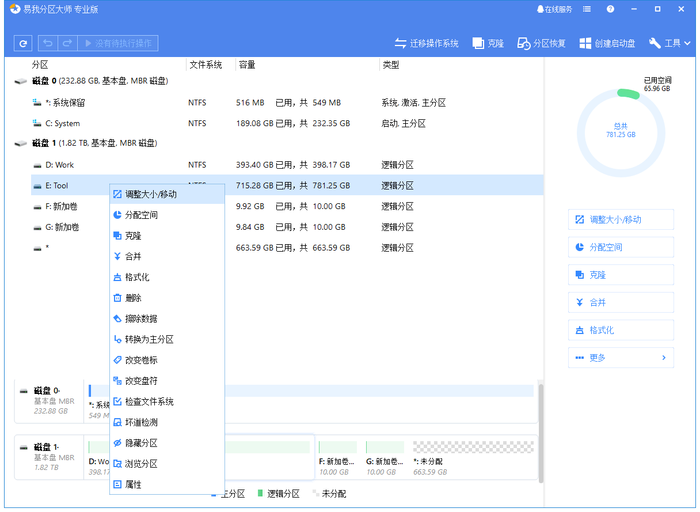
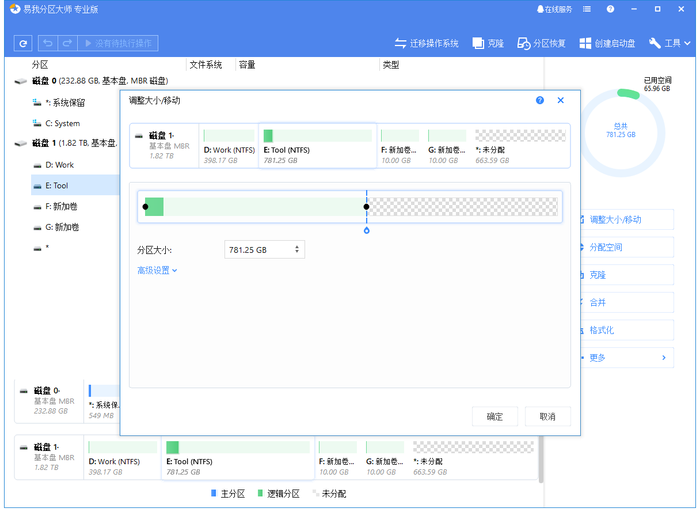
右键单击驱动器C 旁边的分区,然后选择调整大小/移动。拖动分区的任一端缩小并在系统C 驱动器后面留下未分配的空间,然后单击确定。
2. 右键单击驱动器C 并选择调整大小/移动。
3. 将系统分割区末端拖到未分配空间中,以便向C盘增加空间。
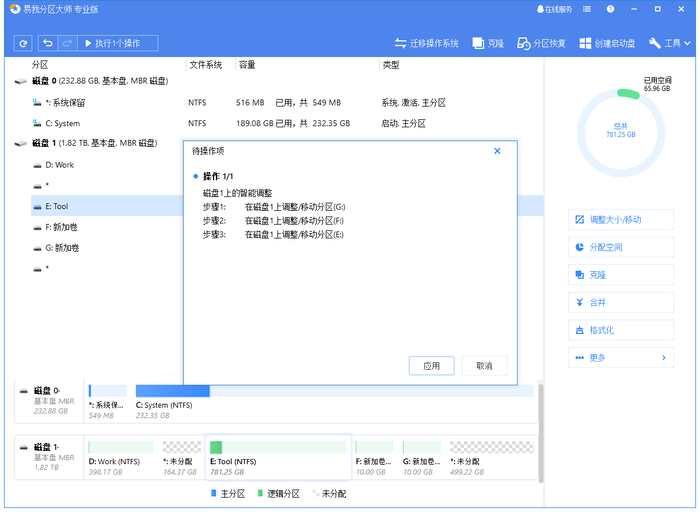
步骤3:保留所有变更以延伸C盘
点选「执行操作」,点选「应用」保存所有变更,以便延伸系统C盘。
除了分区软件,我们还有数据恢复软件,如果你遇到了数据丢失的情况,可以使用易我数据恢复工具来恢复数据!
本文为原创,转载请注明原网址:https://fq.yiwodisk.com/ypfq/386.html
本文关键词:
易我分区大师-免费版
分区工具下载

