更好地存储和管理电脑,如何进行磁盘分区?

易我分区大师-免费版
分区软件下载
为了更好地存储和管理电脑上的文件和应用,常常需要将电脑上不同的文件分类储存,不同文件的使用频率往往不同,一般要放于不同的地方存储(使用频率高的磁盘往往容易产生较多磁盘碎片),但是我们的磁盘一般只有两个,这时就需要对磁盘进行分区。
什么是磁盘分区?
硬盘分区是指将硬盘的整体存储空间划分成多个独立的区域,分别用来安装操作系统、安装应用程序以及存储数据文件等。
硬盘分区是在一块物理硬盘上创建多个独立的逻辑单元,这些逻辑单元就是C盘、D盘、E盘等
注意:磁盘分区后会清除到原磁盘数据,操作前请进行备份
如何进行磁盘分区?
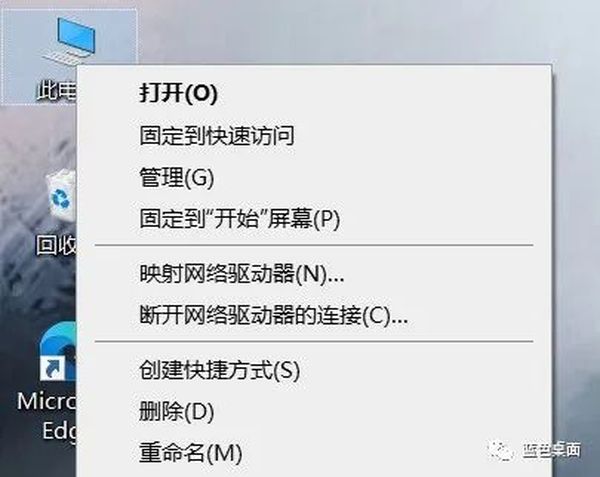
右键点击此电脑,点击管理
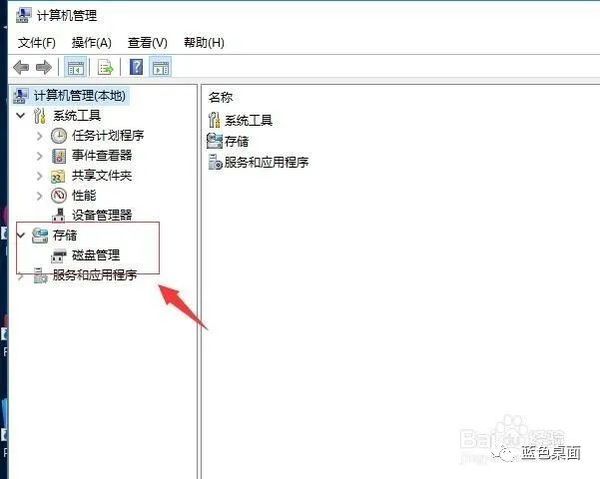
找到磁盘管理,点击
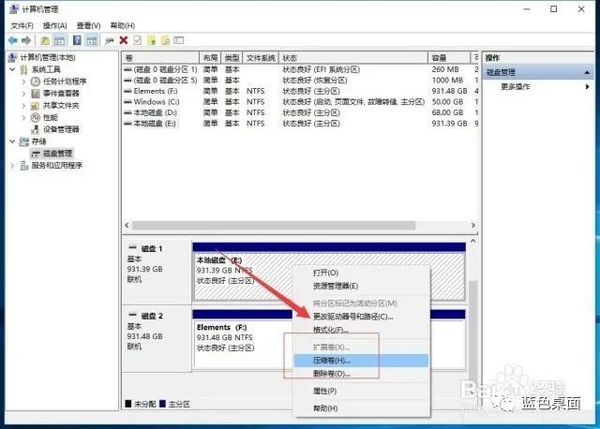
选择要分区的磁盘,然后右键选择压缩卷(别问我什么是压缩卷,我也不太清楚,你只管照做)
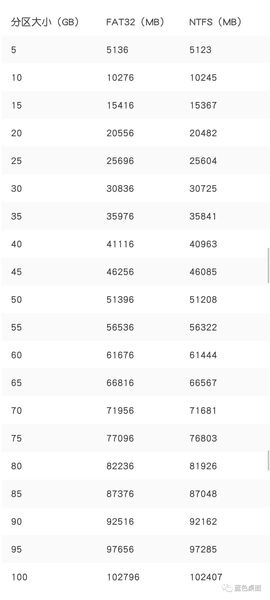
选择压缩大小
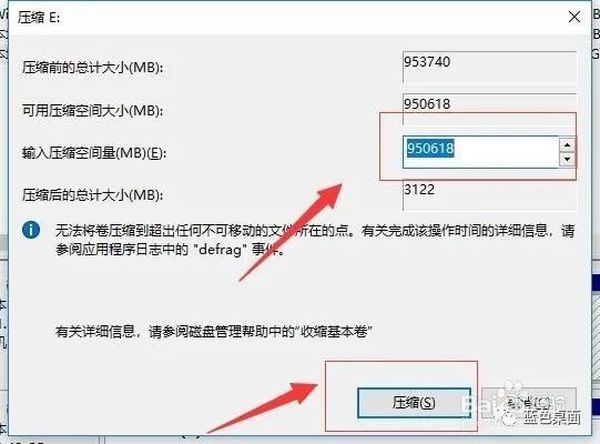
分区参考
(如果你是一个强迫症,肯定忍受不了小数,别担心,我为你考虑好了)
压缩好后会有一个可用空间,右键选择新建简单卷
如果不小心输错压缩空间,右键选择删除卷,然后再在原来的磁盘选择扩展卷
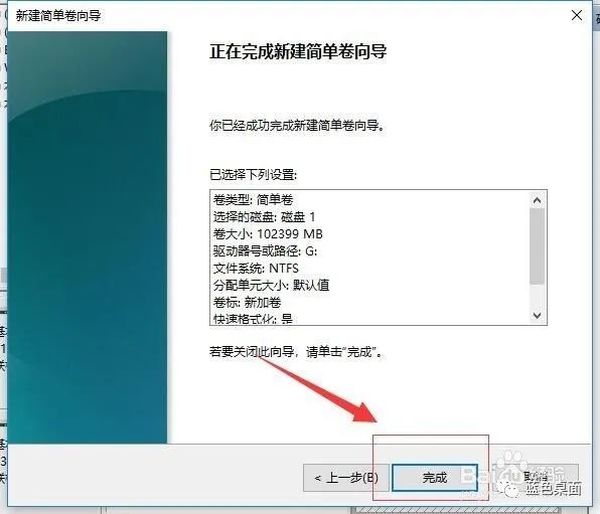
一直点下一步即可(格式一般默认NTFS就好了)
这样就基本完成了磁盘的分区
分区方案
一般都是分为
下载盘(用于存放下载文件)
工作学习盘(存放文件,资料)
程序盘(用于安装程序)
娱乐盘(存放音乐,视频等//也可不分)
感谢阅读,希望我们的分享能对你有所帮助
除了分区软件,我们还有数据恢复软件,如果你遇到了数据丢失的情况,可以使用易我数据恢复工具来恢复数据!本文为原创,转载请注明原网址:https://fq.yiwodisk.com/ypfq/410.html
本文关键词:
易我分区大师-免费版
分区工具下载

