win自带磁盘管理工具:如何合并磁盘分区

易我分区大师-免费版
分区软件下载
win自带磁盘管理工具:如何合并磁盘分区。那么什么场景会用到合并磁盘分区,当然是某个分区容量不够用了,需要将相邻的磁盘容量合并,比如C盘容量不够了,那么就可以把D盘容量合并到C盘。(C盘、D盘必须是相邻分区,否则无法直接合并)
注意:合并分区会清空磁盘数据,记得先备份数据。
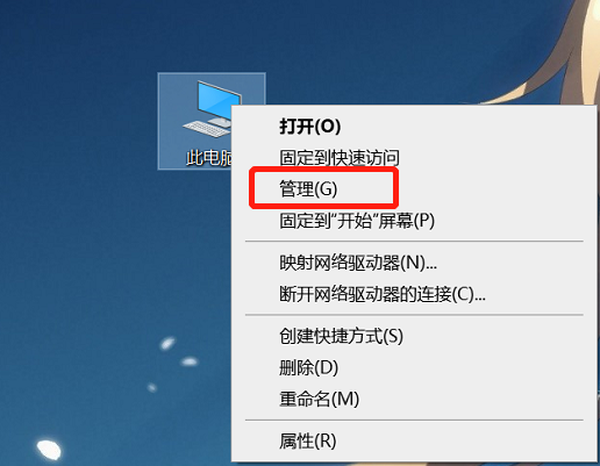
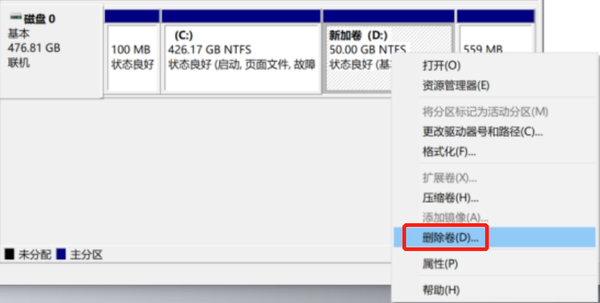
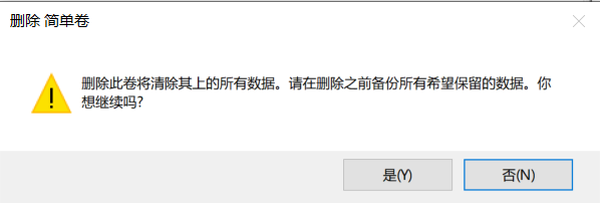
1、右击此电脑-管理-磁盘管理,这里演示把D盘容量合并到C盘,右击D盘,选择删除卷,点击是。此时D盘数据会被清空,有重要数据建议先备份。
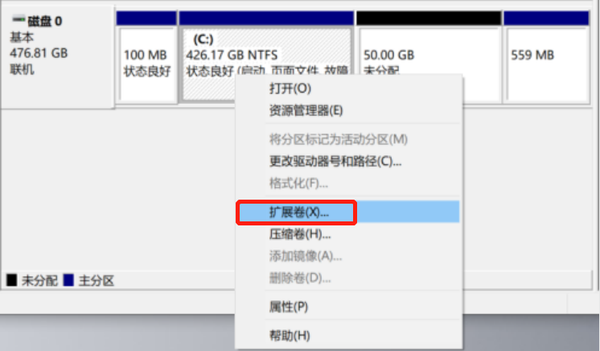
2、删除D盘之后,未出现一个未分配的磁盘分区,右击C盘,选择扩展卷。之后一直下一步即可。

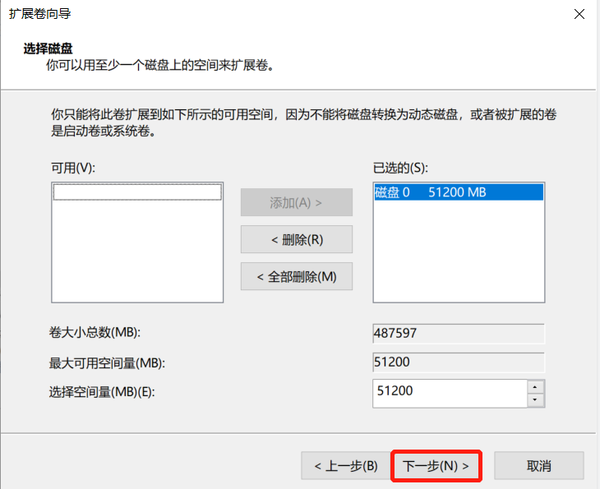
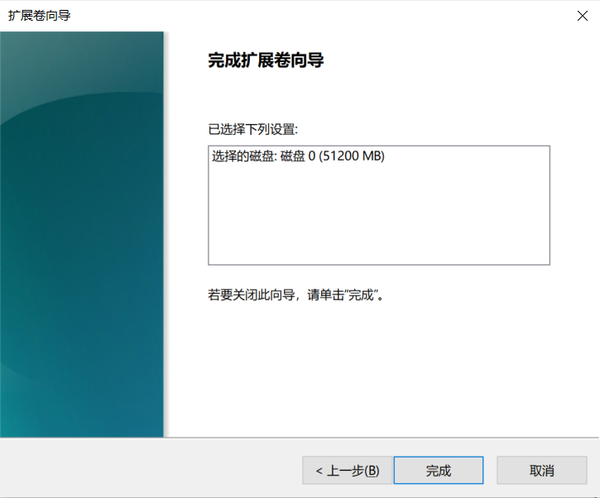
3、这样就将D盘合并到C盘了。
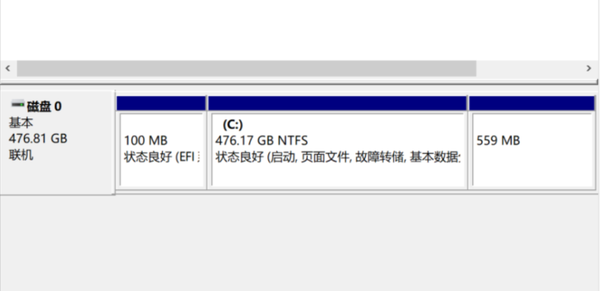
本期教程就到这里,你们学会了吗?
除了分区软件,我们还有数据恢复软件,如果你遇到了数据丢失的情况,可以使用易我数据恢复工具来恢复数据!本文为原创,转载请注明原网址:https://fq.yiwodisk.com/ypfq/411.html
本文关键词:
易我分区大师-免费版
分区工具下载

