Win10系统如何无损调整硬盘分区大小?


在最常见的情况下,由于频繁使用计算机,分区数据会逐渐增加。如果一个分区本身容量小,空间不足,特别是对于系统C分区。空间不足会影响电脑的速度。那么如何解决呢?答案是无损调整硬盘分区大小。
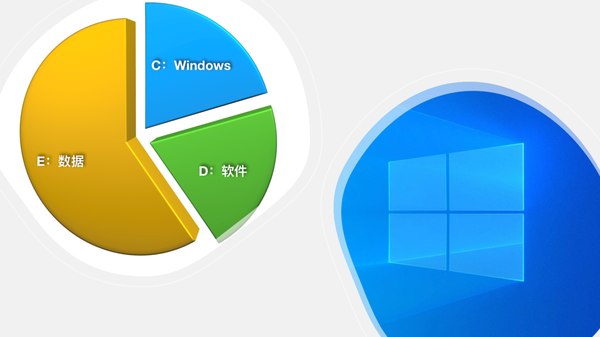
另外,买新电脑的时候,有可能磁盘上只有一个C分区。但是对于大多数用户来说,他们需要2或3个分区来分别存储文件、应用程序和系统。通过无损调整硬盘的C分区获得未分配空间,然后在未分配空间中创建分区,从而达到将一个分区划分为多个分区的目的。
硬盘分区无损调整好帮手maidqmaidq易我分区大师专业版
虽然Windows 10中的磁盘管理也可以帮助您扩展或缩小分区,但是这个工具仍然有局限性。以扩展分区为例,如果您尝试扩展的分区旁边没有未分配的空间,扩展的卷将灰显,无法选择。
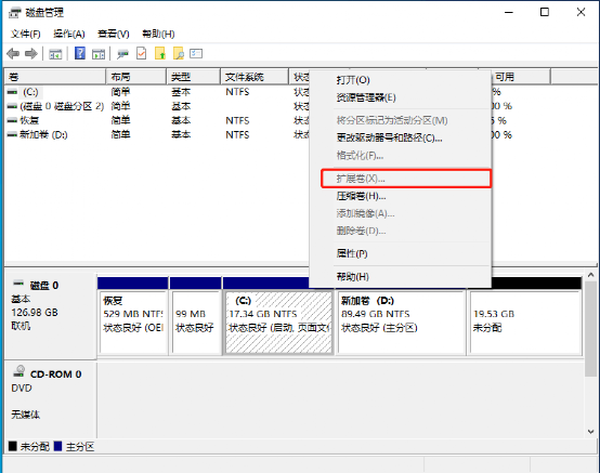
因此,您将无法在Windows 10中无损扩展分区。同时,磁盘管理不能复制磁盘和合并分区。因此,在这种情况下,磁盘管理器无法调整分区的大小。
易我分区大师专业版,免费的分区管理软件,可以轻松调整分区大小,创建分区,移动分区,将OS迁移到SSD,制作USB引导盘,最重要的是无损操作,不丢失任何数据。
与磁盘管理相比,分区调整可以实现,而不用担心要扩展的分区旁边是否有未分配的空间。以下是调整分区大小的详细步骤。
缩小D分区以扩展C分区
开始前:
如果未分配的空间与要扩展的分区不相邻,可以先移动分区来调整分区的位置。
如果没有未分配的空间,您可以先收缩分区来获取它。
请确保要调整大小的分区中没有正在运行的程序。
通常,系统磁盘上的磁盘空间不足。所以下面详细的步骤是如何在附近没有未分配空间的情况下,调整系统分区的大小。
第一步:下载易我分区大师专业版,打开软件。
从下图可以看出,分区C后面没有直接的未分配空间,我们可以移动并收缩相邻的分区D,留下未分配空间。
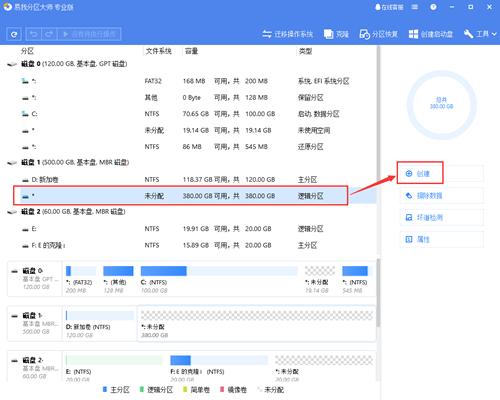
(1)在磁盘上选择未分配的空间,然后从功能列表中点击创建。
(2)在打开的窗口中,拖动分区两侧的黑色小圆点,或填写对话框中的分区大小、分区前方的可用空间、分区后方的可用空间以定义分区的大小和位置。
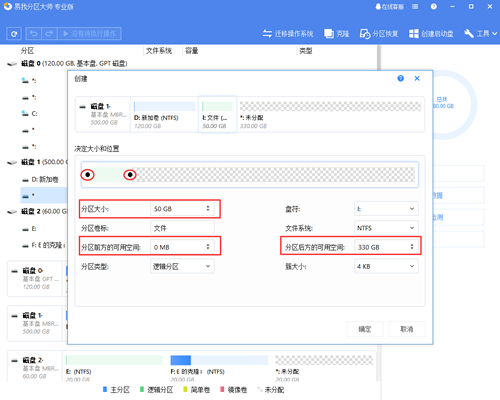
(3)选择一个分区类型,将此分区创建为主分区或逻辑分区。通常,如果创建的分区用于操作系统,则应选择主分区; 否则,您可以设置为逻辑分区。
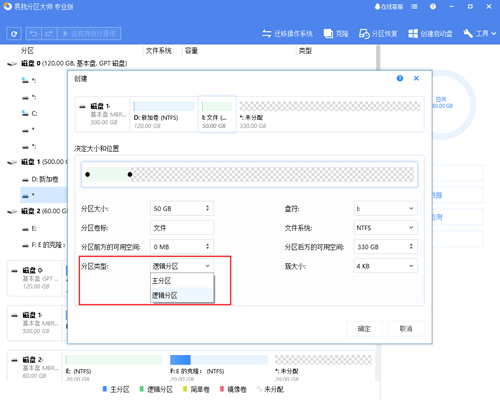
(4)输入一个分区卷标以方便以后识别该分区,然后从下拉列表中分配一个空盘符以与此分区关联。
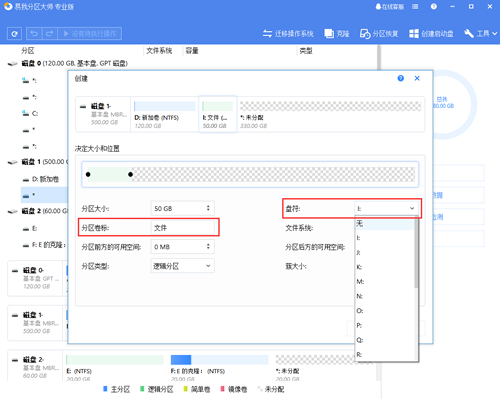
(5)选择所需的文件系统和簇大小,选择完成后,点击确定。

(6) 确认要执行该操作时,点击左上角待执行操作列表,选择应用即可完成操作。
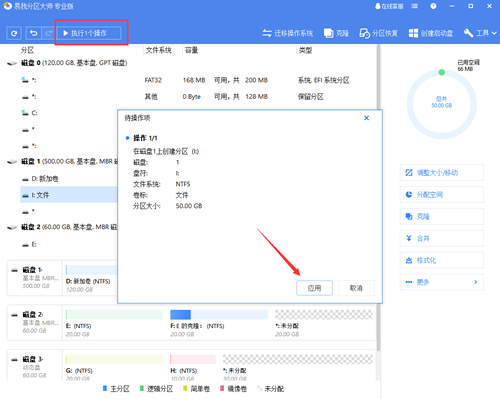
注意:减少分区时,需要在PreOS模式或PE模式下进行操作,执行操作时可以选择,在以下情况下也需要重启:
您要收缩的分区是系统分区。
您试图缩小的分区包含一个页面文件或易我分区大师安装目录的位置。
请确保要调整大小的分区中没有正在运行的程序。
通过本文的介绍,我们可以通过易我分区大师专业版轻松调整Windows 10中的分区大小,而不用担心删除分区和丢失任何数据。
除了分区软件,我们还有数据恢复软件,如果你遇到了数据丢失的情况,可以使用易我数据恢复工具来恢复数据!本文为原创,转载请注明原网址:https://fq.yiwodisk.com/ypfq/450.html
本文关键词:

