如何在Windows使用磁盘管理器删除一个磁盘分区?


硬盘驱动器通常分为不同的分区或卷。每个分区由窗口分配一个字母表来识别它。用户可以根据需要对硬盘进行分区。不在任何分区中的硬盘空间被标记为未分配,如果不为其创建新卷或将其合并到现有分区中,则无法使用未分配的空间。如果需要删除磁盘分区,需要使用Windows中的磁盘管理工具,或者使用第三方数据清理工具。
除了使用第三方数据清理软件,用户还可以使用Windows系统的功能删除磁盘分区。在Windows上删除分区时,请遵循以下步骤。
1.单击开始按钮或单击窗口键。
2.在搜索列中,单击输入,然后输入创建和格式化硬盘分区。
3.将弹出磁盘管理窗口。
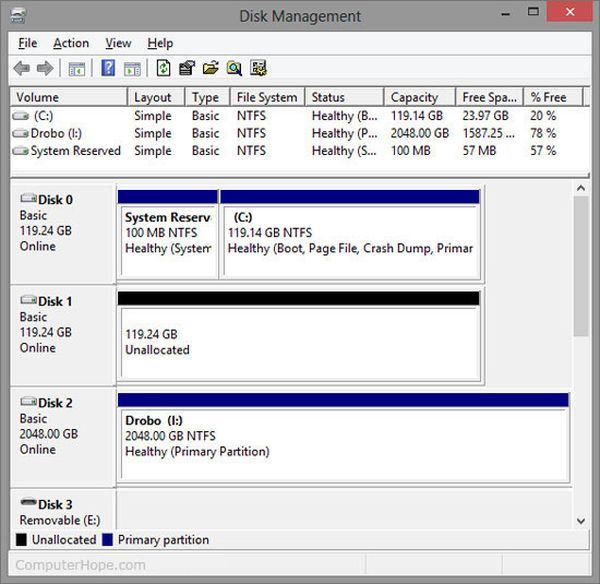
将列出所有可用的硬盘。非分区空间称为未分配,而分区硬盘空间由驱动器号表示。
4.选择要删除的分区。右键单击所选分区后,从出现的菜单中选择删除卷选项。
注意:不能删除的分区不能使用删除卷选项。
5.单击弹出消息中的是,确认删除磁盘分区。
6.删除后,分区将返回未分配。
如果您想删除磁盘分区或其未使用的空间,以确保永久删除硬盘上已删除的数据,那么使用第三方数据擦除工具是最可行的方法。Stellar BitRaser for File是一款完美的数据擦除工具,可以安全有效地擦除未使用的磁盘分区空间,用户删除后将无法以任何方式恢复其上已删除的数据。因此,在使用软件时,用户需要确保磁盘分区上数据的重要性。你确定不再需要,还是需要保存?为了确保数据安全,请遵守以下注意事项:
在删除磁盘分区之前,请务必创建重要数据的备份。切勿使用不可靠的数据擦除工具来删除磁盘分区。擦除过程完成后,请勿关闭电脑。
除了分区软件,我们还有数据恢复软件,如果你遇到了数据丢失的情况,可以使用易我数据恢复工具来恢复数据!本文为原创,转载请注明原网址:https://fq.yiwodisk.com/ypfq/451.html
本文关键词:

